Mi primera nómina: salario mínimo y $3.500.000
Dos empleados, el mismo mes y una sola compañía. Esta guía indica dónde hacer clic, qué llenar y qué revisar. Empieza por la preparación de RR. HH.; el operador recibe después los trabajadores preparados.
Elige tu siguiente paso
- Soy administrador: preparar compañía y fuentes.
- Soy RR. HH.: preparar el trabajador, imagen por imagen.
- Ya recibí los trabajadores preparados: organizar y calcular el mes.
- Estoy revisando: comparar conceptos, no solo el neto.
- Necesito una salida: recibo y comprobante o elegir otro informe.
Para entender cualquier otra opción que vea en la aplicación, consulte Todos los menús, con ejemplos. Allí hay una ficha individual por opción; las imágenes operativas pendientes se declaran por separado y no se sustituyen por capturas del sitio.
Estado PARCIAL: formulario observado; todavía no hay recibos del ejemplo
Corte revalidado el 13/09/2026: BPSPayrollE/dev-fase3, SHA 067ec7a21cf049451cd349ae473e872883f98e77, Development 37956195, Test: Success observado de nuevo en Odoo.sh. El PR #17 sigue abierto y no fusionado. Hay 8 capturas nuevas del formulario actual, pero 0 empleados guardados, 0 cálculos y 0 comprobantes de este caso. El tramo de retención/recibo mantiene H-8. El auxilio de transporte tiene además el límite de integración explicado en el paso 6.
Preparar los dos empleados · Campos obligatorios · Calcular el mes · Leer los importes · Recibo y PDF · Informes y salidas
1. Los dos empleados del ejemplo
Caso sintético: compañía InfoCenter Ejemplo Colombia, país Colombia, moneda COP. Período 01/08/2026–31/08/2026. No se usan empleados precargados para simular que se hizo el alta.
| Dato | Ana: salario mínimo | Luis: $3.500.000 |
|---|---|---|
| Nombre visible | Ana Ejemplo InfoCenter | Luis Ejemplo InfoCenter |
| Primer nombre / primer apellido | Ana / Ejemplo | Luis / Ejemplo |
| Segundo apellido | InfoCenter | InfoCenter |
| Salario básico mensual en COP | 1.750.905 | 3.500.000 |
| Inicio contractual del caso previsto | 01/08/2026 | 01/08/2026 |
| Fin | Sin fecha fin; contrato indefinido | Sin fecha fin; contrato indefinido |
| Tipo de empleado | Empleado / Employee | Empleado / Employee |
| Tipo de contrato (CO) | Término indefinido, elegido explícitamente | Término indefinido, elegido explícitamente |
| Modalidad de salario / trabajo | Por unidad de tiempo / Presencial | Por unidad de tiempo / Presencial |
| Régimen del empleador / cesantías | Privado (CST) / Anualizado | Privado (CST) / Anualizado |
| Salario integral / alto riesgo pensional | No / No, para este caso ordinario | No / No, para este caso ordinario |
| Jornada | Calendario de jornada completa validado para el período | El mismo calendario |
| Novedades del ejemplo | Sin horas extra, incapacidades, vacaciones ni descuentos voluntarios | Igual |
| Procedimiento de retención del caso | Procedimiento 1, sujeto a revisión del responsable | Igual |
| Documento, banco, administradoras y clase ARL | Datos sintéticos y catálogo autorizados para la compañía; no usar datos de otra persona | Datos propios distintos de Ana; no duplicar la cuenta o el documento por comodidad |
Los salarios y condiciones anteriores son datos del ejercicio que se va a crear, no registros ya existentes. Antes de guardar agosto, RR. HH. debe comprobar cómo queda la versión vigente al 31/08, además del inicio del contrato. Cambiar solo la fecha de inicio no demuestra que la versión salarial abarque ese mes.
Salario mínimo no significa “poner $2.000.000 en Salario”
La semilla 2026 del producto contiene SMMLV $1.750.905 y auxilio mensual $249.095. El mínimo está fijado transitoriamente en el Decreto 0159 de 2026; el auxilio tiene fuente separada en el Decreto 1470 de 2025. Se consultaron estas fuentes para el ejemplo; el administrador debe cotejar también el valor realmente instalado y su vigencia.
En Salario / Wage se escribe el básico, sin sumar el auxilio. Dos mínimos con esta base son $3.501.810: Luis, con $3.500.000, también queda por debajo del umbral salarial. Eso no concede automáticamente el auxilio: deben verificarse desplazamiento, días y demás condiciones. No decidirlo solo mirando el sueldo.
2. Quién hace cada parte
| Trabajo | Responsable |
|---|---|
| Colombia/COP, parámetros, fuentes y Checklist F1 | Administrador BPS / implantador autorizado |
| Identidad, administradoras, contrato y salario | RR. HH. con permisos reales sobre esos datos |
| Cuenta bancaria | Responsable con la capacidad de Contactos correspondiente |
| Revisar novedades y preparar el mes | Operador de nómina |
| Ejecutar IBC y preliquidación en este SHA | Administrador BPS + Responsable de RR. HH.; el operador hace entrega a esa sesión |
| Revisar conceptos, evidencias y diferencias | Revisor autorizado; consultar no concede permiso para finalizar |
| Finalizar recibo | Administrador BPS |
Sesión que falta para ejecutar el ejemplo: Administrador BPS con Responsable de RR. HH. y acceso a la compañía sintética en Development 37956195. Para preparar banco/salario pueden requerirse capacidades nativas adicionales. El PO autentica privadamente a la persona que ya está autorizada. No ampliar permisos del operador ni usar superusuario.
La sesión observada en esta continuación es User / YourCompany: permite abrir la ficha vacía de Empleados y sus pestañas Personal/Payroll, pero no muestra Nómina BPS. Esa capacidad parcial no acredita el perfil mensual BPS ni autoriza usar YourCompany como la compañía colombiana del caso.
Por qué el operador no puede hacer el alta
La sesión anterior Operador UAT mostró el aviso «Acceso a empleados requiere Recursos Humanos» al entrar por Nómina BPS → Empleados. La recuperación es entregar la preparación a RR. HH., no concederle más permisos al operador.
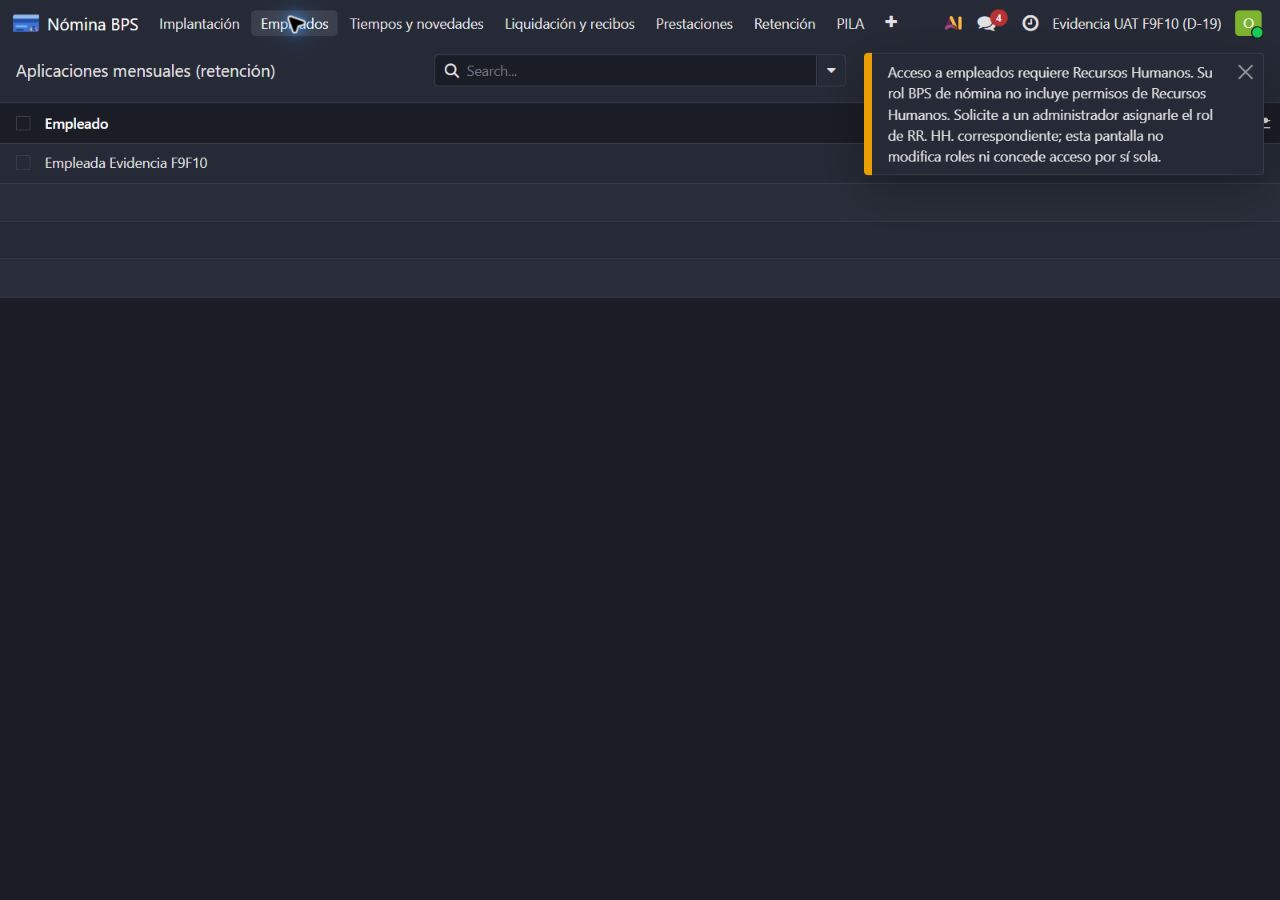
Operador UAT, compañía D-19, SHA 067ec7a2, Development 37956195, 13/09/2026. Evidencia anterior de acceso, no alta del caso.
3. Antes del alta: compañía y fuentes
El administrador debe entregar esta preparación antes de que el operador calcule:
- Ajustes → Usuarios y compañías → Compañías: abrir la compañía del caso. Comprobar país Colombia y moneda COP. No basta que el símbolo sea “$”.
- Nómina BPS → Implantación → Checklist F1: abrir el checklist de esa compañía. Si no existe, seguir Iniciar implantación.
- Configuración → Catálogos → Parámetros anuales → 2026: cotejar SMMLV, auxilio, divisor, topes y fuentes.
- Configuración → Catálogos → Catálogos con vigencia: comprobar salud/pensión del trabajador, parafiscales y tarifa de la clase ARL elegida, cubriendo agosto. La tarifa ARL no se inventa.
- Preparar administradoras activas, lugar de trabajo, calendario y estructura de nómina. Registrar la decisión de exoneración de la compañía cuando corresponda.
- Volver al checklist y usar Revalidar configuración. Leer cada faltante y su enlace Ir a la pantalla; no marcarlo cumplido sin soporte.
Resultado exigido: fuentes y configuración del período listas. Es distinto de haber instalado módulos o de tener un build verde. Las instrucciones de compañía/F1 están contrastadas con el código; no se ejecutaron para esta compañía nueva. Preparar la compañía.
4. Crear Ana y después Luis: campos obligatorios
Ruta actual observada: lanzador → Employees / Empleados → New / Nuevo. Con un usuario BPS y RR. HH. también está la entrada Nómina BPS → Empleados.
Cómo leer las imágenes de este paso
Son 8 capturas reales nuevas, tomadas por la extensión de Chrome sobre 067ec7a2, Development 37956195, el 13/09/2026, a 1536 × 639 px. Muestran un formulario vacío y no guardado, sesión User, compañía YourCompany. Sirven para localizar campos, no para copiar sus valores predeterminados. YourCompany, el símbolo $, Standard 40 hours/week y los campos vacíos no son la configuración colombiana del ejemplo. La sesión está en inglés; los campos BPS conservan sus etiquetas en español. Haz clic en una imagen para ampliarla.
4.1 Buscar antes de crear y llenar Trabajo
- En Empleados, buscar Ana Ejemplo InfoCenter. Si ya existe, revisar su compañía antes de abrirla; no crear un duplicado.
- Si no existe, pulsar Nuevo / New.
- En Employee's Name / Nombre, escribir Ana Ejemplo InfoCenter.
- Abrir Work / Trabajo. En Company / Compañía, elegir InfoCenter Ejemplo Colombia, previamente preparada.
- En Work Location / Lugar de trabajo, seleccionar el lugar de esa compañía. Work Address / Dirección de trabajo y Work Location no son el mismo dato.
- Completar cargo/departamento si la política de la compañía los exige. El contacto laboral no sustituye los nombres BPS de la siguiente pestaña.
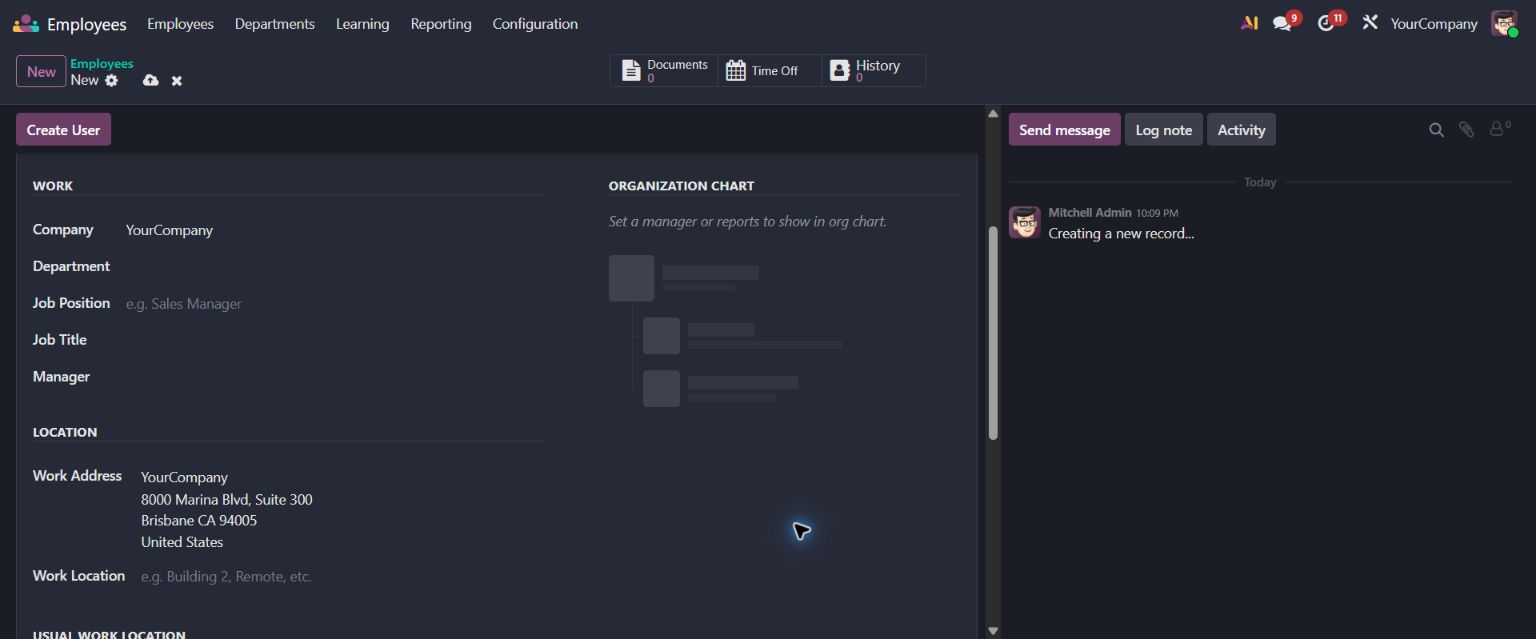
Pantalla observada, ficha vacía: ubicación de Company y Work Location. No se seleccionó ni creó la compañía del caso.
4.2 Personal: documento y nombres
- Pulsar la pestaña Personal.
- Desplazarse hasta Citizenship.
- Elegir Tipo de documento Colombia. En Identification No / Número de identificación, introducir el documento sintético autorizado de Ana.
- En el bloque contiguo Nomina BPS Colombia, escribir Primer nombre = Ana, Primer apellido = Ejemplo, Segundo apellido = InfoCenter. Segundo nombre queda vacío.
- Comprobar Nombre DSNE, calculado a partir de estos campos. El título superior del empleado no lo reemplaza.
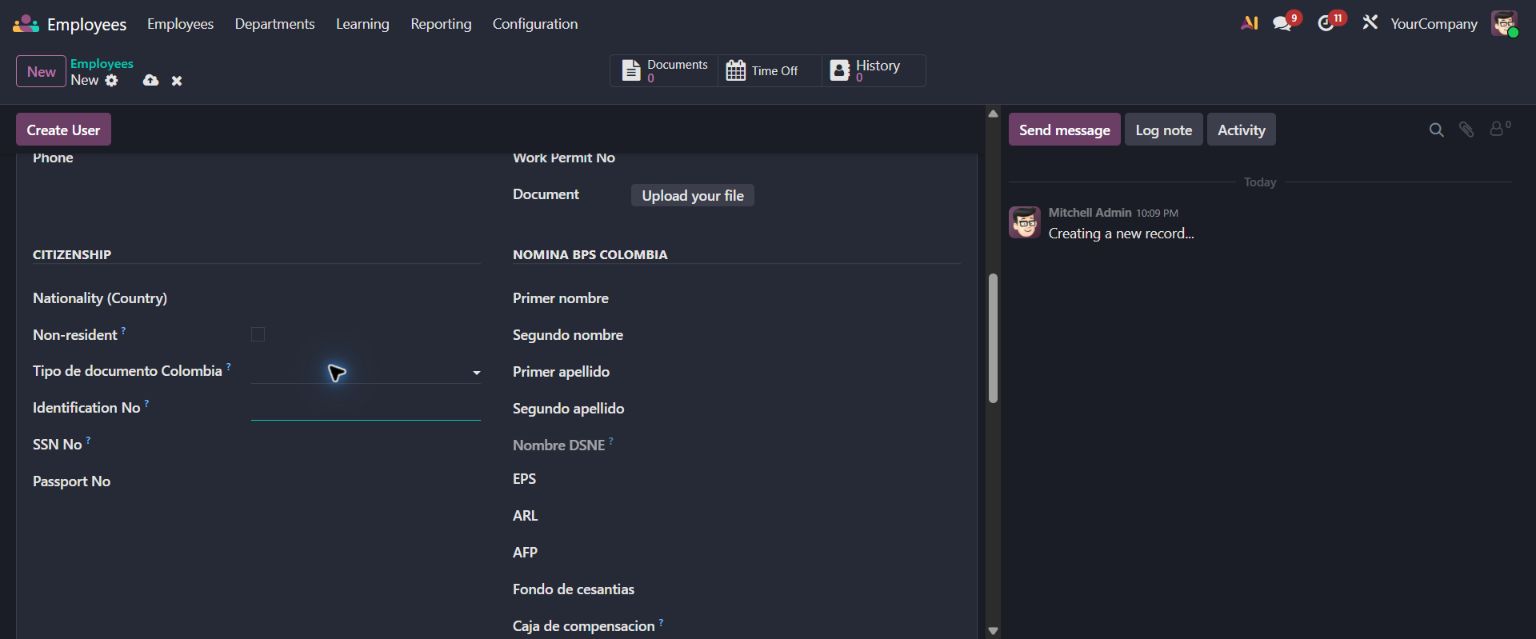
Ubicación observada de los campos. No se introdujeron documentos ni datos personales reales.
4.3 Personal: afiliaciones, banco y autorización
| Campo | ¿Qué debe llenarse? | ¿Cuándo es obligatorio? |
|---|---|---|
| Tipo de documento Colombia + Identification No | Tipo colombiano y número sintético único | Para aptitud BPS del caso |
| Primer nombre + Primer apellido | Ana / Ejemplo; para Luis, Luis / Ejemplo | Para aptitud BPS |
| Segundo nombre / Segundo apellido | Solo los que tenga la persona; el ejemplo usa segundo apellido InfoCenter | No son mínimos de aptitud |
| EPS | Administradora activa de tipo EPS | Para aptitud del caso ordinario |
| AFP | Administradora activa de pensiones | Para aptitud del caso ordinario |
| Fondo de cesantias | Fondo activo del tipo correcto | Para aptitud del caso ordinario |
| Caja de compensacion | Caja activa; revisar la propuesta de la compañía | Para aptitud del caso ordinario |
| ARL | Administradora de riesgos que corresponda | Preparación de seguridad social; no sustituye la clase ARL contractual |
| Bank Accounts / Cuentas bancarias | Cuenta sintética autorizada del trabajador, con su titular | Para aptitud BPS; no usar cuenta de otro empleado |
| Tratamiento de datos autorizado | Declaración y Origen de autorizacion conforme al soporte de prueba | Para aptitud; al marcar, el origen es obligatorio |
| Soporte de autorizacion | Referencia a un soporte custodiado, si aplica | Opcional en ese campo; no adjuntar documentación real innecesaria |
| Declarado por / Declarado el | No se escriben | Los establece el sistema |
| Apto para nomina BPS / Apto para nómina (gate) | No se marcan manualmente | Son resultados calculados |
Selecciona las administradoras desde sus listas, no escribas un nombre libre suponiendo que quedó vinculado. La cuenta está en Personal → Private Contact → Bank Accounts; su alta y el guardado con Contactos están pendientes de ejecutar. En la ficha vacía observada se ve el rótulo, pero no se demostró todavía la edición de una cuenta. No se inventa un botón para ese paso.
Para una persona real, no marques la autorización sin contar con ella. En este ejercicio, el responsable debe identificar el soporte como simulación de datos sintéticos, no como consentimiento de una persona inexistente.
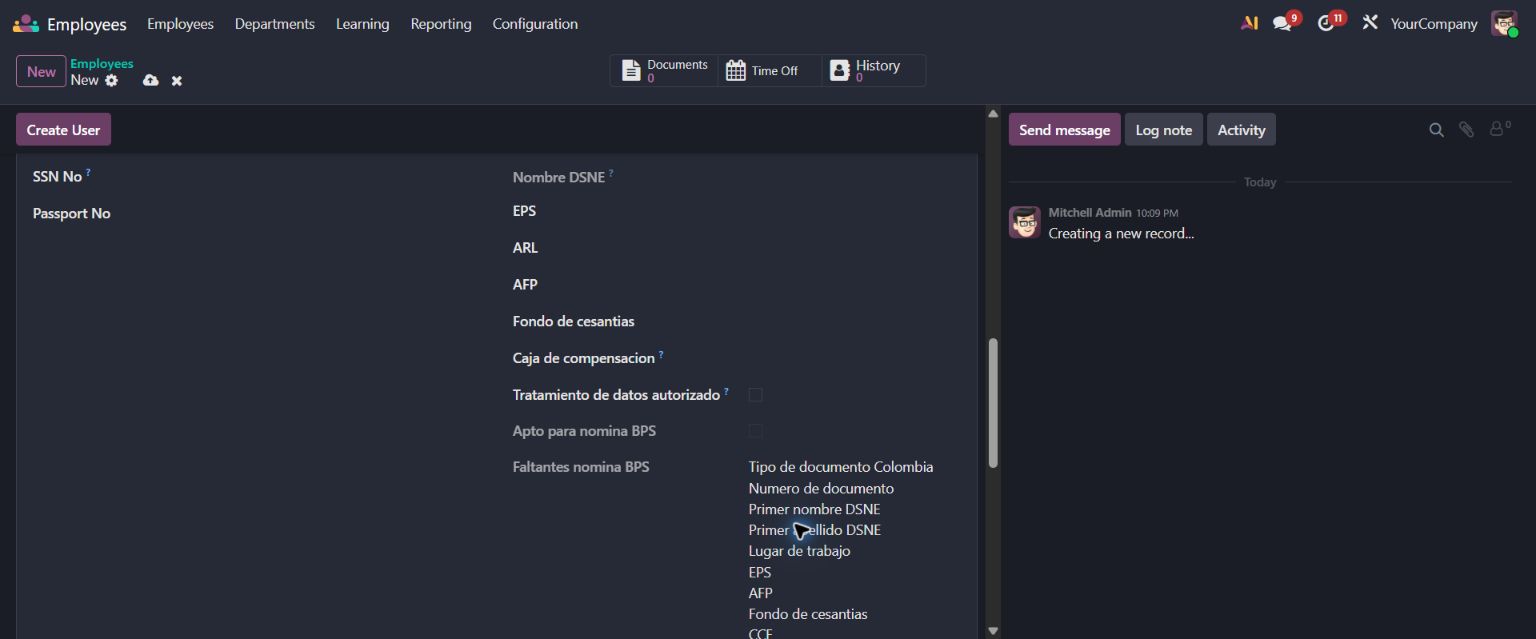
Campos actuales observados. La fila de autorización está sin marcar.
4.4 Nómina: inicio, salario y jornada
- Abrir Payroll / Nómina.
- En Contract / Contrato, hacer clic en Not Employed o en la fecha mostrada: se abre el calendario. Para el caso previsto, introducir 01/08/2026; en sesión inglesa con formato mes/día, 08/01/2026. Confirmar y volver a leer la fecha. Este guardado y la versión de agosto siguen pendientes de verificar.
- Mantener Wage Type = Fixed Wage para el caso de salario fijo.
- En Wage / Salario, escribir 1750905 para Ana, sin “$” ni sumar auxilio; unidad month / mes.
- Employee Type = Employee. En Working Hours / Horas de trabajo, elegir el calendario completo preparado para agosto. No copiar el calendario estadounidense de la imagen.
- Revisar la estructura/categoría de nómina exigida por la compañía. Un tipo de estructura sin una estructura efectiva no completa el requisito.
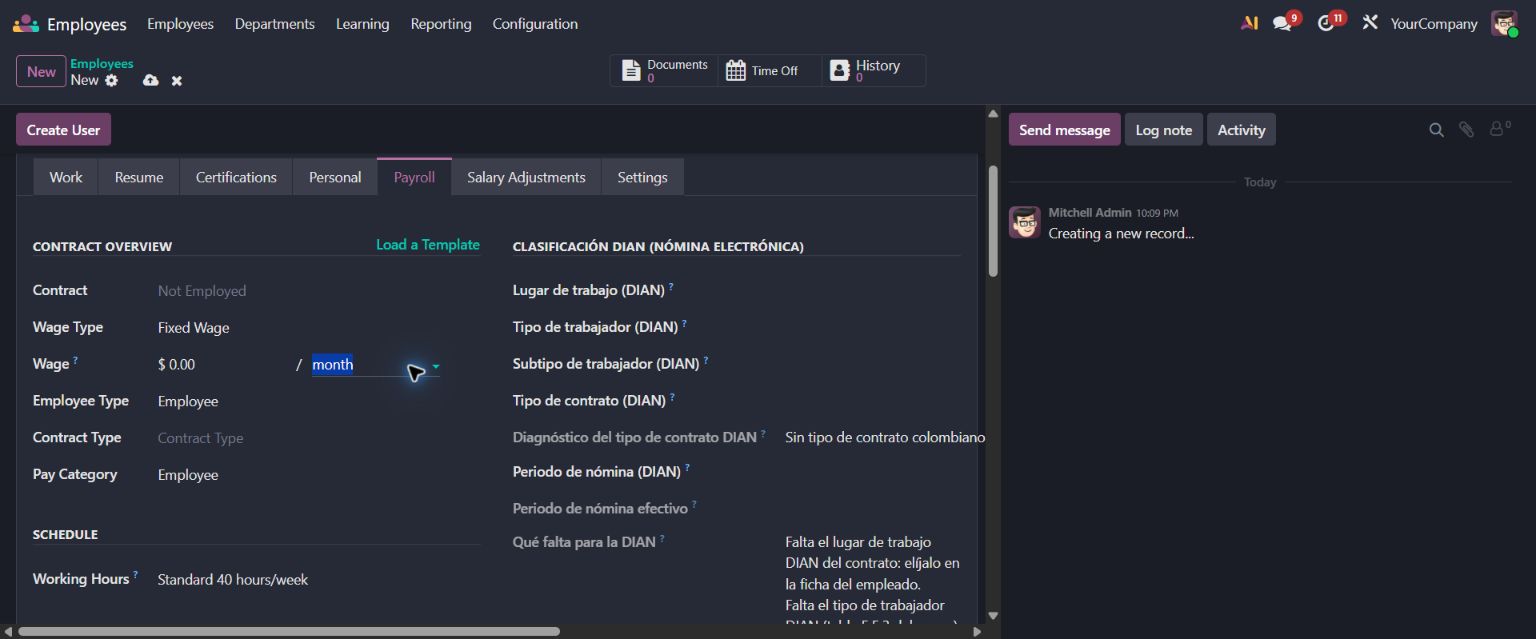
Aquí se introduce el básico de Ana o Luis. Los $0.00 de la ficha vacía no son un resultado.
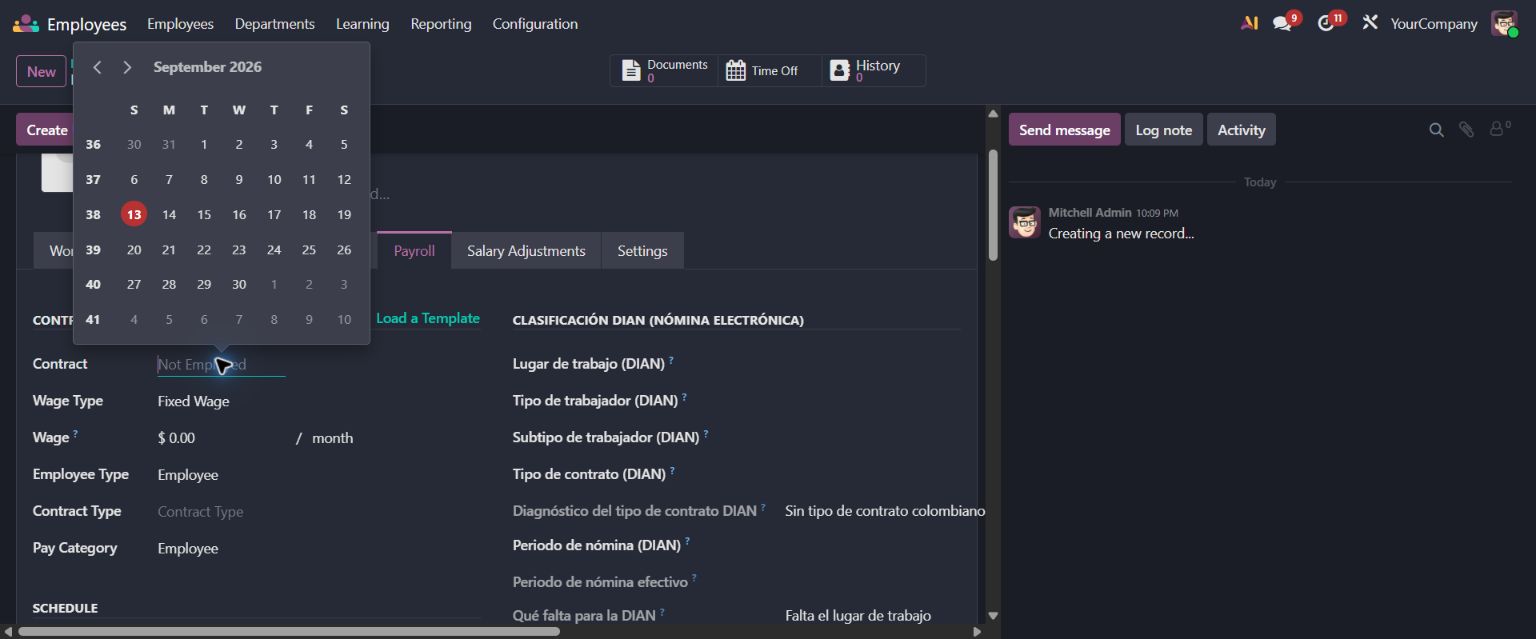
Interacción observada: clic en Contract abre el calendario. No se eligió fecha ni se guardó contrato.
4.5 Nómina: tipo colombiano, riesgo y retención
Desplazarse dentro de la pestaña Payroll, no volver a la lista.
| Bloque / campo | Valor del ejercicio | Control |
|---|---|---|
| Tipo y duración → Tipo de contrato (CO) | Término indefinido | Elegirlo; no confiar solo en “Tipo efectivo” |
| Modalidad de salario | Por unidad de tiempo | No confundir con la periodicidad mensual |
| Régimen del empleador | Privado (CST) | No usar un régimen especial para sortear un bloqueo |
| Modalidad de trabajo | Presencial | El ejemplo no utiliza conectividad ni teletrabajo |
| Contrato Colombia BPS → Salario integral | Sin marcar | El mínimo ordinario no es salario integral |
| Alto riesgo pensional | Sin marcar, según el supuesto ordinario del ejercicio | No deducirlo de la clase ARL |
| Clase de riesgo ARL | Clase de la actividad sintética autorizada | El administrador debe tener su tarifa y fuente; no elegir I por defecto sin validación |
| Régimen de cesantías | Anualizado (Ley 50/1990) | Retroactivo queda fuera del cálculo automático estándar |
| Procedimiento de retención | Procedimiento 1 (art. 385 ET) | Esto prepara el contrato; no genera la aplicación mensual |
| Tipo de cotizante | Dependiente correspondiente al catálogo y al período | No equivale a Tipo de trabajador DIAN |
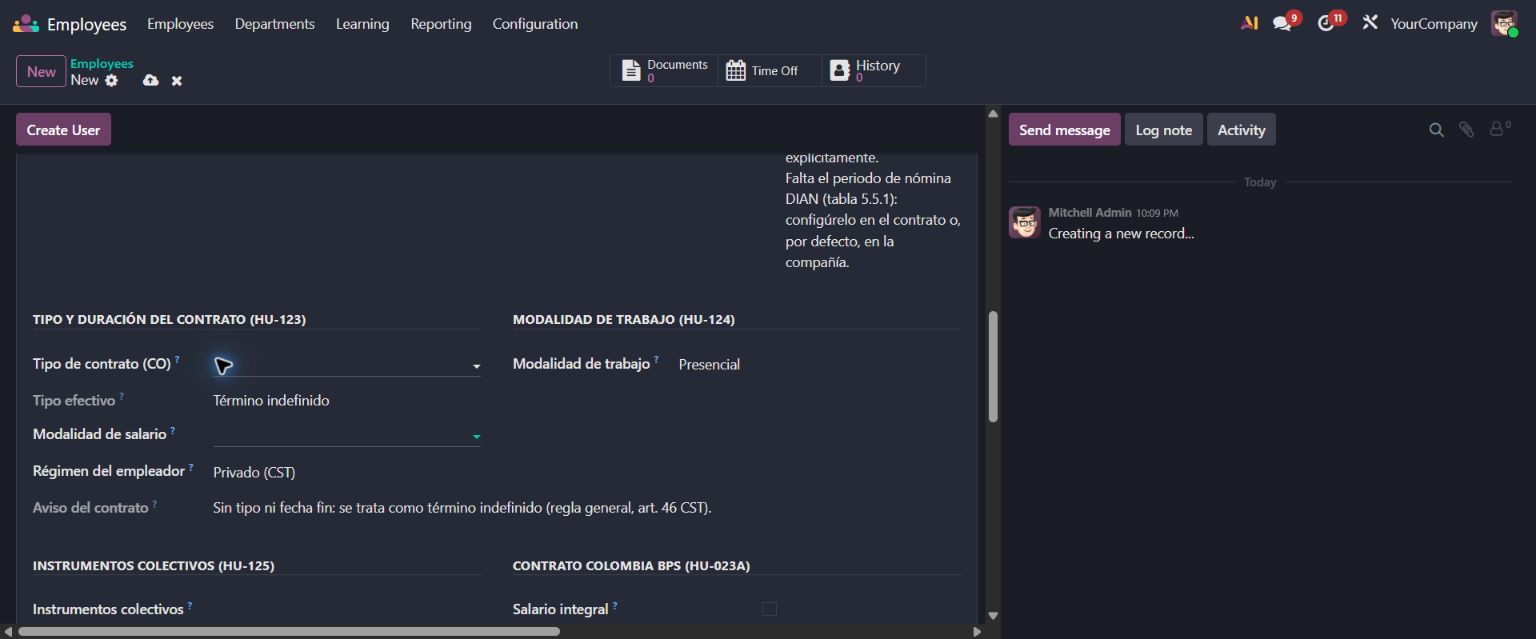
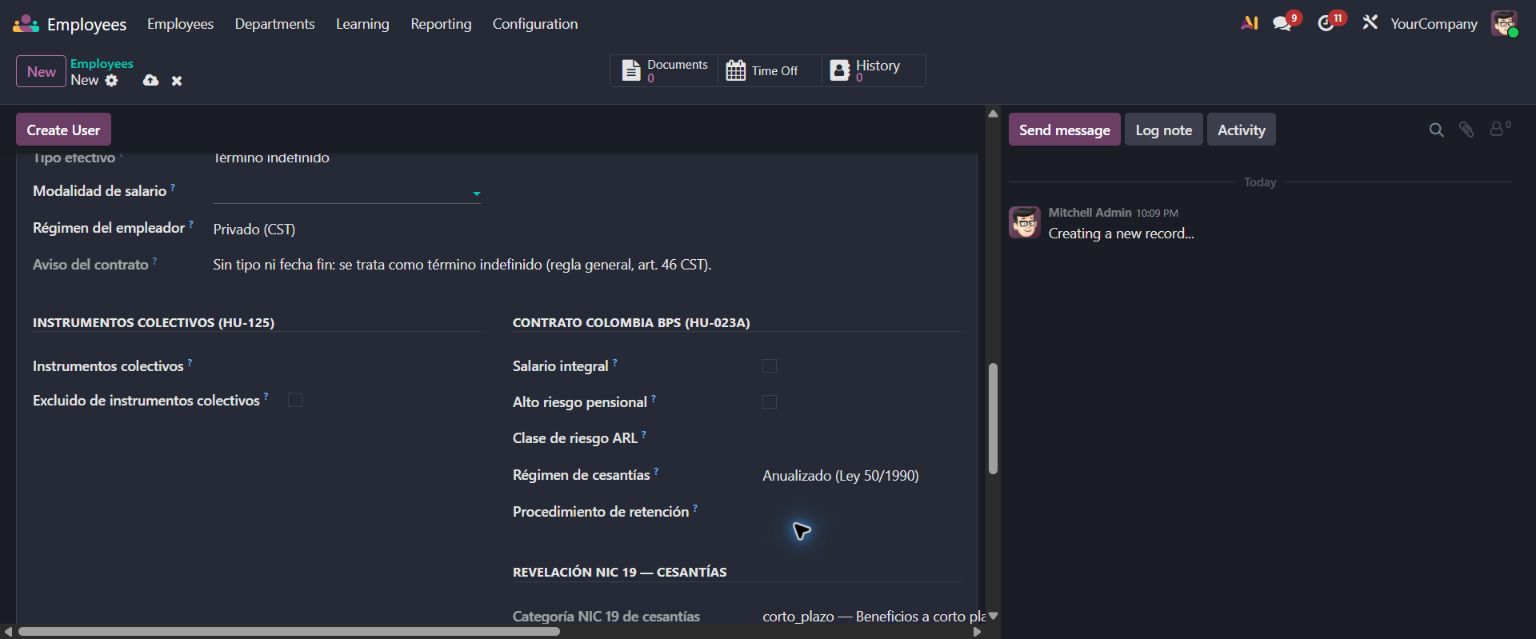
Ambas imágenes: campos reales vacíos del SHA vigente, sin alta ni cálculo.
Obligatorios por condición: el contrato laboral con “Exigir alta completa” activo exige tipo, fecha de inicio, salario positivo, calendario con horas y lugar. Un contrato fijo añade fecha fin y soporte escrito; obra añade referencia; aprendizaje tiene fase/modalidad propias. No corresponden al caso indefinido elegido. Si se prepara DSNE después, completar además Clasificación DIAN y leer Qué falta para la DIAN; no basta completar PILA ni copiar los códigos históricos DSNE.
4.6 Guardar, comprobar aptitud y repetir para Luis
- Solo con compañía y sesión correctas, pulsar el icono superior Save manually / Guardar manualmente. Create User / Crear usuario no guarda al empleado y no forma parte de este ejercicio.
- Si aparece un mensaje, leer qué campo falta y corregirlo en la pestaña indicada. No desactivar “Exigir alta completa”.
- Volver a Personal → Nomina BPS Colombia. Leer Faltantes nomina BPS, Apto para nomina BPS, Apto para nómina (gate) y Motivos de no aptitud.
- Revisar el histórico/versión del mes de agosto. La aptitud de hoy no prueba por sí sola la del período.
- Regresar a Empleados, buscar Luis Ejemplo InfoCenter y repetir el alta con sus propios datos. En Wage / Salario introducir 3500000.
- Entregar al operador las referencias de ambos trabajadores, versiones, período y soportes, no solamente sus nombres.
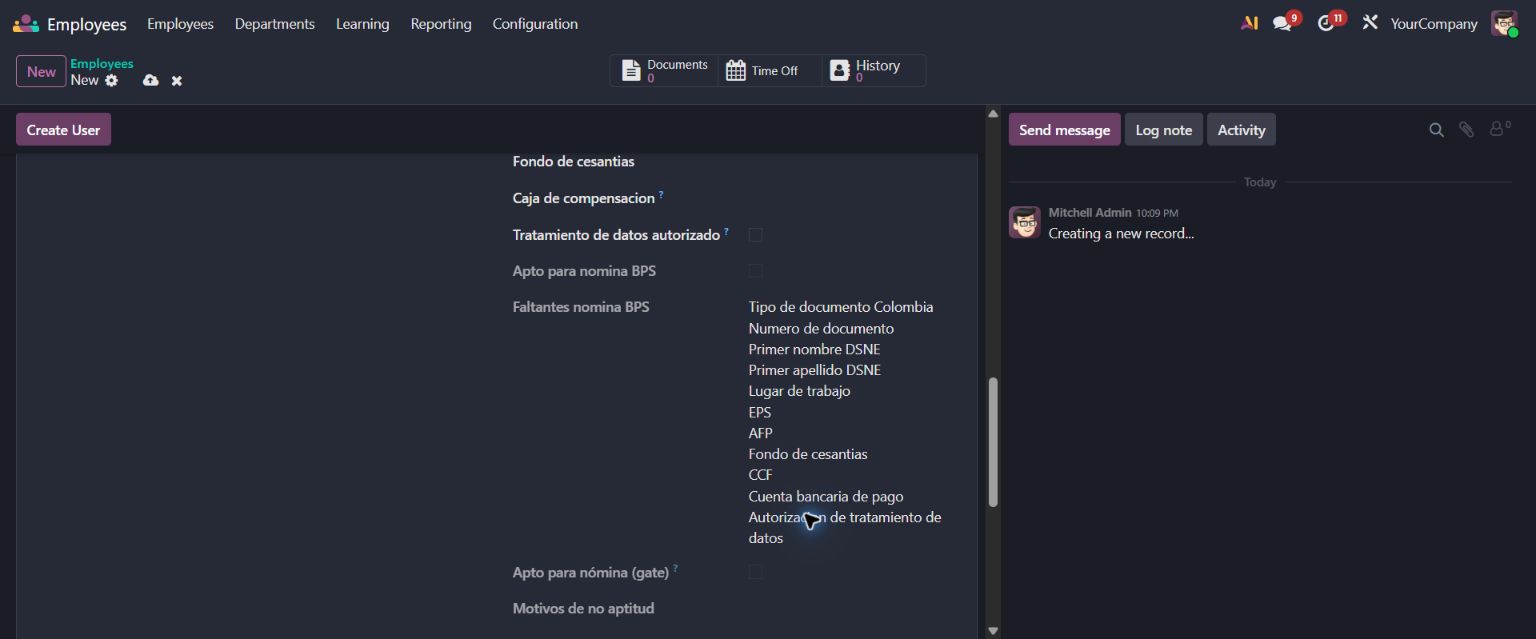
Resultado observado en una ficha vacía: lista de faltantes. No es un gate positivo de Ana ni de Luis. La ficha inspeccionada se descartó sin guardar; la lista quedó en 22 empleados, como al entrar.
5. Preparar agosto — operador
- Seleccionar la compañía InfoCenter Ejemplo Colombia.
- Abrir Nómina BPS → Tiempos y novedades y revisar los registros del 01/08 al 31/08 de Ana y Luis.
- En este ejemplo no registrar horas extra, incapacidades ni deducciones ficticias para conseguir un resultado. “Sin novedades” debe concordar con las fuentes y con el contrato.
- Revisar Liquidación y recibos → Pre-entradas de trabajo: es una consulta de insumos, no una pantalla para escribir el salario mensual.
- Entregar los insumos al administrador que ejecuta el cálculo. Guía de tiempos y novedades.
Estado: procedimiento contrastado con el código; no ejecutado para los dos empleados.
6. Calcular IBC y aportes — administrador BPS con RR. HH.
IBC es la base de cotización de seguridad social. No es el total que recibe el trabajador.
- Abrir Nómina BPS → Liquidación y recibos → Calcular IBC y aportes del período.
- Compañía: InfoCenter Ejemplo Colombia.
- Hacer clic en Último día del período, escribir 31/08/2026 y confirmar con Enter; en inglés, 08/31/2026. Volver a leerlo antes de calcular.
- En Sólo estos trabajadores, seleccionar explícitamente Ana y Luis. No dejarlo vacío: vacío calcula toda la población de la compañía, incluidos otros casos.
- Pulsar Calcular.
- En Resultado por trabajador, comprobar dos filas y su estado. Para dos casos realmente nuevos se espera Calculado, no “Ya existía”.
- Abrir los enlaces IBC y Aportes de cada fila. Usar Ver cálculos de IBC del período para la lista. Comprobar trabajador, compañía, agosto y salario base.
| Lo que devuelve | Qué hacer |
|---|---|
| Calculado | Revisar las cinco trazas: IBC, salud/pensión, ARL, FSP y parafiscales aplicables |
| Completado (IBC previo) | Revisar qué fuente anterior se reutilizó; no presentarlo como cinco cálculos nuevos |
| Ya existía | No se recalculó ni duplicó. Un cambio salarial posterior no reescribe esas trazas |
| No apto / Bloqueado | Leer Detalle y Dónde corregirlo; responsable del dato corrige antes de continuar |
| Omitido por mes parcial | Este asistente no prorratea ingreso/retiro dentro del mes; no alterar fechas para hacerlo pasar |
No confundir este productor con una nómina completa con auxilio
En este SHA, el asistente alimenta el IBC con un concepto: salario básico de la versión contractual. No llama por esa ruta al motor de auxilio ni añade su devengo. El motor de auxilio existe también en reglas de nómina nativa, pero eso no demuestra un enlace operable hacia este recibo BPS.
Por tanto, estas trazas sirven para el tramo de seguridad social; no certifican que el futuro recibo incluya el auxilio de Ana y Luis. Antes de finalizar su nómina completa hay que demostrar por interfaz el origen e incorporación del auxilio, o documentar la carencia de producto. No sumar $249.095 al salario/IBC, editar trazas ni precargar un recibo para ocultarla. Este límite es independiente de H-8.
Captura y ejecución pendientes: asistente, selección exclusiva de los dos empleados y resultados. La nueva evidencia de formularios no sustituye estas imágenes.
7. Preliquidar cada trabajador
- Liquidación y recibos → Preliquidar período.
- Revisar Operación = Preliquidar período; es de solo lectura.
- En Trabajador, escribir Ana Ejemplo InfoCenter y elegir la fila del desplegable, no dejar solo texto escrito.
- Último día del período = 31/08/2026.
- Pulsar Confirmar operación.
- En el registro abierto comprobar Consistencia = Coherente, fuentes, fechas y hallazgos. El subtotal técnico no es el neto del recibo.
- Repetir para Luis, conservando el mismo período.
Las rutas, campos y botones están contrastados con las vistas del SHA vigente. La preliquidación de Ana y Luis no se ejecutó ni tiene captura actual. Más sobre preliquidación.
Si falla antes de crear: revisar la traza, fuente o versión nombrada. Si ya existe una preliquidación incoherente: no eliminar ni repetir esperando sustituirla; la excepción revisada documenta el hallazgo, no desbloquea su consumo. Escalar al responsable de producto.
8. Retención mensual: aquí está H-8
Ruta observada con Operador UAT: Nómina BPS → Retención → Retención BPS → Aplicaciones mensuales. En pantallas pequeñas, algunas opciones quedan bajo +.
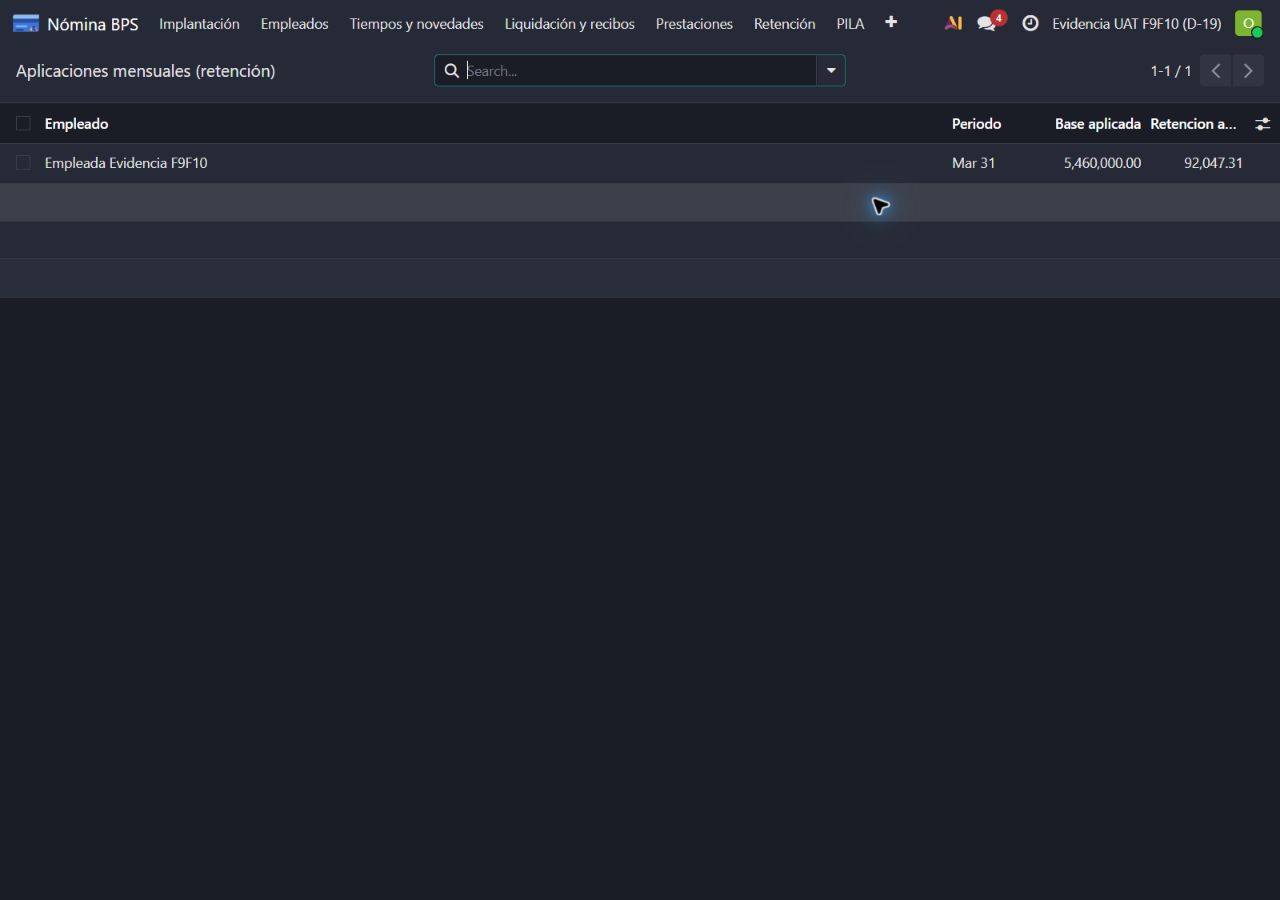
Captura anterior del mismo SHA/build, Operador UAT, compañía D-19, 1280 × 900. Es una traza precargada de marzo, no la retención de Ana ni Luis.
El recibo exige una aplicación mensual, incluso cuando la retención sea cero. Elegir Procedimiento 1 en el contrato no crea esa aplicación. En 067ec7a2 falta su productor por interfaz: H-8. El PR #17 abierto no se documenta como disponible.
Punto de parada: no generar el recibo de ninguno de los dos empleados sin esa fuente legítima. No se provocó el error desde un caso incompleto. Cuando el PO confirme merge y build verde, se revalidarán SHA/entorno y se continuará este mismo ejemplo de agosto por interfaz, sin reemplazarlo por datos precargados.
9. Cómo comparar los importes de los dos salarios
Hoja de comprobación aritmética, NO resultado de Odoo
Supuestos para enseñar la lectura: básico completo, auxilio completo si se cumplen sus condiciones, salud y pensión del trabajador al 4% según las semillas del producto, sin otras novedades/deducciones y retención supuesta cero solo para esta comparación. La retención real debe salir de su aplicación mensual; no se deduce de esta tabla. Los parámetros de la base deben verificarse antes de ejecutar. Esta tabla no certifica una nómina real ni sustituye los dos recibos pendientes.
| Concepto, COP | Ana: mínimo | Luis: $3.500.000 |
|---|---|---|
| Salario básico | 1.750.905,00 | 3.500.000,00 |
| Auxilio mensual, si procede completo | 249.095,00 | 249.095,00 |
| Devengos bajo esos supuestos | 2.000.000,00 | 3.749.095,00 |
| IBC básico del supuesto, sin auxilio | 1.750.905,00 | 3.500.000,00 |
| Salud del trabajador: IBC × 4% | 70.036,20 | 140.000,00 |
| Pensión del trabajador: IBC × 4% | 70.036,20 | 140.000,00 |
| Deducciones anteriores | 140.072,40 | 280.000,00 |
| Retención / otras deducciones supuestas | 0,00 | 0,00 |
| Neto aritmético condicionado, no generado | 1.859.927,60 | 3.469.095,00 |
| Recibo BPS realmente generado | Pendiente | Pendiente |
| PDF realmente cotejado | Pendiente | Pendiente |
En móvil: desliza esta tabla horizontalmente para ver a Luis y vuelve a la izquierda para leer el concepto. Se comprobó el desplazamiento completo de esta tabla a 360 px; esto no prueba el de la tabla de retención dentro de Odoo.
Fórmula de lectura: neto = devengos − deducciones del trabajador − retención. Aportes de la empresa y recobros no se descuentan al trabajador. El costo de empresa requiere revisar exoneración, ARL y demás fuentes, no está calculado en esta tabla.
Qué detectar al comparar:
- Si el recibo solo trae el salario y falta el auxilio que corresponde, no está completo, aunque el cálculo del IBC sea correcto.
- No comparar el neto con el “total” técnico de una preliquidación.
- El redondeo de PILA es distinto: los aportes del archivo se aproximan al centenar conforme a su regla, sin sobrescribir los centavos del cálculo fuente.
- Si cualquier importe difiere, abrir la línea y su origen; no editar el PDF para cuadrarlo ni finalizar primero y preguntar después.
10. Generar, revisar, finalizar y descargar
Pendiente de ejecución: estos clics están definidos en el código fusionado, pero requieren resolver H-8, verificar la integración de todos los devengos y revisar el mismo caso. No hay captura de un recibo final del ejemplo.
- Liquidación y recibos → Preliquidaciones técnicas.
- Abrir la preliquidación coherente de Ana, agosto de 2026.
- Pulsar Generar recibo productivo.
- En el asistente, revisar Operación = Generar recibo productivo, Trabajador = Ana y Último día del período = 31/08/2026.
- Pulsar Confirmar operación. Debe abrir un recibo en estado Generado. Cerrar el asistente no prueba que haya salido bien.
- En Identificación, comprobar empleado, período, preliquidación y aplicación de retención de origen.
- En Neto pagable (real), cotejar Total devengos trabajador, Total deducciones trabajador, Total retención, Neto pagable y Total aportes empleador. Revisar cada línea y su fuente.
- El revisor deja su comparación; el Administrador BPS pulsa Finalizar solo si está completa y correcta. Confirmar estado Finalizado. No es pago ni transmisión.
- En la cabecera del recibo, pulsar Descargar comprobante. La acción está definida en la vista actual; su descarga efectiva y permisos de la sesión revisora siguen pendientes.
- Abrir el PDF descargado y comparar persona, compañía, período, devengos, descuentos, retención y neto con el recibo. Repetir los pasos para Luis.
- Conservar referencias y archivos fuera de la base temporal. No usar el nombre “Productivo” como prueba de pago.
Resultado final exigido: dos recibos revisados y dos PDF cotejados. Resultado final obtenido hasta ahora: ninguno. Detalle del comprobante y sus bloques.
11. Qué informes y salidas puedes consultar
No todas las salidas son informes imprimibles, ni todas se generan al pulsar “Calcular”. Estas entradas están documentadas en las guías enlazadas; no fueron generadas para Ana/Luis.
| Lo que necesitas | Dónde entrar / qué abrir | Qué revisar | Qué NO significa |
|---|---|---|---|
| Datos laborales faltantes | Empleados → filtro No aptos para nómina BPS, o ficha → Personal | Motivos por empleado | No crea ni corrige automáticamente los datos |
| Base y aportes del mes | PILA → Cálculos de IBC; enlaces de resultado del productor | IBC, salud/pensión, ARL, FSP, parafiscales por trabajador | No es el neto de pago |
| Preliquidación | Liquidación y recibos → Preliquidaciones técnicas | Consistencia, hallazgos y fuentes | No es comprobante de pago |
| Recibo de Ana/Luis | Liquidación y recibos → Recibos productivos → abrir recibo | Líneas, deducciones y neto | “Productivo” no significa pagado |
| Comprobante PDF BPS | Recibo → Descargar comprobante | Encabezado, devengos, descuentos, retención, neto y aportes de empresa | No es recibo bancario ni DSNE |
| Aplicación de retención | Retención → Retención BPS → Aplicaciones mensuales | Fuente y resultado del mismo mes | No basta que se espere cero |
| Planilla PILA local | PILA → Consolidar planilla del período; abrir la planilla | Todos los cotizantes, IBC y aportes por concepto | No es presentación ni pago PILA |
| Prestaciones | Prestaciones: acumuladores y cálculos | Bases, días, causación e intereses/prima cuando correspondan | No sumar todas las provisiones al neto mensual |
| Formulario 220 | Retención y Formulario 220 | Período anual, datos completos y revisión exigida | Este ejemplo no prueba la completitud del año ni su revisión |
| Archivo bancario local | Contabilidad → Pago y banco BPS → Lotes y archivos bancarios | Perfil, cuenta, cantidad e importes | No ejecuta pagos |
| Conciliación y control | Reportes y cierre → Conciliación / Control y tablero | Diferencias, responsables y pendientes | Un verde local no es aceptación externa |
| Nómina electrónica local | DSNE | Documento y evidencia local conforme a sus requisitos | No transmite ni acredita aceptación DIAN |
| Certificado laboral | Ficha del empleado → informe Certificado laboral, con permiso nativo exigido | Identidad, vinculación y salario | No es el comprobante mensual |
Para una primera nómina básica, las salidas principales a revisar son IBC/aportes → preliquidación → recibo → comprobante. PILA, banco, prestaciones, F220 y DSNE tienen procesos y controles propios.
12. Si algo no aparece o no deja continuar
| Problema | Recuperación y responsable |
|---|---|
| No veo Nómina BPS, pero sí Payroll | Son aplicaciones distintas. El administrador verifica el acceso BPS de la sesión; no operar nómina nativa como sustituto silencioso |
| No veo Personal/Payroll o no puedo editar salario | Entregar a RR. HH. / responsable nativo autorizado; el PO cambia sesión privadamente |
| Se pide origen de autorización | RR. HH. revisa soporte y origen; no inventar una autorización |
| Sigue “No apto” | Abrir la lista de faltantes y corregir en origen; no marcar el indicador |
| No aparece Ana/Luis al calcular | Comprobar compañía, versión, inicio/fin del contrato y período; no cambiar fechas reales para incluirlos |
| “Faltan fuentes gobernadas” | Administrador completa fuente/vigencia indicada; no escoger un número de memoria |
| “Ya existía” después de cambiar sueldo | Las trazas son inmutables; solicitar procedimiento de corrección, no duplicarlas |
| No puedo producir retención | H-8 en este corte; no hay un botón oculto que se deba inventar |
| Falta auxilio en los devengos | Revisar su elegibilidad y ruta de incorporación; no finalizar una nómina incompleta |
| No hay comprobante | Primero verificar recibo legítimo y su estado; una captura de pantalla no sustituye el PDF |
Uso en móvil y evidencia
Las nuevas imágenes de formularios se pueden ampliar. No se declara validada la operación móvil completa: se capturaron a 1536 × 639, la dimensión real observada. La solicitud temporal de otra dimensión no alteró esa ventana; no se renombra el tamaño para aparentar QA.
La evidencia anterior de retención a 360 × 900 conserva el recorte del nombre y de la columna de importe. Hay barra horizontal interna; no se probaron ambos extremos. Esto no demuestra columnas definitivamente inaccesibles. Se conserva la guía de retención y su evidencia para el auditor, sin corregir el producto.
Ver el recorte anterior de retención a 360 px
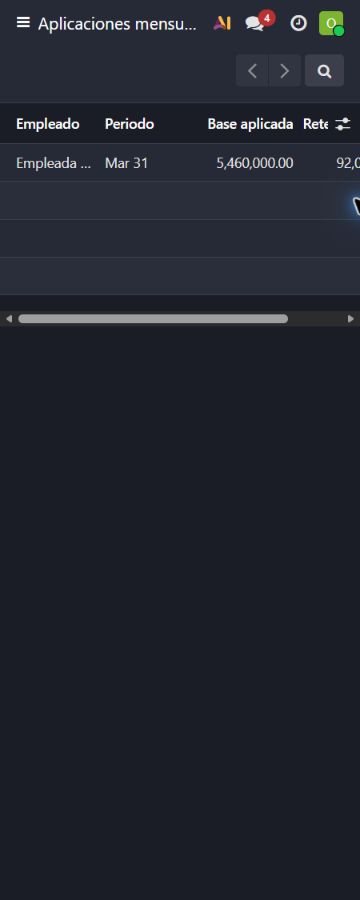
Operador UAT/D-19, SHA 067ec7a2, Development 37956195, 13/09/2026. Recorte inicial; desplazamiento extremo e inaccesibilidad persistente pendientes.
Qué está demostrado y qué falta
| Nivel de evidencia | Estado de esta edición |
|---|---|
| Contenido contrastado con código | Campos BPS, mínimos/condiciones, productor IBC, preliquidación, H-8 y botones de recibo/PDF |
| Pantalla observada | Empleados → New; Work, Personal, Payroll; calendario de contrato y faltantes. 8 capturas Odoo nuevas |
| Recorrido de alta ejecutado | No: formulario vacío descartado, sin guardar Ana/Luis ni modificar YourCompany |
| Operación mensual ejecutada | No para este caso |
| Resultado generado y revisado | 0 recibos / 0 PDF |
| QA editorial | Enlaces y compilación se verifican aparte del funcionamiento de Odoo |
| Aceptación externa | Ninguna; no hay transmisiones, pagos ni publicaciones |
La sesión BPS/compañía del caso, el alta bancaria y la versión de agosto quedan por ejecutar. H-8 bloquea el recibo, no la revisión documental, ni por sí solo IBC/PILA. La integración del auxilio debe demostrarse antes de declarar la nómina completa.
Fuentes del procedimiento
Todas las referencias de código siguientes corresponden al SHA 067ec7a21cf049451cd349ae473e872883f98e77 del canon BPSPayrollE, no al PR #17:
- Identidad, afiliaciones y mínimos de aptitud y ubicación de los campos.
- Mínimos del contrato y tipos/modalidades.
- Parámetros anuales del producto y tasas del trabajador. Son semillas con mantenimiento funcional: no prueban el valor actual de la base.
- Productor de IBC: alcance de salario básico y selección del lote, su pantalla y motor de auxilio.
- Asistente mensual y roles, botones de preliquidación/recibo y origen y totales del recibo.
- H-8 en la guía de instalación del corte.
Los importes didácticos no sustituyen el contraste concepto por concepto con una nómina real, ni prueban que el producto esté listo para un cliente.