Implantación: opción por opción
Volver a Todos los menús · Guía del proceso
Responsabilidades: Administrador de Nómina inicia; cada criterio se atiende con su rol real; auditor revisa. La restricción que se muestra por nodo no reemplaza la comprobación de permisos del usuario ni autoriza a concedérselos.
Referencia visual disponible: las capturas de esta página muestran listas y asistentes abiertos en una compañía ficticia, sin cargas ni confirmaciones. El Checklist F1 se observó sin activar. Las imágenes sirven para ubicar los controles, no demuestran historia acreditada.
Cómo seguir un ejemplo
Ir directamente a una opción:
- Checklist F1
- Iniciar implantación
- Cargar IBC anteriores
- Historia inicial acreditada
- Acreditar vacaciones o provisiones
- Consultar apertura de provisiones
En cada ficha, datos obligatorios de lectura significa que los exige el artefacto, no que deban teclearse. La tabla muestra campos declarados en modelos/pantallas de Nómina BPS; no certifica todas las validaciones de negocio ni resuelve la interfaz nativa o heredada completa. Los botones pueden depender del estado, grupos y pantalla actual: se enumeran para reconocerlos, no como permiso de ejecución.
Implantación
Ruta: Nómina BPS → Implantación.
Es un contenedor de navegación, no genera un registro ni calcula importes. Ábralo y elija la opción según la tarea:
- Checklist F1
- Iniciar implantación
- Cargar IBC anteriores
- Historia inicial acreditada
- Acreditar vacaciones o provisiones
- Consultar apertura de provisiones
Ejemplo: para consultar Checklist F1, despliegue esta ruta y siga la ficha enlazada. Si no aparece, confirme con el administrador autorizado que la compañía activa y los permisos de su cuenta correspondan a esta tarea.
Acceso: Operador de nómina / Administrador de Nómina / Auditor de nómina .
Checklist F1
Ruta: Nómina BPS → Implantación → Checklist F1.
Para qué sirve: Checklist ejecutable de implantacion F1.
Ejemplo explicado: Abre el checklist de la compañía sintética y sigue Siguiente paso; usa Ir a la pantalla para ver el origen del faltante y revalida solo tras corregirlo con el rol autorizado.
Entrada y pasos:
- Abra la ruta y verifique Implantación F1. Revise filtros iniciales antes de concluir que falta un registro.
- Localice el caso por compañía, trabajador/período o clave/vigencia, según los campos disponibles. Abra el registro relacionado, no uno parecido de otra compañía.
- Esta pantalla es de consulta: no use Nuevo, importación ni edición manual para fabricar una traza. Consulte el productor y sus precondiciones en la guía del proceso.
- Contraste campos y evidencia de origen con el ejemplo. Use los controles de detalle solo cuando cumpla rol y estado; que la opción aparezca no significa que la acción ya se haya ejecutado.
Datos que se rellenan o se revisan
| Campo | Cómo se trata | Qué comprobar |
|---|---|---|
| Compania | El sistema lo completa; solo consulta | Nombre de la compañía activa; confirme que sea la compañía correcta antes de continuar. |
| Estado | El sistema lo completa; solo consulta | Valor de lectura: comprobar el estado o clasificación que dejó el proceso. |
| Avance | Calculado automáticamente; solo consulta | Resumen legible del avance de la implantacion de esta compania. |
| Fecha de revalidacion | Calculado automáticamente; solo consulta | Contrastar con la fuente; no sobrescribir. |
| Ultima revalidacion por | Calculado automáticamente; solo consulta | Referencia de lectura: comprobar su relación con el caso; no cambiarla aquí. |
| Siguiente paso | Calculado automáticamente; solo consulta | El primer criterio pendiente en el orden guiado, con que hacer y donde. |
| Activado por | Calculado automáticamente; solo consulta | Referencia de lectura: comprobar su relación con el caso; no cambiarla aquí. |
| Fecha de activacion | Calculado automáticamente; solo consulta | Contrastar con la fuente; no sobrescribir. |
| Motivo de activacion | Calculado automáticamente; solo consulta | Contrastar con la fuente; no sobrescribir. |
| Bloqueos vigentes | Calculado automáticamente; solo consulta | Contrastar con la fuente; no sobrescribir. |
| Criterios | Calculado automáticamente; solo consulta | Contrastar con la fuente; no sobrescribir. |
| Evidencias | Calculado automáticamente; solo consulta | Contrastar con la fuente; no sobrescribir. |
| Roles y permisos (D-ROL-01) | Calculado automáticamente; solo consulta | Que puede y que no puede cada rol de Nomina BPS en cada paso del recorrido de entrega, y que rol de Odoo hace falta ademas. Medida contra los permisos reales; no se edita. |
Controles que puede encontrar
| Control | Restricción / lectura segura |
|---|---|
| Revalidar configuración | Vuelve a evaluar el checklist con los datos actuales. Úselo después de corregir la fuente y revise Siguiente paso y los bloqueos que queden. No reemplaza el soporte de un criterio manual. |
| Ir a la pantalla | Abre la pantalla principal donde se corrige el criterio. En la lista aparece si existe un destino y el criterio no está completo; en el detalle basta con que exista el destino. Abrirlo no corrige ni confirma el criterio. |
| Ir a la 2.ª pantalla | En la lista, aparece si un criterio pendiente necesita una segunda pantalla. Revise los datos allí antes de volver al checklist. |
| Confirmar | En la lista, aparece únicamente para un criterio manual que aún no está completo. Abre el asistente de soporte; todavía no registra evidencia. |
| Ir a estructuras salariales | Es el rótulo de la segunda pantalla en el detalle, cuando el criterio tiene un segundo destino. La pantalla se abre con los permisos propios de esa aplicación. |
| Registrar soporte | En el asistente, revise Criterio y complete Motivo, Nombre del soporte y Soporte. Registra evidencia que no se puede reemplazar con una nueva confirmación. No adjunte contraseñas, PIN, certificados privados, tokens ni datos personales innecesarios. |
| Cancelar | Cierra el asistente de confirmación sin registrar soporte. |
Operador y Administrador de Nómina disponen de estos controles. Si una pantalla de destino exige permisos adicionales, pida al responsable de esa aplicación que corrija el dato; no amplíe permisos de nómina para abrirla.
Si algo no funciona: revise los filtros y confirme que completó el paso previo. No cree registros manualmente para simular un resultado. Si necesita otro permiso, solicítelo a la persona administradora.
Acceso: Operador de nómina / Administrador de Nómina / Auditor de nómina
Iniciar implantación
Ruta: Nómina BPS → Implantación → Iniciar implantación.
Para qué sirve: Iniciar implantacion F1.
Ejemplo explicado: Selecciona la compañía ficticia del ejemplo e indica el motivo de la revisión. Activar el checklist registra una evaluación inicial; no equivale a completar la implantación ni a autorizar el inicio de nómina.
Entrada y pasos:
- Abra la ruta anterior y revise el título Iniciar implantación F1 de la ventana.
- Compruebe compañía/alcance y complete los datos de entrada que se indican abajo. No sustituya referencias inexistentes por otras de un período distinto.
- Lea los controles declarados y las precondiciones de la guía del proceso antes de confirmar. Si corresponde a secretos, aprobación, pago o acción externa, deténgase.
- Solo después de una ejecución local autorizada, revise el resultado o bloqueo y conserve su identificador. En esta ficha ese resultado sigue sin ejecutar.
Datos que se rellenan o se revisan
| Campo | Cómo se trata | Qué comprobar |
|---|---|---|
| Compania | Obligatorio | Nombre de la compañía activa; confirme que sea la compañía correcta antes de continuar. |
| Motivo de activacion | Obligatorio | Al activar, la finalizacion de recibos queda bloqueada hasta completar y revalidar F1. |
Controles que puede encontrar
| Control | Restricción / lectura segura |
|---|---|
| Activar checklist | Con la compañía correcta y el motivo diligenciado, activa el control y abre el checklist de esa empresa. La finalización de recibos queda bloqueada hasta completar y revalidar el checklist. |
| Cancelar | Salir del asistente sin ejecutar su operación. |
Si algo no funciona: revise los filtros y confirme que completó el paso previo. No cree registros manualmente para simular un resultado. Si necesita otro permiso, solicítelo a la persona administradora.
Acceso: Administrador de Nómina
Cargar IBC anteriores
Ruta: Nómina BPS → Implantación → Cargar IBC anteriores.
Este asistente acredita IBC de salud de meses anteriores al inicio de BPS para apoyar el cálculo de incapacidades. No crea recibos ni reconstruye una nómina anterior. Solo lo usa un Administrador de Nómina con acceso a la compañía; Recursos Humanos y nómina preparan y verifican la información fuente según sus responsabilidades, sin compartir sesiones ni ampliar permisos.
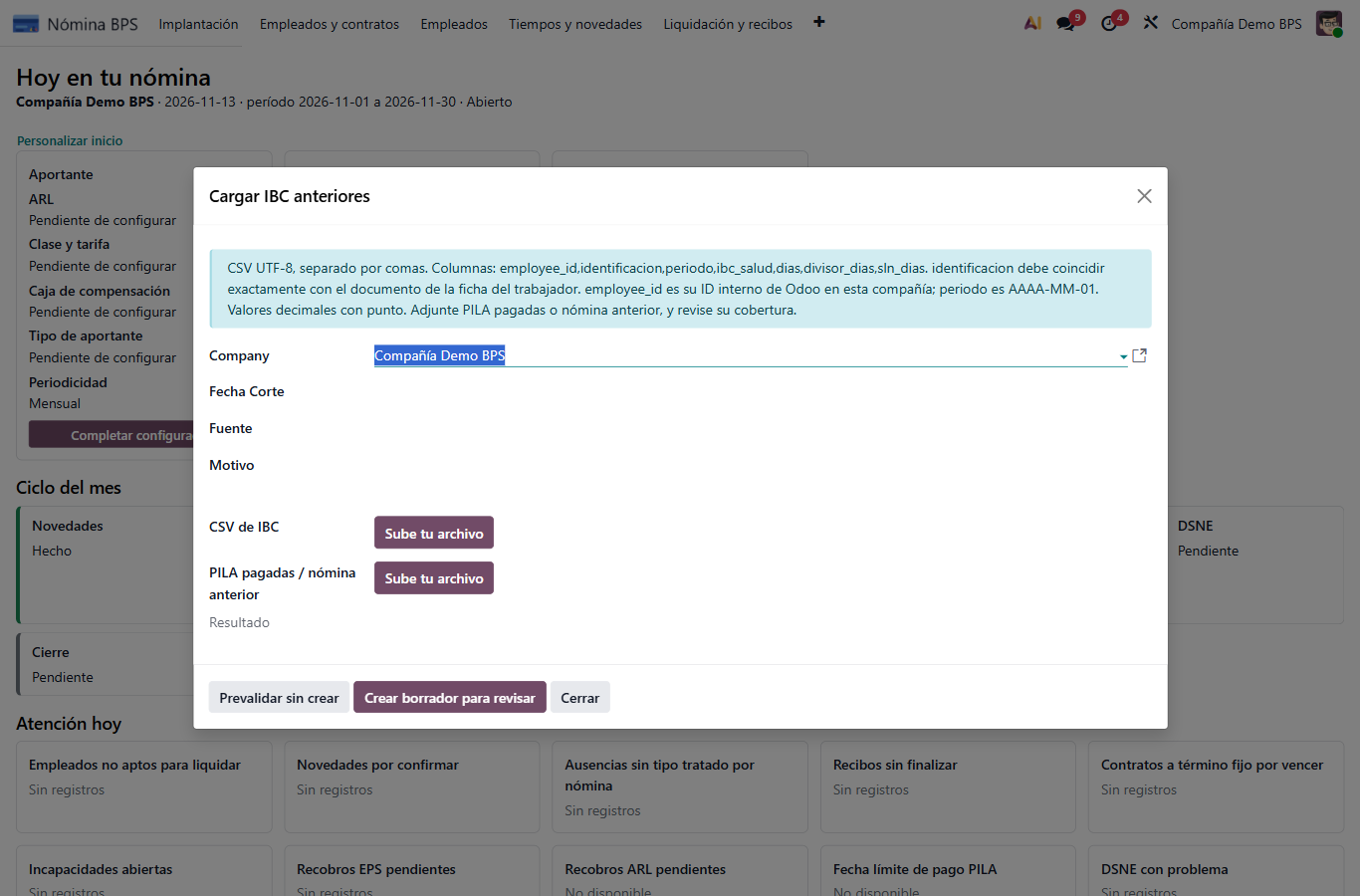
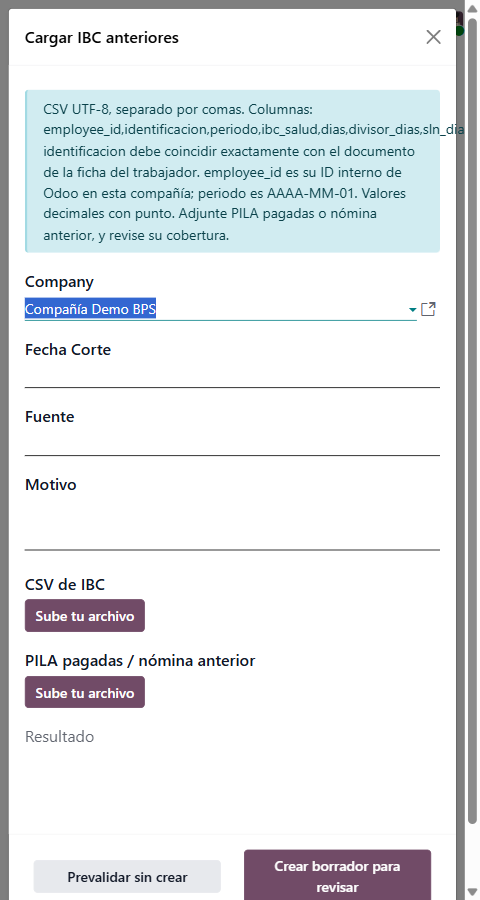
En vista angosta, desplázate dentro de la ventana para llegar a los controles inferiores. La banda que enumera las columnas se recorta horizontalmente: usa la tabla textual siguiente para preparar el archivo, no una lectura incompleta de la imagen. La pantalla todavía muestra «Company» en lugar de «Compañía».
Preparar el archivo
El corte es el primer día del primer mes que se procesa en BPS. Cada fila del CSV UTF-8 separado por comas representa un trabajador y un mes anterior al corte. Incluye exactamente estos siete nombres de columna; el ejemplo los organiza en un orden legible:
employee_id,identificacion,periodo,ibc_salud,dias,divisor_dias,sln_dias
12345,900000000,2026-06-01,1800000.00,30,30,0
El renglón es únicamente un ejemplo ficticio de estructura: employee_id debe ser el identificador interno correcto del trabajador en esa compañía; identificacion debe coincidir exactamente con su documento en Odoo. No adivines esos identificadores ni copies el ejemplo a una carga real. periodo se escribe como primer día del mes (AAAA-MM-01), antes de Fecha de corte. Los importes usan punto decimal. Acompaña el CSV con el soporte de PILA pagada o nómina anterior que permita verificar la historia.
| Campo | Qué representa | Validación que debes hacer |
|---|---|---|
employee_id |
Trabajador de Odoo dentro de la compañía seleccionada. | Usa el ID interno real; no basta con que el nombre se parezca. |
identificacion |
Documento registrado en la ficha del mismo trabajador. | La coincidencia debe ser exacta, sin normalización automática. |
periodo |
Mes al que corresponde el IBC acreditado. | Primer día del mes y anterior al corte; no repitas trabajador/mes. |
ibc_salud |
Base de cotización en salud del mes. | Número positivo, respaldado por el documento fuente. |
dias |
Días cotizados en ese mes. | Mayor que cero y no mayor que el divisor. |
divisor_dias |
Días de referencia acreditados para ese mes. | Mayor que cero y coherente con el soporte. |
sln_dias |
Días de licencia no remunerada. | Entre cero y el divisor; registra el dato soportado. |
Completa también Compañía, Fecha de corte, Fuente y Motivo. Adjunta el archivo en CSV de IBC y los soportes en PILA pagadas / nómina anterior. Fuente y motivo son obligatorios; identifica el soporte sin escribir salarios ni documentos personales en esos campos de texto.
Paso a paso
- Abre la ruta anterior y verifica que Compañía sea la correcta.
- En Fecha de corte, elige el primer día del primer mes que se procesa en BPS. No uses el último día del mes.
- Completa Fuente y Motivo; adjunta el CSV y los soportes. Revisa que todas las filas pertenezcan a la compañía seleccionada.
- Pulsa Prevalidar sin crear. El resultado indica si la estructura, identificaciones, meses y datos básicos son válidos; agrupa el resumen por trabajador. Esta acción no crea ni confirma historia.
- Si hay errores, corrige el archivo de origen y vuelve a prevalidar. El mensaje identifica la fila para que revises trabajador/mes y campos obligatorios; no lo soluciones cambiando el ID a ojo.
- Cuando la prevalidación y la cobertura documental estén revisadas, pulsa Crear borrador para revisar. Se vuelve a comprobar el archivo; si ya existe una carga confirmada idéntica, se abre la ficha existente en lugar de duplicarla. Si aún no vas a guardar, pulsa Cerrar: salir no crea historia ni revierte un borrador que ya guardaste.
- En Historia inicial acreditada, abre el borrador, comprueba la compañía, el corte, los trabajadores, meses y soportes. Pulsa Revisar soportes y confirma que la evidencia corresponde al archivo.
- Pulsa Confirmar historia acreditada solo después de esa revisión. La historia confirmada queda protegida e inmutable; no confirma una liquidación ni crea un pago.
Si algo se bloquea: un CSV con columnas faltantes, formato distinto de UTF-8, fechas que no sean el día 1, número no válido, período igual o posterior al corte, duplicados o documento distinto se rechaza. Corrige el archivo y contrasta con el soporte. Si el sistema reporta una brecha de meses, completa la evidencia del período faltante: una carga parcial no prueba la historia completa requerida para la incapacidad.
Historia inicial acreditada
Ruta: Nómina BPS → Implantación → Historia inicial acreditada.
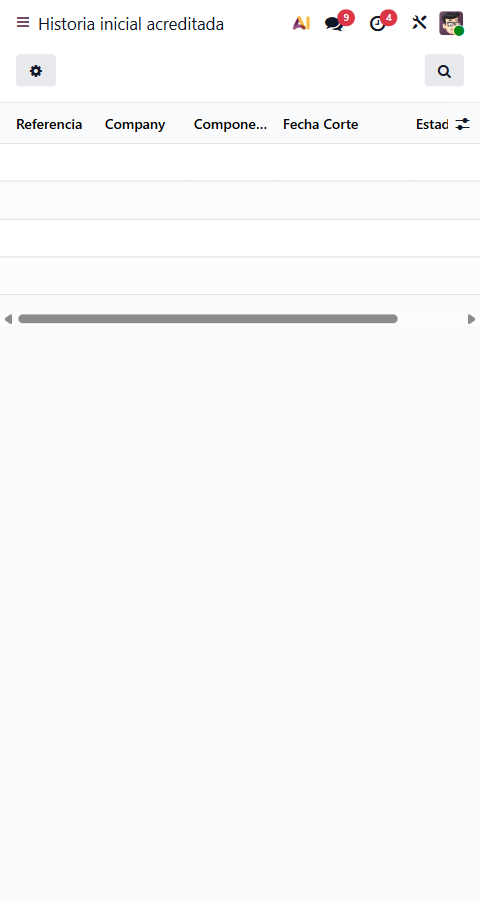
Esta lista permite revisar aperturas importadas para la compañía autorizada. La vista muestra Referencia, Compañía, Fecha de corte, Estado y Consumida. Abre cada ficha para verificar su componente, fuente, motivo, personas y registros acreditados. La gestión está restringida al Administrador de Nómina; un acceso de auditoría o RR. HH. no se debe sustituir asignando el perfil administrativo.
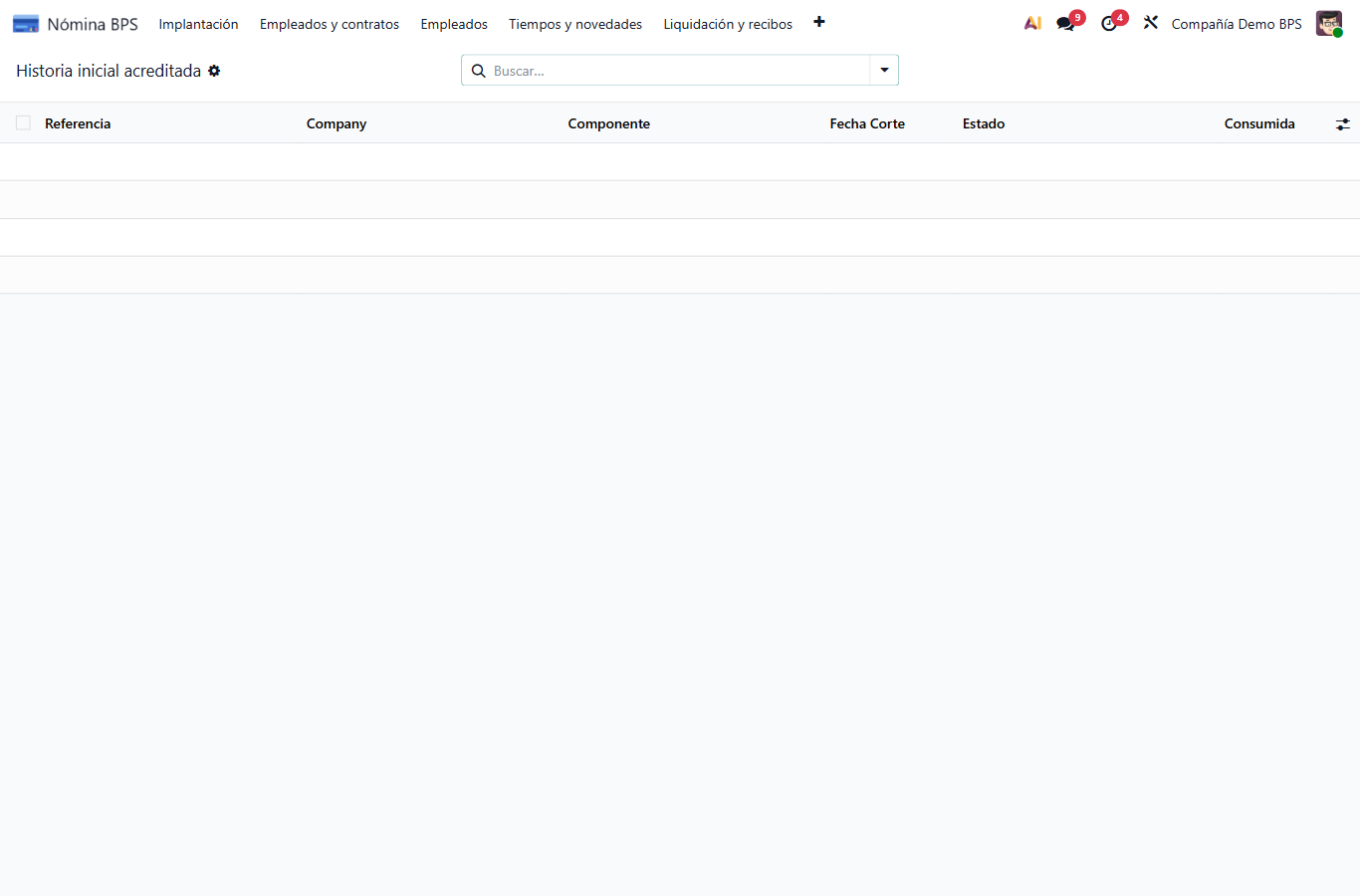
Ver la misma entrada en pantalla angosta. La lista estaba vacía: no se observó un borrador ni una historia confirmada.
- En estado Borrador, revisa y confirma con Confirmar historia acreditada únicamente cuando la fuente y todos los soportes estén validados.
- Revisar soportes abre los adjuntos asociados. El contenido es confidencial y debe consultarse solo con autorización.
- Confirmada significa que la apertura se acreditó y quedó protegida; Consumida indica que un cálculo ya la utilizó. No confundas confirmación con contabilización, pago o aceptación externa.
- Anular antes del consumo aparece si la carga está Confirmada y todavía no figura como Consumida. Abre el asistente, pero aún no anula la carga. Verifica la referencia, diligencia Motivo y adjunta el Soporte. Anular con auditoría ejecuta la anulación y cierra el asistente; Cancelar sale sin cambiar el estado. Si la historia ya fue usada, no borres ni vuelvas a cargar la misma apertura: solicita el tratamiento autorizado para ese período.
- El sistema evita duplicar una cobertura confirmada del mismo componente y trabajador. Si la apertura ya existe, revisa esa ficha; no crees una segunda para reemplazarla.
Resultado esperado: una ficha con estado, corte, actor y fecha de confirmación, y la apertura protegida. Este menú no reemplaza Empleados no aptos, el cálculo mensual de IBC ni la revisión de soportes fuente.
Acreditar vacaciones o provisiones
Ruta: Nómina BPS › Implantación › Acreditar historia inicial de prestaciones.
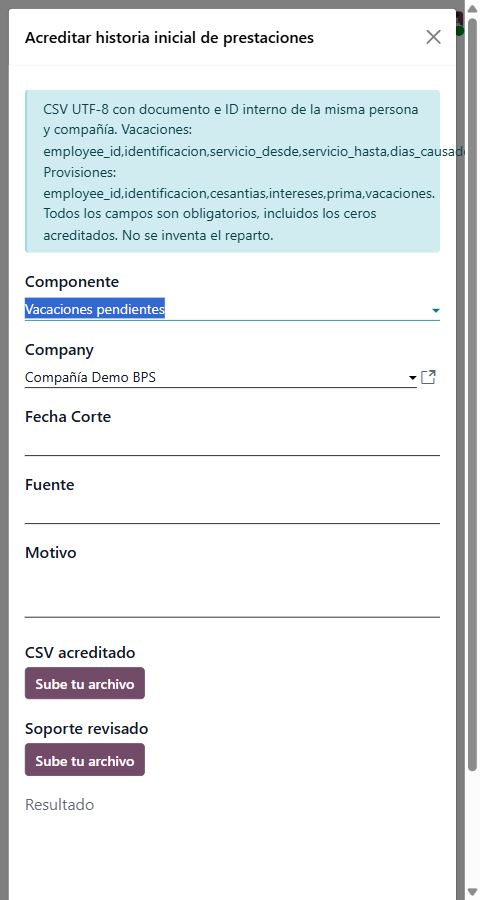
Este asistente carga una apertura histórica al iniciar BPS. Requiere Administrador de Nómina, compañía autorizada, corte en el primer día del mes, Fuente, Motivo, CSV acreditado y Soporte revisado. No reconstruye causaciones mensuales y no publica asientos ni pagos. Selecciona el Componente correcto antes de preparar el archivo:
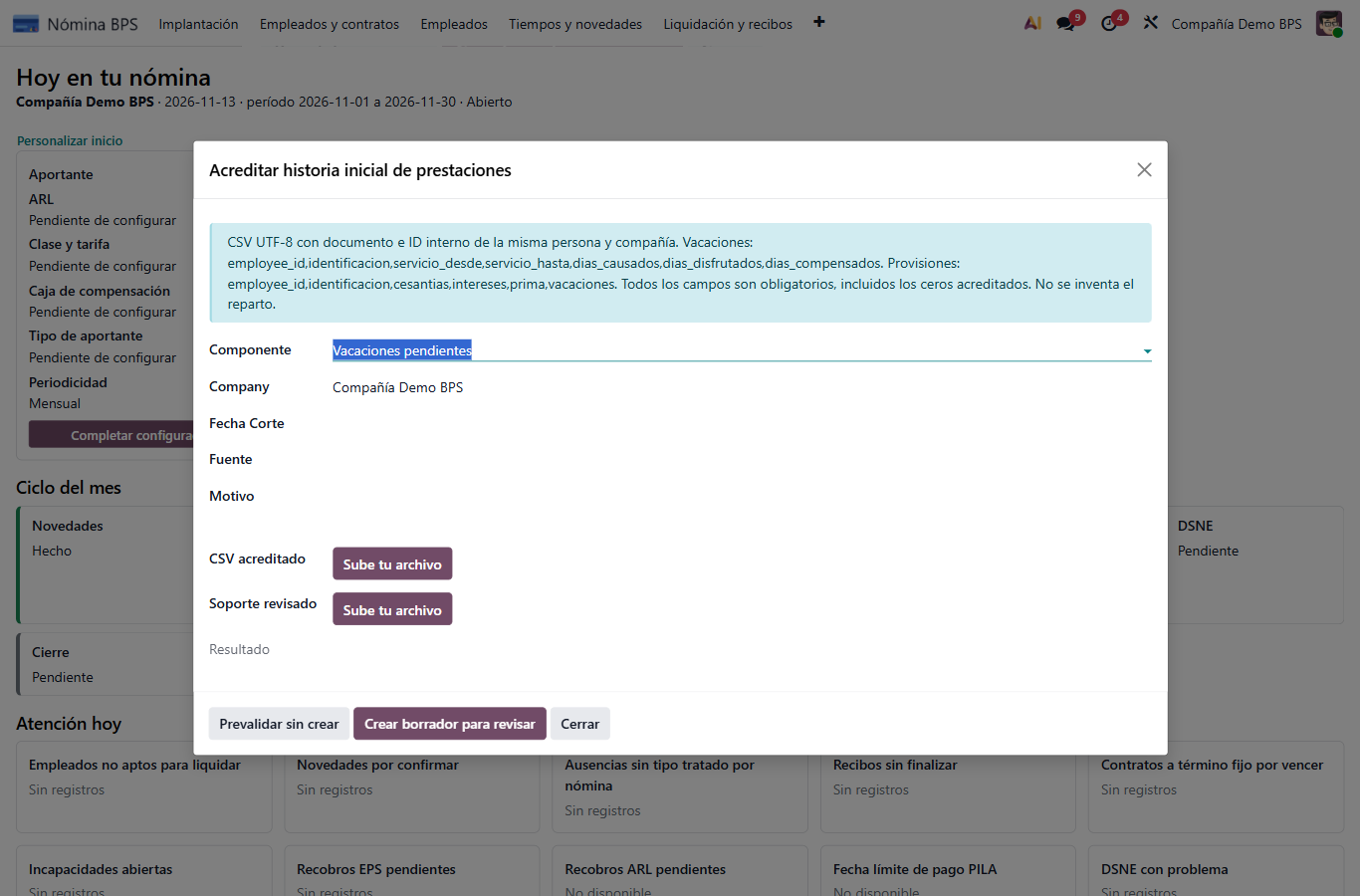
Ver el asistente en pantalla angosta. En ancho reducido, la banda de instrucciones se recorta; consulta las columnas completas en la tabla de esta guía. El rótulo de compañía aparece en inglés en la pantalla observada.
| Componente | Columnas exactas del CSV UTF-8 | Qué revisar antes de importar |
|---|---|---|
| Vacaciones pendientes | employee_id,identificacion,servicio_desde,servicio_hasta,dias_causados,dias_disfrutados,dias_compensados |
Las fechas deben corresponder al año de servicio del trabajador y al corte; los días deben ser coherentes, no negativos, y disfrutados más compensados no pueden exceder los causados. El saldo pendiente se deriva de esos valores. |
| Apertura de provisiones | employee_id,identificacion,cesantias,intereses,prima,vacaciones |
Un renglón por trabajador; importes en COP, finitos y no negativos. Incluye también los ceros cuando la evidencia acredita que no había saldo. La compañía debe operar en COP. |
Para ambos componentes, el ID interno y el documento deben identificar exactamente al mismo trabajador de la compañía. El archivo y su soporte son obligatorios; no inventes el reparto por año de servicio ni completes con valores promedio.
Paso a paso
- Selecciona Componente, Compañía y el primer día del mes de corte.
- Registra Fuente y Motivo sin incluir salarios o identificaciones en los textos; adjunta el archivo y Soporte revisado.
- Pulsa Prevalidar sin crear. Verifica el resumen de personas y líneas. La prevalidación no escribe ni confirma historia.
- Si una fila falla, revisa el número de documento, ID del trabajador, fechas de servicio o valores requeridos con RR. HH. y contabilidad; reemplaza el CSV corregido y vuelve a prevalidar.
- Pulsa Crear borrador para revisar solo cuando los datos coincidan con los soportes. El asistente vuelve a comprobar el archivo. Si ya hay una carga confirmada idéntica, abre la existente; si detecta una cobertura confirmada incompatible, no crea otra. Usa Cerrar para salir sin crear una carga.
- En Historia inicial acreditada, abre la carga y revisa la distribución de días o importes por trabajador. Usa Revisar soportes y, con el responsable correspondiente, confirma con Confirmar historia acreditada.
Recuperación: si ya hay una apertura confirmada del mismo componente para ese trabajador, no agregues otra carga para completar meses, cambiar cifras o duplicar el saldo. Si el dato confirmado requiere corrección y aún no se ha consumido, tramita Anular antes del consumo con motivo y soporte; si ya se consumió, escala al responsable para la corrección gobernada del período.
Consultar apertura de provisiones
Ruta: Nómina BPS → Implantación → Consultar apertura de provisiones.
Usa esta consulta para revisar, a una fecha determinada, las provisiones iniciales acreditadas y las causaciones posteriores de un trabajador. Requiere Compañía, Empleado de esa compañía y Fecha. El perfil autorizado es Administrador de Nómina.
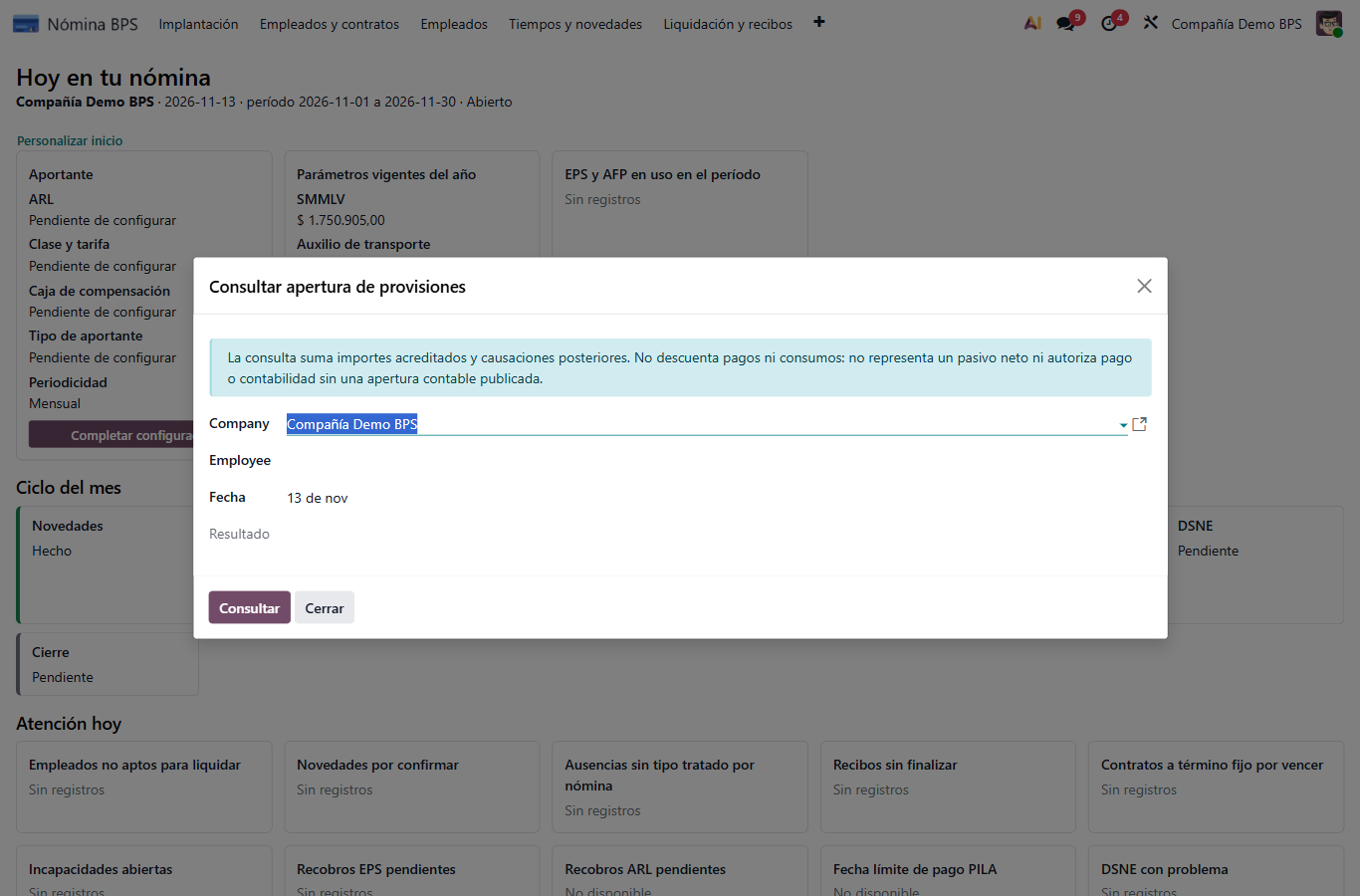
Ver la consulta en pantalla angosta. La aplicación rotula «Company» y «Employee»; corresponden a compañía y trabajador. La imagen no contiene un resultado calculado.
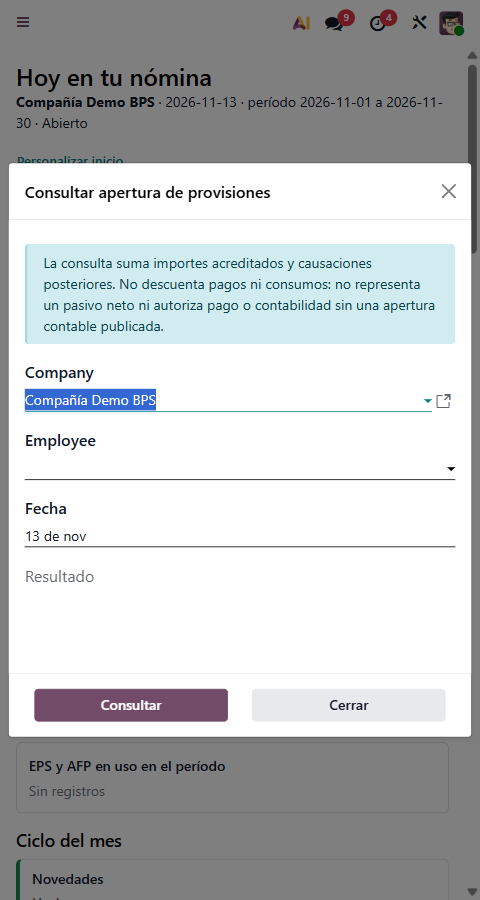
- Elige la compañía y el trabajador correspondiente; confirma que pertenecen entre sí.
- Define la fecha de consulta y pulsa Consultar.
- Revisa Resultado: origen de los saldos, períodos posteriores registrados y, para cesantías, intereses, prima y vacaciones, apertura, causación posterior y total antes de consumos. Pulsa Cerrar para salir sin cambiar la apertura.
Si aparece «El trabajador debe pertenecer a la compañía elegida», vuelve a seleccionar la compañía autorizada y el trabajador correcto. La consulta no combina saldos de compañías distintas.
Límite de lectura: el resultado no descuenta pagos ni consumos, por lo que no es un pasivo neto ni autoriza pagar o contabilizar. Si no coincide con el balance contable, concilia la apertura y los períodos con el contador; no ajustes importes desde esta consulta.
Mapa de menús y tareas
Para ver la navegación completa y las fichas enlazadas, consulte el Mapa completo de menús.
Menús y opciones de esta área
Referencia de Implantación. Para completar una tarea, siga la guía del proceso; confirme los datos, permisos y resultado antes de continuar.
Límites de configuración en pantalla
En este proceso hay datos internos de compañía que no se exponen como campos editables en las pantallas del producto. No los intente cambiar mediante enlaces directos ni mecanismos técnicos; use únicamente las opciones visibles descritas en la guía.