Iniciar y revisar el Checklist F1
Para qué sirve: activa, de manera expresa, una lista de preparación inicial para una compañía y muestra los criterios que aún debe atender. No crea empleados, no completa los criterios por sí solo y no transmite información a terceros.
Quién: Administrador de Nómina BPS inicia el checklist. La revisión de cada criterio corresponde al responsable del dato —por ejemplo, administración, RR. HH., operador o contabilidad— con su propia sesión autorizada. Operador y Administrador pueden usar Revalidar configuración cuando su acceso lo permita; Auditor consulta la evidencia según su acceso.
Antes de empezar
- Confirma con el responsable de la compañía que desea activar este control. Una vez activo, finalizar recibos queda bloqueado hasta completar y revalidar el checklist.
- Usa la compañía correcta y una cuenta autorizada de Administrador de Nómina BPS. El rol no concede automáticamente los permisos estándar de Empresas, Empleados o Contabilidad.
- Ten una razón clara para la activación. No incluyas contraseñas, datos personales innecesarios ni información de un cliente en una demostración.
Pasos
- Abre Nómina BPS → Implantación → Checklist F1. La lista puede estar vacía. No se crea un checklist con Nuevo: el modelo se inicia mediante el asistente.
Antes de iniciar el ejemplo: la lista está vacía para la compañía ficticia. Eso no demuestra que otras compañías estén vacías.
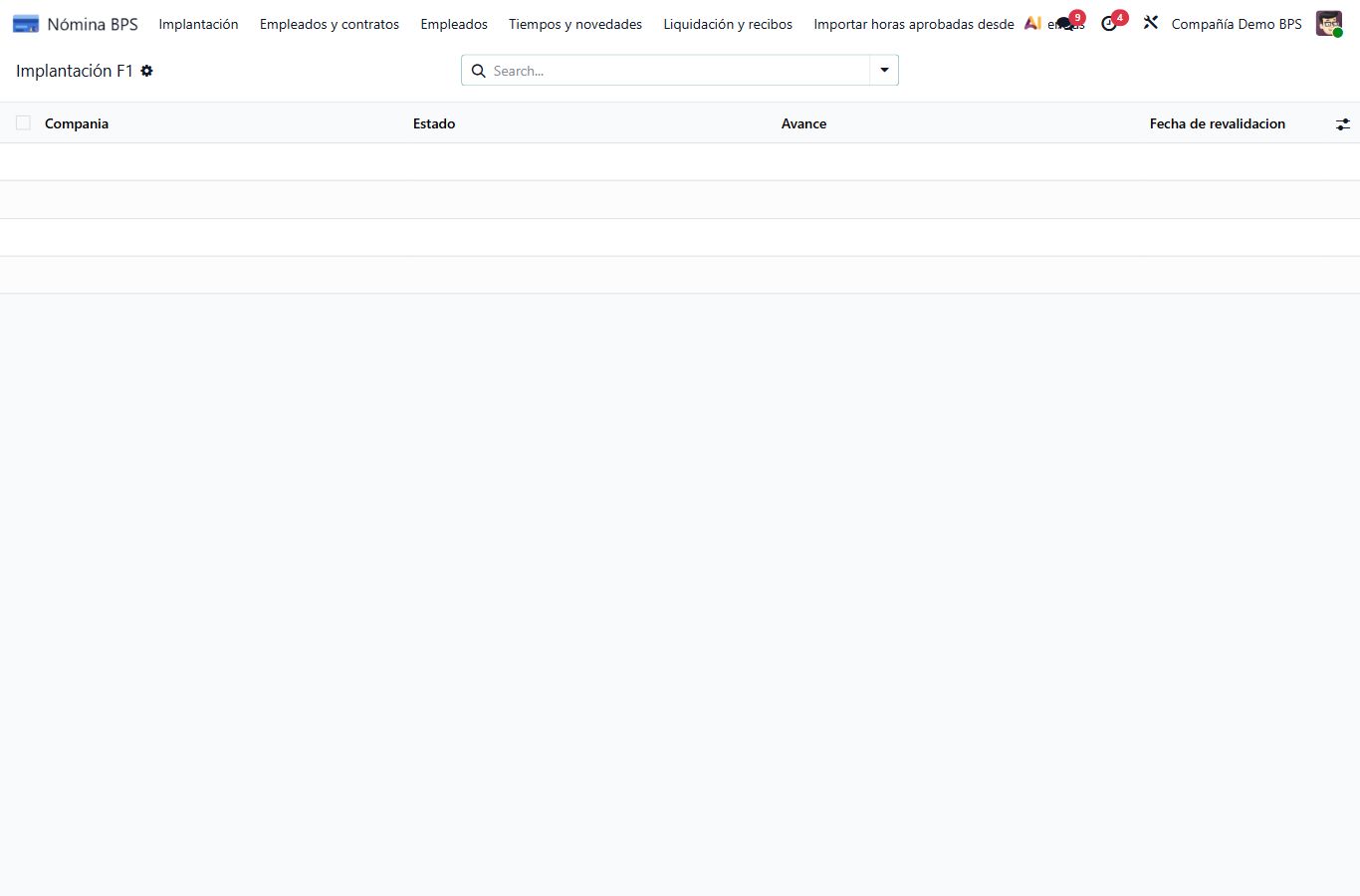
Escritorio, 1366 px. Se ven búsqueda y columnas de compañía, estado, avance y fecha de revalidación. No se activó un checklist para tomar la imagen.
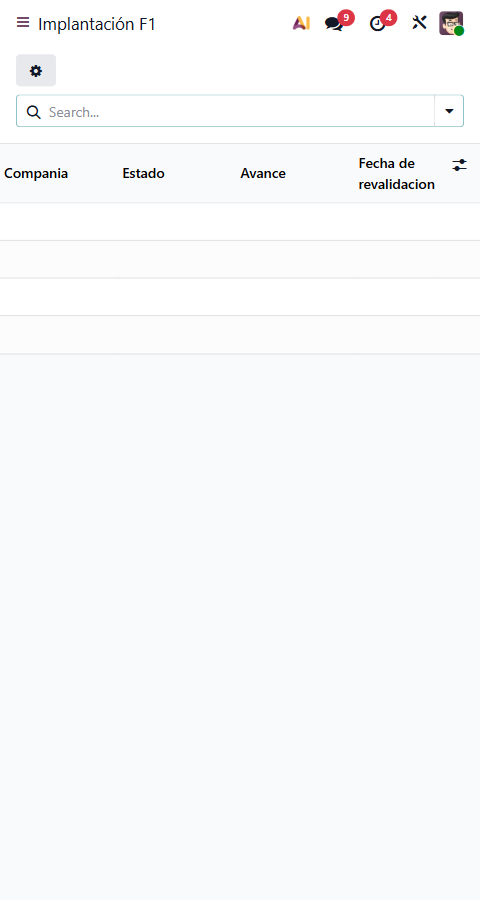
Vista angosta, 480 px. Los encabezados se ajustan en varias líneas y no hay desplazamiento horizontal.
- En el menú superior Implantación, selecciona Iniciar implantación. Comprueba Compañía: el asistente propone la compañía activa. Cámbiala solo si tienes autorización y confirma que corresponde a la empresa que vas a preparar.
- Completa el motivo obligatorio. Explica por qué se inicia la preparación; no marques criterios como completos desde este campo.
Ejemplo ficticio: el asistente propuso Compañía Demo BPS y se escribió un motivo de preparación. Se canceló después de las imágenes: no se pulsó Activar checklist.
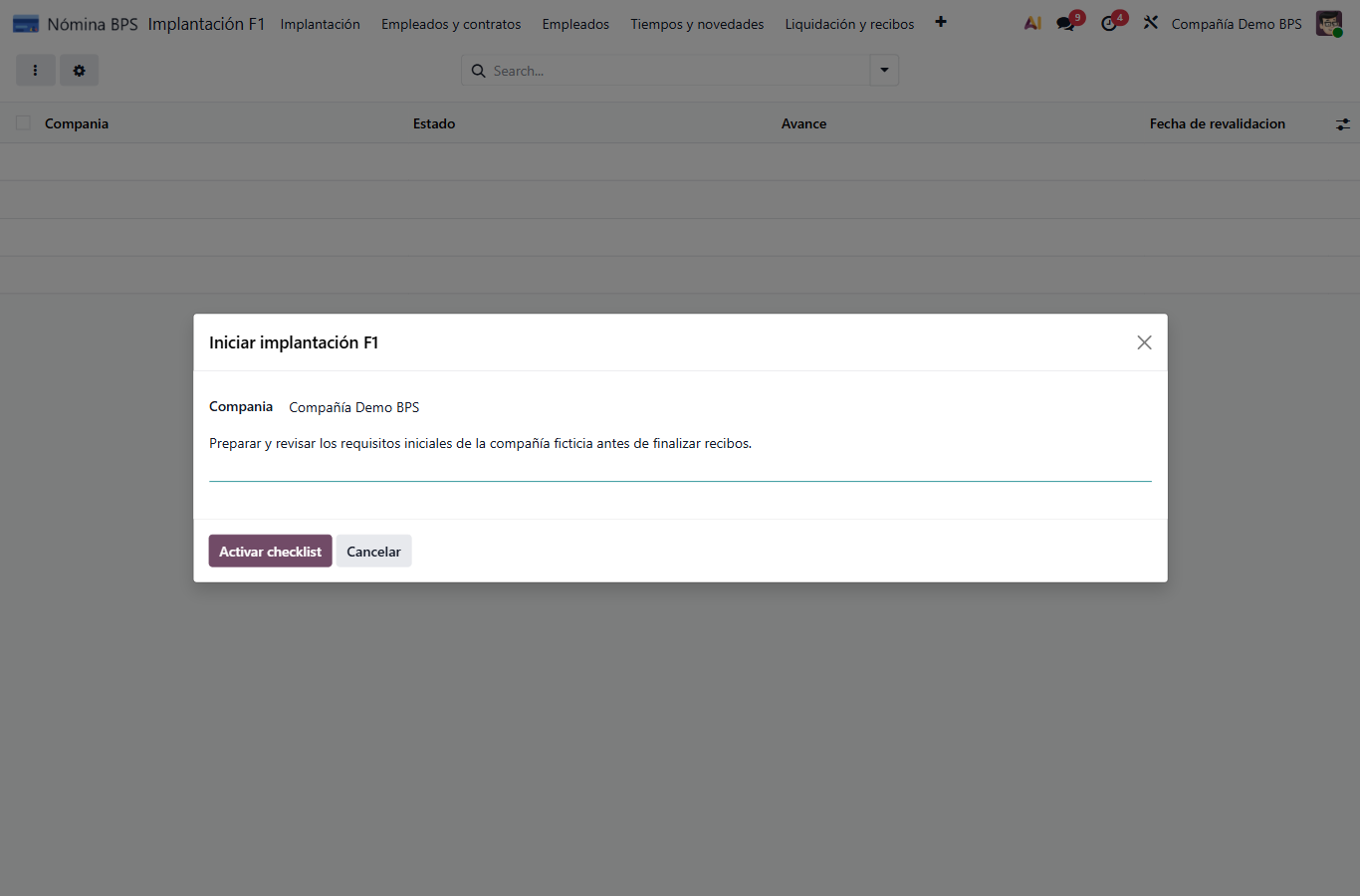
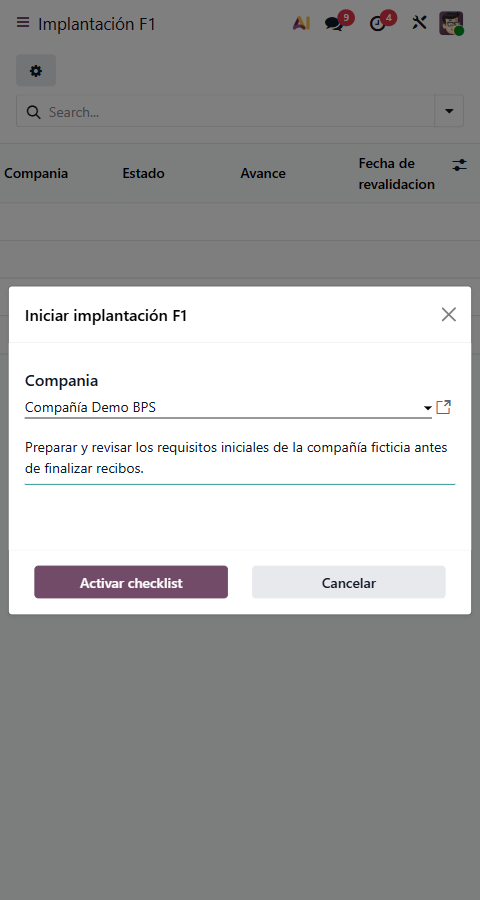
- Pulsa Activar checklist solo después de confirmar el alcance. Cancelar cierra el asistente sin iniciar el control. Si ya existe un checklist para la compañía, volver a entrar lo revalida y puede incorporar criterios vigentes; no crea una segunda lista.
- En Checklist F1, revisa Avance, Siguiente paso, estado y criterios pendientes. Abre el criterio y usa Ir a la pantalla cuando esté disponible. Corrige el dato en su lugar de origen y con el responsable indicado. Para Mapeo y perfil local PILA, ese botón abre la Preparación de PILA por compañía, con ocho tarjetas y sus pantallas de origen; no completa el criterio automáticamente. El avance depende de los datos y evidencias propios de cada compañía. Las capturas anteriores muestran la entrada y el asistente; no muestran criterios completados ni el estado posterior a la activación.
- Para un criterio manual, abre Confirmar y completa el motivo, el nombre del soporte y el archivo requerido; pulsa Registrar soporte únicamente si el documento prueba realmente ese criterio. La confirmación deja evidencia y no sustituye la revisión del contenido.
- Regresa al checklist, pulsa Revalidar configuración y vuelve a revisar estado, fecha y responsable. No continúes a finalizar recibos mientras el estado siga bloqueado.
La activación cambia el control de esa compañía
El control es voluntario al iniciarlo, pero después bloquea la finalización de recibos hasta completar y revalidar F1. No lo actives en una compañía compartida para obtener una captura o una demostración sin autorización.
Si algo no funciona
| Lo que ves | Qué significa | Qué hacer |
|---|---|---|
| La lista está vacía y no aparece Nuevo | El checklist se crea desde el asistente gobernado | Abre Implantación → Iniciar implantación con la sesión administradora autorizada. |
| No aparece Iniciar implantación | La cuenta o la compañía no tiene el acceso requerido | Pide al administrador que revise el rol y el acceso a la compañía; no amplíes el perfil del operador. |
| El sistema exige motivo | El motivo de activación no puede quedar vacío | Escribe la justificación autorizada y vuelve a intentar. |
| El estado sigue bloqueado | Hay criterios automáticos pendientes o falta evidencia manual válida | Abre el criterio indicado, corrige el dato de origen con su responsable y revalida. No adjuntes un archivo irrelevante. |
Resultado y continuidad
El resultado esperado es una ficha de checklist para la compañía elegida, con criterios y estado visibles. Que el asistente abra o que la lista tenga avance no significa que la puesta en marcha esté completa. Continúa con Preparar la compañía, registrar la ficha del trabajador, crear la versión contractual y Mi primera nómina, respetando las sesiones de cada responsable.
La lista inicial y el asistente con datos ficticios están documentados con capturas de la aplicación. No se activó el checklist ni se comprobó aquí su estado posterior. Para una implantación real, cada responsable debe completar sus criterios y verificar el resultado con su propia sesión.