Ejecutar nómina del período
Ruta: Nómina BPS → Liquidación y recibos → Ejecutar nómina del período.
Esta opción procesa varias personas de una compañía en una sola ejecución. Para cada trabajador apto procesa novedades confirmadas (horas e incapacidades), IBC y aportes, deducciones, preliquidación, depuración de retención, aplicación mensual y recibo. Sigue las mismas validaciones que las opciones individuales.
Antes de empezar
- Recursos Humanos y el operador deben haber completado los datos laborales y revisado Empleados no aptos.
- Las novedades y sus soportes deben estar registrados y confirmados.
- La compañía activa debe ser la que vas a liquidar; cada lote corresponde a una sola compañía.
- La misma cuenta que inicia el lote requiere simultáneamente Administrador de Nómina, usuario de Nómina y responsable de gestión de empleados. Consulta la matriz de roles y capacidades. No amplíes el perfil del operador para evitar cambiar de sesión.
Paso a paso
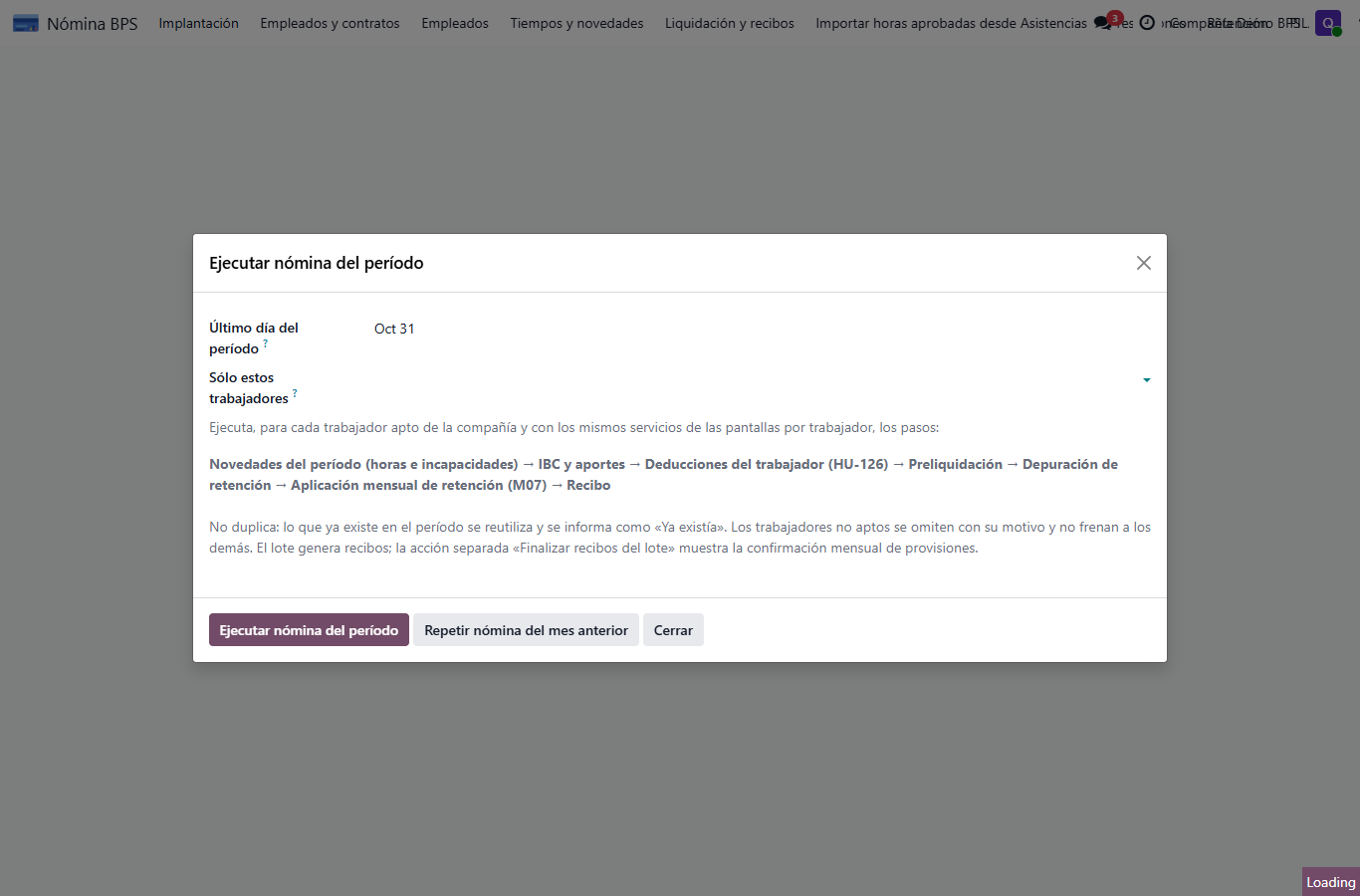
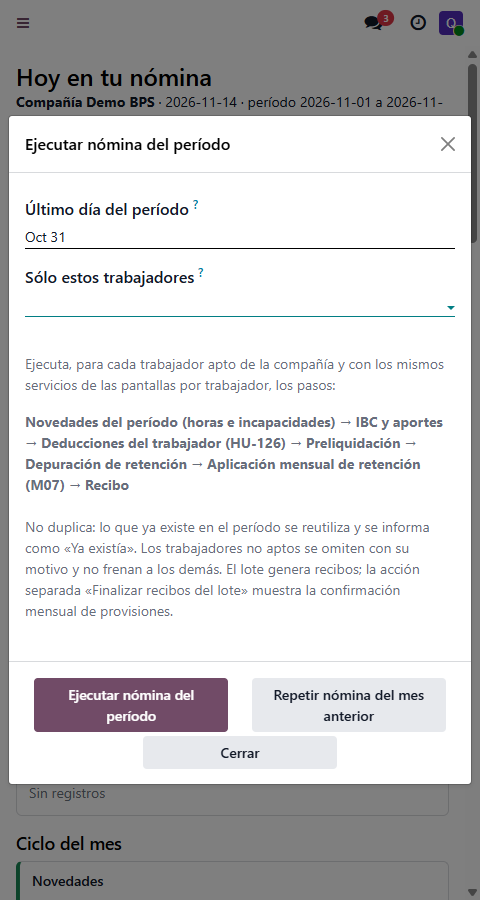
Las imágenes muestran el formulario inicial, sin trabajadores elegidos ni lote ejecutado.
- Abre Nómina BPS → Liquidación y recibos → Ejecutar nómina del período.
- Confirma la empresa activa en el encabezado de Odoo. Compañía solo aparece en el asistente si tu usuario tiene acceso multiempresa. Si aparece, elige la empresa que vas a procesar: cada ejecución corresponde a una sola.
- En Último día del período, ingresa el último día del mes. El valor propuesto corresponde al mes anterior y se puede cambiar.
- En Sólo estos trabajadores, deja la selección vacía para incluir a todos los trabajadores aptos con contrato vigente durante el mes completo; o selecciona trabajadores de esa misma compañía para limitar el lote.
- Revisa el resumen de pasos y pulsa Ejecutar nómina del período una sola vez. Espera hasta que aparezca el resultado por trabajador.
- Revisa los contadores Hechos, Ya existían, Omitidos y Bloqueados, y la columna Resultado por trabajador. Ver recibos del lote abre los recibos vinculados al resultado, tanto los generados en esta ejecución como los reutilizados. No indica por sí solo que todos los trabajadores tengan recibo.
- Si una persona aparece Bloqueado, sigue la ruta Dónde corregirlo. Corrige la causa con el responsable del dato y vuelve a procesar. Los pasos posteriores se detienen para esa persona; el lote puede continuar con los demás.
- Abre los recibos, descarga sus comprobantes y compara cada concepto, no solo el neto. La ejecución del lote genera recibos, pero no los finaliza automáticamente.
- Cuando la revisión esté completa, el Administrador de Nómina puede finalizar los recibos uno por uno o pulsar Finalizar recibos del lote en el resultado. Esta segunda acción abre Confirmar cierre mensual de provisiones; lee la compañía, el período, la cantidad de recibos, la población y los pendientes antes de pulsar Confirmar. Cancelar descarta esta confirmación sin finalizar.
- La casilla Calcular y publicar las provisiones de toda la compañía viene marcada. Con ella, la confirmación exige que el mes esté completo, calcula las provisiones de toda la población y publica sus comprobantes; además del Administrador de Nómina se requiere el permiso estándar de Contabilidad / Administrador. Si hay personas pendientes, se rechaza la operación completa sin finalizar ni provisionar. Si la compañía autorizó finalizar solo los recibos seleccionados sin provisiones, desmarca la casilla: esos recibos se finalizan, pero no se calculan ni publican provisiones. No desmarques la opción solo para ocultar faltantes que deben resolverse.
- Finalizar es irreversible desde esta acción. Confirma únicamente después de revisar los recibos y la decisión de provisiones. Luego continúa con la revisión contable y la consolidación PILA del mes.
Los botones cambian con el estado: antes de ejecutar aparecen Ejecutar nómina del período, Repetir nómina del mes anterior —un recorrido distinto— y Cerrar. Después del resultado aparecen Ver recibos del lote, Finalizar recibos del lote y Cerrar. Repetir no corrige a ciegas el mes actual; finalizar tampoco ocurre al pulsar ejecutar.
Campos y resultados
| Campo o estado | Qué significa | Qué hacer |
|---|---|---|
| Compañía | Delimita la población y los parámetros de una sola empresa. El selector del asistente solo se muestra con acceso multiempresa. | Si el campo no aparece, verifica el nombre de la empresa activa en el encabezado de Odoo antes de continuar. Los trabajadores de otra compañía no se procesan en este lote. |
| Último día del período | Determina el mes calendario que se procesará. | Corrige la fecha propuesta si corresponde a otro mes; debe ser el último día del mes. |
| Sólo estos trabajadores | Limita el lote a las personas escogidas. Si queda vacío, busca a todos los aptos con contrato de mes completo. | Revisa la selección antes de ejecutar. No incluyas trabajadores de otra compañía. |
| Hecho | El lote creó al menos un resultado para la persona y no la reportó omitida ni bloqueada. Otros pasos pudieron reutilizar resultados. | Lee el detalle de cada paso y revisa el recibo antes de finalizarlo, individualmente o desde el lote. |
| Ya existía | El resultado no necesitó crear nada para esa persona. | Comprueba que los registros reutilizados correspondan al trabajador y al período correctos. |
| Omitido | La persona no cumplió una condición de entrada, como aptitud o pertenencia a la compañía. | Atiende el motivo en la ficha o proceso de origen; no cambies el estado a mano. |
| Bloqueado | Un paso no pudo completarse y los pasos siguientes de esa persona no se ejecutaron. | Corrige la causa en el origen indicado y vuelve a ejecutar el lote. |
Errores frecuentes: si la compañía no está activa para tu cuenta o falta uno de los tres accesos requeridos, el lote no inicia. Un contrato de mes incompleto o un trabajador no apto puede dejarlo omitido; un error en un paso detiene los siguientes de esa persona. Si Finalizar recibos del lote informa que no hay recibos, revisa el resultado y los bloqueos; si la confirmación de provisiones informa que falta población, corrige el origen y ábrela de nuevo. Si no tienes permiso contable para publicar provisiones, entrega la decisión al responsable autorizado; no amplíes tu cuenta para evitar el relevo. Si el menú no aparece, pide el acceso exacto al administrador.
Resultado y evidencia: al terminar, revisa el resumen por estado y el detalle de cada trabajador. Guarda la evidencia del proceso conforme al procedimiento de tu empresa y revisa cada recibo antes de finalizarlo.
Si falla la confirmación de cierre: si el aviso indica que la selección cambió, que la confirmación venció o que fue descartada, vuelve al resultado, revisa los recibos y abre una confirmación nueva. Si el sistema informa «Ya existe un acto mensual distinto; no se ejecutó ningún efecto.», consulta el cierre ya registrado para esa compañía y mes con la persona responsable de Contabilidad. No repitas la finalización con otra selección ni cambies la casilla para intentar reemplazarlo.
Límite importante: Ejecutar nómina del período solo genera o reutiliza resultados; Finalizar recibos del lote es una acción posterior y explícita. La confirmación con provisiones marcadas sí publica comprobantes de provisiones. Esto no equivale a pagar nómina, presentar PILA ni publicar automáticamente todos los demás asientos de nómina.
Verificación de esta ficha: se observó el asistente inicial en Development. No se ejecutó un lote en esa observación ni se obtuvieron recibos o comprobantes. Las capturas operativas para esta ficha siguen pendientes.