Generar cierre interno
Ruta: Nómina BPS → Reportes y cierre → Cierre de liquidacion → Generar cierre interno.
Para qué sirve
Desde una Liquidacion definitiva (cerrada), el administrador puede crear dos evidencias internas distintas: un paquete de cierre que conserva los valores y estados ya registrados, o un paz y salvo tecnico que evalúa un checklist de salida. Ninguna acción recalcula el recibo, paga al trabajador, presenta PILA, transmite a la DIAN ni constituye un paz y salvo legal externo.
Antes de empezar
Use una sesión con rol Administrador de Nómina BPS y acceso a la compañía de la liquidación. La liquidación debe estar cerrada, referenciar su recibo productivo finalizado y corresponder al mismo trabajador y compañía. Si aún está en revisión, complete primero su proceso de liquidación definitiva; no seleccione otra liquidación para sortear el bloqueo.
Paso a paso
- Abra la ruta indicada y confirme el título Generar cierre interno.
- En Liquidacion definitiva (cerrada), elija la liquidación de la persona y compañía correctas. El selector solo ofrece liquidaciones cerradas. Si está vacío, no cree una referencia manual: revise el estado de la liquidación y su compañía.
-
Elija una de las dos acciones según el resultado que necesita:
-
Generar paquete de cierre crea un registro interno, conserva el resumen de fuentes ya guardadas y abre su ficha. Se admite un paquete por liquidación; volver a pulsar no lo duplica.
-
Generar paz y salvo tecnico crea el checklist interno de salida y abre su ficha en revisión. Puede mostrar pendientes externos; no se convierte por ello en certificación legal. Se admite uno por liquidación; para actualizar un checklist en revisión se usa Reevaluar en su ficha, no se genera otro.
-
Compruebe en la ficha abierta la liquidación de origen, sus importes o ítems, los pendientes y el estado. Conserve el identificador de la evidencia; no interprete un documento local como aceptación o pago externo.
- Cancelar cierra el asistente sin generar ninguno de los dos registros.
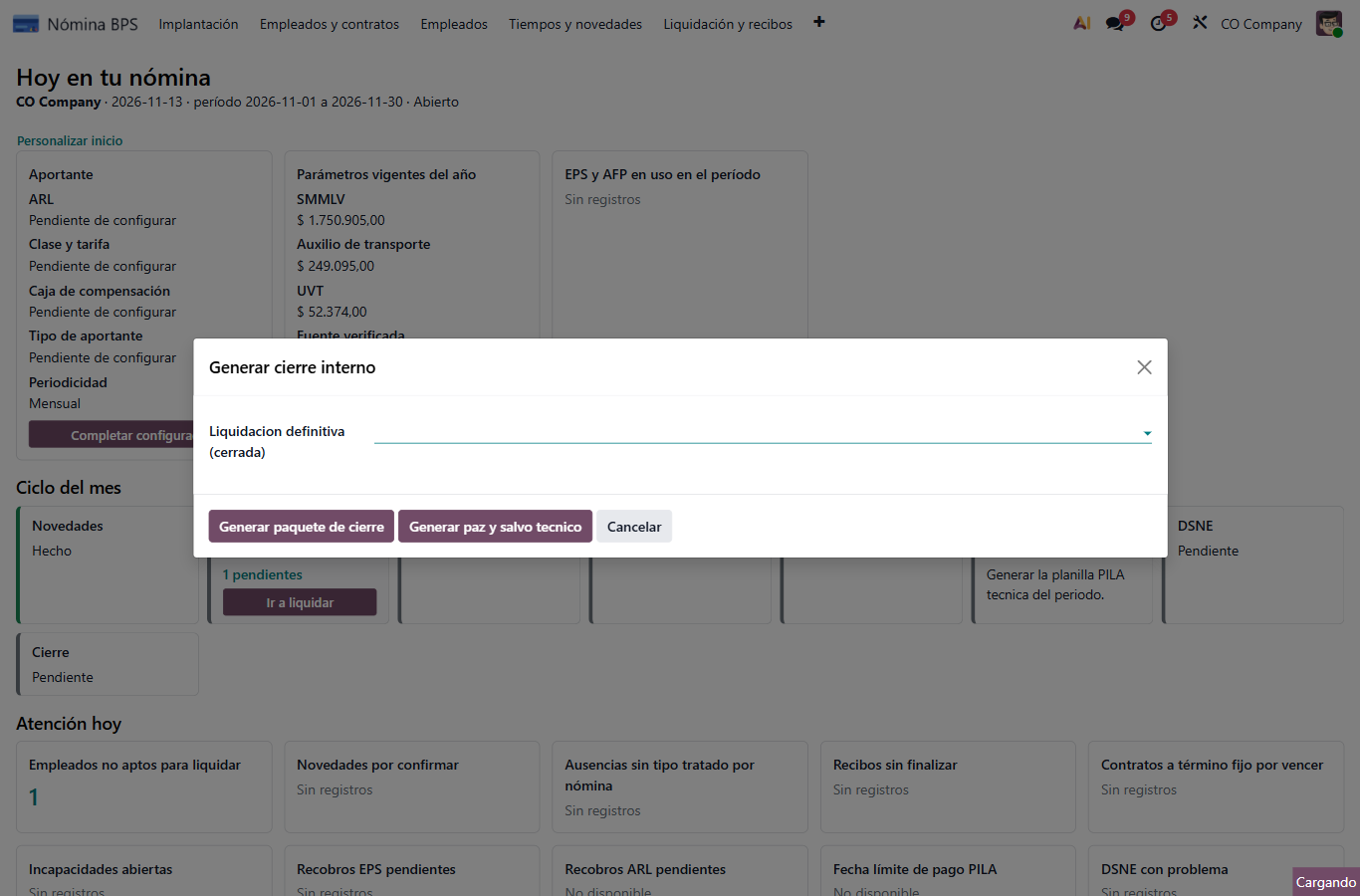
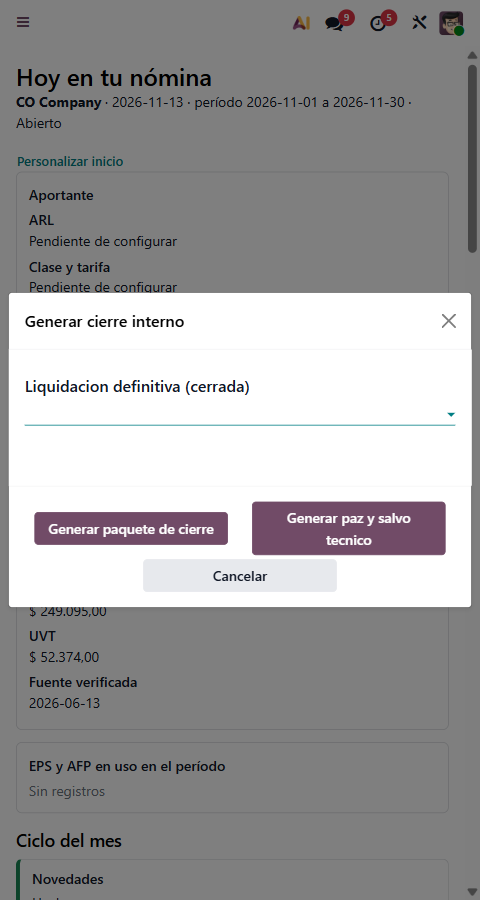
Las capturas muestran el asistente sin una liquidación seleccionada. Se abrió y se cerró con Cancelar; no se generó paquete ni paz y salvo de ejemplo.
Si algo se bloquea
| Situación | Qué revisar y cómo recuperarse |
|---|---|
| No aparece una liquidación en el selector | Verifique que esté cerrada y pertenezca a una compañía permitida en su sesión. No sustituya otra liquidación. |
| Falta el recibo de origen o no está finalizado | Regrese al recorrido de liquidación y resuelva la inconsistencia allí. Esta pantalla no fabrica el recibo ni cambia su estado. |
| Ya existe un paquete o paz y salvo para esa liquidación | Abra el registro existente. El paquete no se modifica; el paz y salvo en revisión permite Reevaluar su checklist cuando cambien las fuentes. |
| Hay más de una fuente que debería ser única | Revise con la persona responsable el origen duplicado. El sistema no elige una fuente arbitraria. |
| El rol no permite generar | Solicite al administrador autorizado que realice la acción en su propia sesión; no amplíe permisos para continuar. |
Evidencia de esta guía: pantalla observada en una base de desarrollo genérica; acciones y bloqueos contrastados con el producto. No hay paquete, checklist aprobado, pago ni aceptación externa generados por este ejemplo.