Liquidar retiro
Ruta: Nómina BPS › Liquidación y recibos › Liquidar retiro.
Para qué sirve: revisar y crear en borrador la liquidación definitiva cuando termina una relación laboral. Quién lo ve: Administrador u Operador de Nómina; las decisiones y soportes de terminación corresponden a RR. HH. y Jurídico cuando aplique. También se puede abrir con Liquidar retiro desde la ficha del empleado.
Antes de empezar: confirma trabajador, compañía activa, fecha y causa de retiro, contrato vigente, recibo del mes, novedades, prestaciones pendientes y soportes de la decisión. No cambies el tipo de contrato ni la causal solo para evitar un bloqueo.
Paso a paso y campos
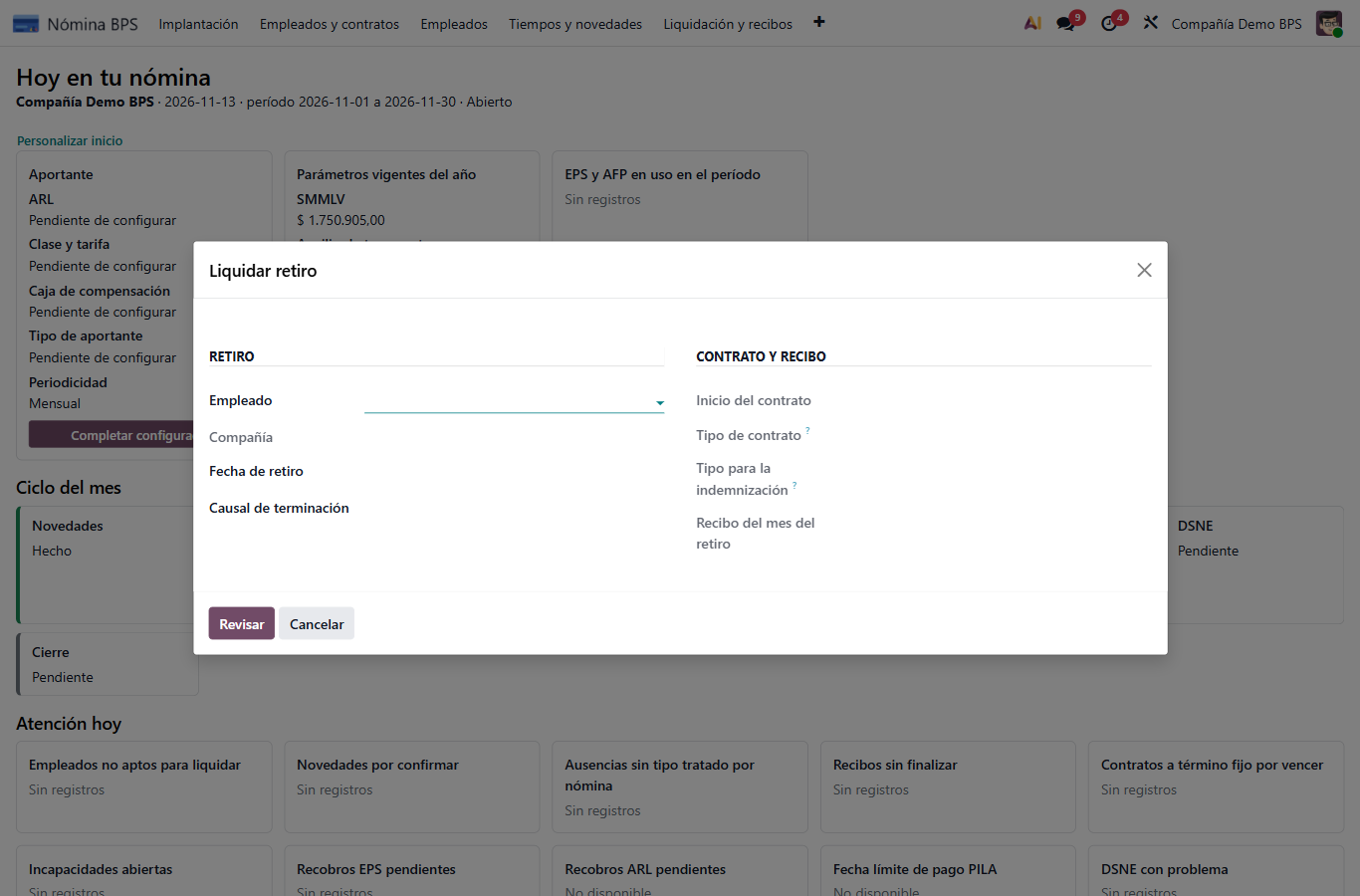
- Abre la ruta indicada o, desde la ficha del trabajador, pulsa Liquidar retiro. Si entras por el menú, elige Empleado. La Compañía se toma de esa persona y debe estar activa para tu cuenta.
- Indica Fecha de retiro y Causal de terminación según la decisión soportada. Revisa los datos de solo lectura Inicio del contrato, Tipo de contrato, Tipo para la indemnización y Recibo del mes del retiro. Este último debe corresponder al trabajador y al mes del retiro; no se selecciona manualmente en la ventana.
- Pulsa Revisar. Esta acción comprueba las reglas y muestra un mensaje de Lista para liquidar o No se puede liquidar todavía, sin crear una liquidación. Si está lista, compara Salarios (neto del recibo), Cesantías, Intereses de cesantías, Prima de servicios y Total sin indemnización ni vacaciones con los soportes. El total mostrado no incorpora todavía vacaciones, indemnización ni moratoria: se resuelven después en la liquidación.
- Si corriges fecha, causal o trabajador, pulsa Revisar de nuevo antes de continuar: la revisión anterior ya no autoriza crear el borrador. Si el mensaje indica un faltante, vuelve a la fuente señalada, corrígela con su responsable y repite la revisión. Cancelar cierra sin crear la liquidación.
- Solo tras la revisión autorizada, pulsa Liquidar y lee la confirmación: se creará una liquidación definitiva en borrador, con traza que no se edita ni elimina desde esta acción. Confirma una vez. El sistema abre el registro creado, que también puedes consultar en Liquidaciones definitivas. Continúa allí con los pasos propios de vacaciones, indemnización o moratoria cuando correspondan.
Ejemplo ficticio: para una persona de Empresa Ejemplo S.A.S. con retiro en octubre, selecciona su fecha y causal documentadas; Revisar permite comprobar el neto del recibo de octubre y las prestaciones antes de crear el borrador. No sumes una indemnización al campo Total sin indemnización ni vacaciones: ese concepto se decide después y por separado. No uses una cifra de ejemplo como resultado del sistema.
Resultado esperado y evidencia: queda un registro de liquidación definitiva en borrador, vinculado al trabajador y al retiro revisado. Se consulta en Nómina BPS › Liquidación y recibos › Liquidaciones definitivas. Revisar, crear el borrador y completar sus pasos posteriores son estados distintos; ninguno demuestra pago, aceptación bancaria ni cierre contable.
Si algo se bloquea
| Mensaje o situación | Cómo recuperarse |
|---|---|
| No puedes liquidar a una persona de otra compañía | Activa la compañía autorizada o solicita acceso; no cambies el empleado a otra compañía para eludirlo. |
| Falta un único recibo del mes, contrato vigente, prestación o decisión de terminación | Atiende el origen indicado y vuelve a Revisar. No crees un duplicado ni inventes un soporte. |
| El tipo del contrato no tiene correspondencia para este cálculo | Detente y solicita revisión funcional. No sustituyas el tipo contractual real por otro para continuar. |
| Cambiaron trabajador, fecha o causal desde la revisión | Pulsa Revisar de nuevo y compara el resumen actualizado antes de Liquidar. |
| El asistente ya creó la liquidación | Abre el registro existente; no repitas Liquidar para crear una segunda traza. |
Registrar la decisión jurídica de preaviso
Si vas a liquidar una no renovación al vencimiento de un contrato a término fijo, verifica primero que exista un aviso escrito oportuno. La persona autorizada de RR. HH. registra Fecha de aviso de no renovacion y Soporte del aviso de no renovacion en la versión contractual. Si falta cualquiera de los dos o el aviso fue tardío, remite el caso a Jurídico laboral BPS; Nómina no presume que el contrato terminó.
- Jurídico abre la ficha del trabajador de la compañía autorizada, busca la sección de preaviso y pulsa Registrar decisión jurídica de preaviso. El botón solo abre el asistente y propone la versión vigente y su vencimiento.
- Comprueba la Versión y la Fecha de terminación. Debe ser una versión a término fijo y la fecha debe coincidir con su vencimiento registrado. Completa Decisión, Motivo y Soporte. Selecciona un documento de la versión o de la misma compañía; no uses un adjunto ajeno. No aceptes la decisión propuesta sin contrastarla.
- Pulsa Registrar decisión. Queda una traza de la decisión, el motivo, el soporte, la persona y la fecha. No se puede editar, borrar ni repetir para la misma versión y vencimiento. Cancelar cierra el asistente sin registrar nada.
Si Jurídico confirma la terminación, Nómina vuelve a Revisar el retiro. Si reconoce una prórroga, RR. HH. debe corregir el vencimiento antes de liquidar. Si el sistema señala que no hay una fuente vigente para el plazo aplicable, pide a Administración que revise el catálogo: la decisión no sustituye esa configuración. Registrar la decisión no notifica al trabajador ni cambia el contrato.
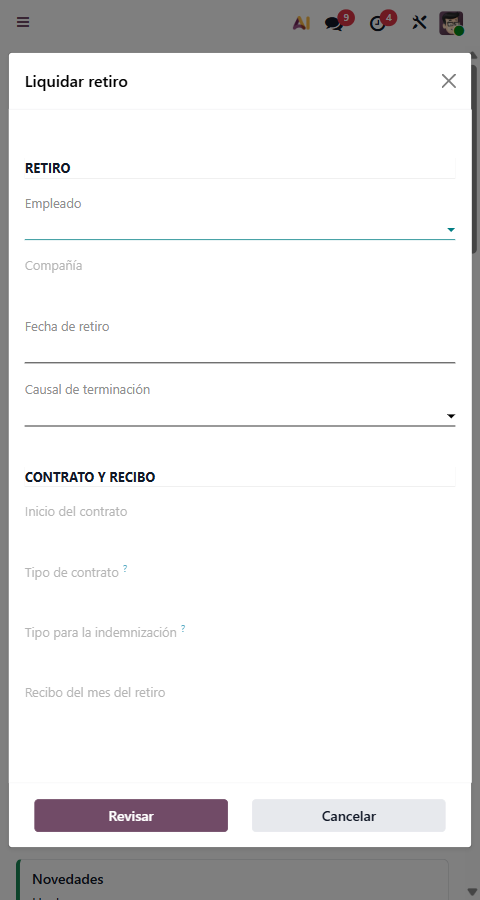
Así se ve el asistente: las imágenes muestran el formulario sin trabajador seleccionado y sin pulsar Revisar. No prueban la vista de resumen, el aviso de confirmación ni una liquidación generada; en pantalla angosta el formulario se presenta en una columna y puede requerir desplazamiento vertical.
Evidencia aún pendiente: capturas de Revisar, Revisar de nuevo, confirmación de Liquidar y resultado de un caso sintético en el ambiente vigente. Esta ficha contrasta contenido con el producto, pero no presenta esos pasos como ejecutados.