Reportes UGPP regla 40%
Ruta: Nómina BPS → Liquidación y recibos → Conceptos → Reportes UGPP regla 40%.
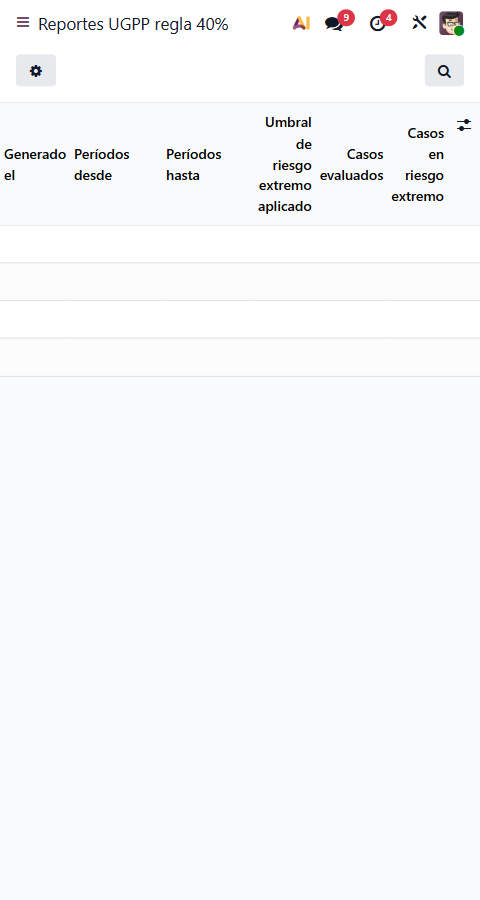
Ver la lista en pantalla angosta. La vista muestra fecha de generación, intervalo revisado, umbral aplicado y casos evaluados o en riesgo extremo. Estaba vacía: no demuestra un reporte generado ni una presentación ante autoridad.
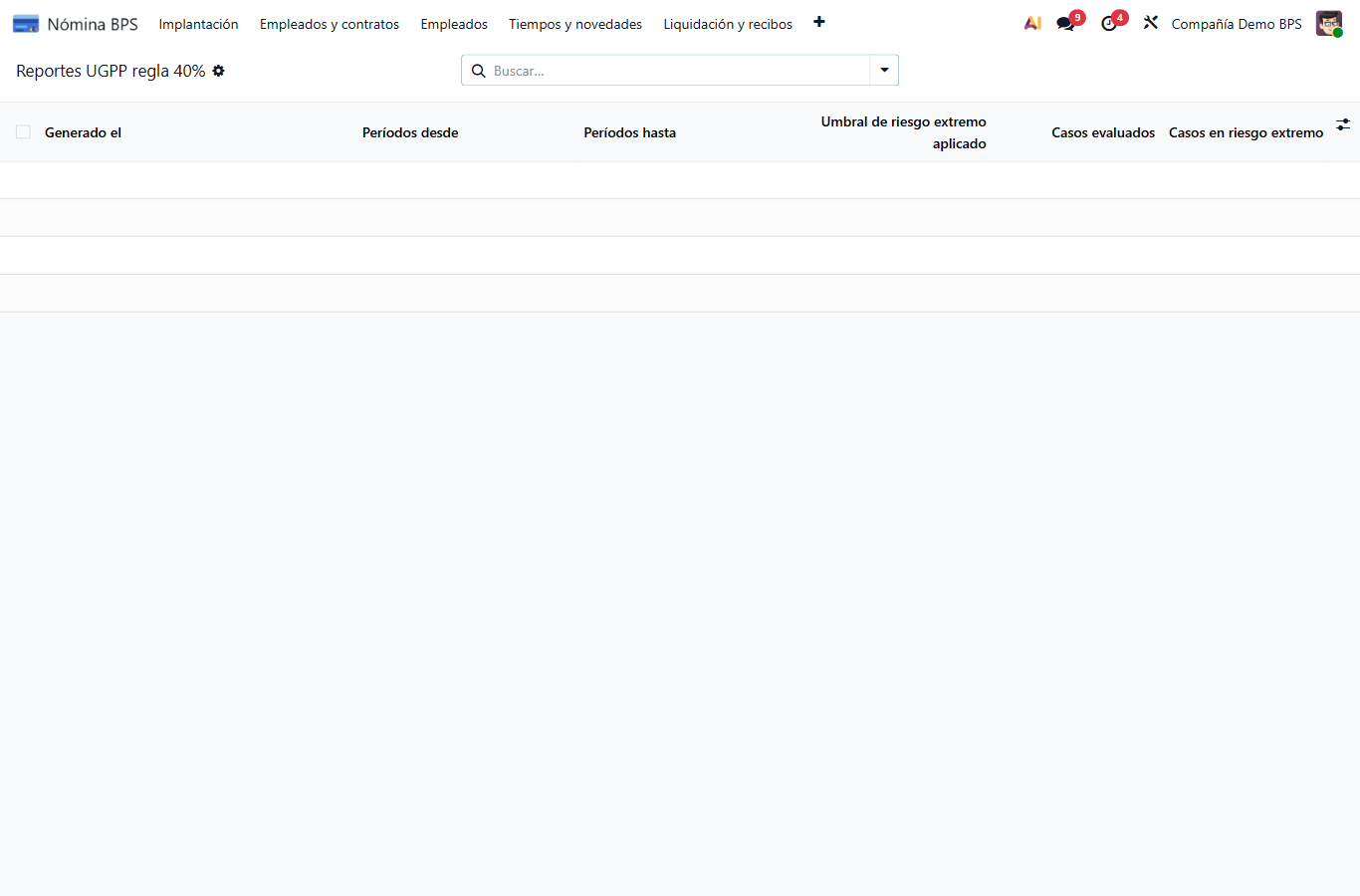
Para qué sirve: consultar los informes internos de revisión de pagos no salariales frente al umbral de riesgo de la regla del 40 %. La lista muestra cuándo se generó cada informe, el rango incluido, el umbral aplicado y cuántos casos se evaluaron o quedaron marcados. No es un reporte oficial presentado a la UGPP.
Ejemplo ficticio: después de generar un informe para Compañía Demo BPS y el corte de octubre de 2026, abre su ficha y comprueba el rango y el umbral antes de leer los casos. Un caso marcado requiere revisión humana de su composición salarial; no equivale por sí solo a una infracción. La imagen de esta página muestra la lista vacía: ilustra dónde se consulta, no un resultado del ejemplo.
Paso a paso:
- Abre Nómina BPS → Liquidación y recibos → Conceptos → Reportes UGPP regla 40%. Si no ves el informe esperado, comprueba primero la compañía activa y las fechas; una lista vacía no es un informe sin hallazgos.
- Localiza la fila por Generado el, Períodos desde y Períodos hasta. Compara Umbral de riesgo extremo aplicado, Casos evaluados y Casos en riesgo extremo con el corte que querías consultar.
- Abre la ficha y revisa Cálculos sin empleado omitidos y Generado por. En Casos, examina el trabajador, período, total salarial, total no salarial pactado, remuneración total, proporción no salarial y la marca de riesgo. La recomendación orienta la revisión; no cambia el cálculo.
- Si necesitas evidencia interna, descarga Export CSV local con los permisos correspondientes. Contiene información laboral: guárdala solo en el lugar autorizado para la compañía. No es un archivo para enviar a la UGPP.
- Si falta el corte, usa la opción separada Generar reporte UGPP después de comprobar sus requisitos. Esta lista es de solo lectura; no permite crear, editar ni eliminar informes manualmente.
Datos que se rellenan o se revisan
| Campo | Cómo se trata | Qué comprobar |
|---|---|---|
| Generado el / Generado por | Automáticos; solo consulta | Identifican cuándo se obtuvo el corte y quién lo solicitó. |
| Períodos desde / Períodos hasta | Automáticos; solo consulta | Fechas incluidas. Evitan comparar informes de meses distintos. |
| Umbral de riesgo extremo aplicado | Automático; solo consulta | Proporción configurada para la compañía y vigente al final del rango. Una proporción igual al umbral ya queda marcada. |
| Casos evaluados / Casos en riesgo extremo | Automáticos; solo consulta | Total de trabajador-período considerados y número marcado. Cero riesgos no significa que no haya cálculos omitidos. |
| Compañía / Referencia | Automáticos; solo consulta | Confirman el alcance del informe. No uses uno de otra compañía. |
| Cálculos sin empleado omitidos | Automático; solo consulta | Son cálculos sin persona asociada; no integran los casos evaluados. Revisa el origen si la cifra es distinta de cero. |
| Casos | Automáticos; solo consulta | Detalle por trabajador y período, con importes, proporción no salarial, marca y recomendación. Si hubo varios cálculos para el mismo caso, se tomó el más reciente. |
| Export CSV local | Archivo adjunto; solo consulta | Copia local para gestión interna, no formato oficial ni transmisión. Restringe su acceso porque incluye datos laborales. |
Si algo no funciona: si la lista está vacía, comprueba la compañía activa, el rango y si se generó efectivamente el informe; no infieras que no hubo riesgos. Si el archivo adjunto no está disponible para tu rol, solicita acceso al responsable autorizado y no compartas el CSV fuera de la compañía. La ficha es inmutable: para otro corte, genera un informe nuevo en lugar de intentar editar uno existente.
Acceso: Administrador de Nómina / Operador de nómina / Auditor de nómina