Generar reporte UGPP
Ruta: Nómina BPS → Liquidación y recibos → Conceptos → Generar reporte UGPP.
Para qué sirve: crear un informe interno que compara, por trabajador y período, la proporción de pagos no salariales pactados con el umbral de riesgo configurado para la compañía. No es un formato oficial de la UGPP ni se transmite a esa entidad. Abrir este menú no genera el informe: primero se deben completar las fechas y pulsar Generar reporte.
Antes de empezar: activa la compañía que deseas revisar. En ella debe estar configurado un umbral de riesgo vigente al final del rango y debe existir al menos un cálculo de la regla del 40 % asociado a un trabajador dentro de las fechas elegidas. Este asistente no tiene un campo para cambiar de compañía: usa la compañía activa de la sesión.
Ejemplo ficticio: para revisar octubre de 2026 de Compañía Demo BPS, usa Períodos desde: 31/10/2026 y Períodos hasta: 31/10/2026 si los cálculos mensuales están fechados ese día. Es un ejemplo de selección del corte, no un resultado generado ni una conclusión sobre trabajadores reales.
Paso a paso:
- Abre Nómina BPS → Liquidación y recibos → Conceptos → Generar reporte UGPP. Confirma que la ventana se titule Generar reporte UGPP regla 40%. No la confundas con Reportes UGPP regla 40%, que abre la lista de informes existentes.
- Escribe Períodos desde y Períodos hasta. El rango incluye ambas fechas. Revisa que pertenezcan a la compañía activa y que la fecha final no anteceda a la inicial.
- Pulsa Generar reporte una sola vez. Cancelar cierra la ventana sin crearlo.
- Si se genera, se abre la ficha de solo lectura. Revisa Casos evaluados, Casos en riesgo extremo, Cálculos sin empleado omitidos, Umbral de riesgo extremo aplicado y las filas por trabajador. La marca de riesgo es una señal de revisión de la estructura de compensación; no modifica la nómina ni decide por sí sola que exista una infracción.
- Conserva la ficha y, si corresponde a tu proceso interno, el Export CSV local adjunto. El CSV contiene datos laborales: mantenlo bajo los permisos de la compañía y no lo confundas con una presentación oficial.
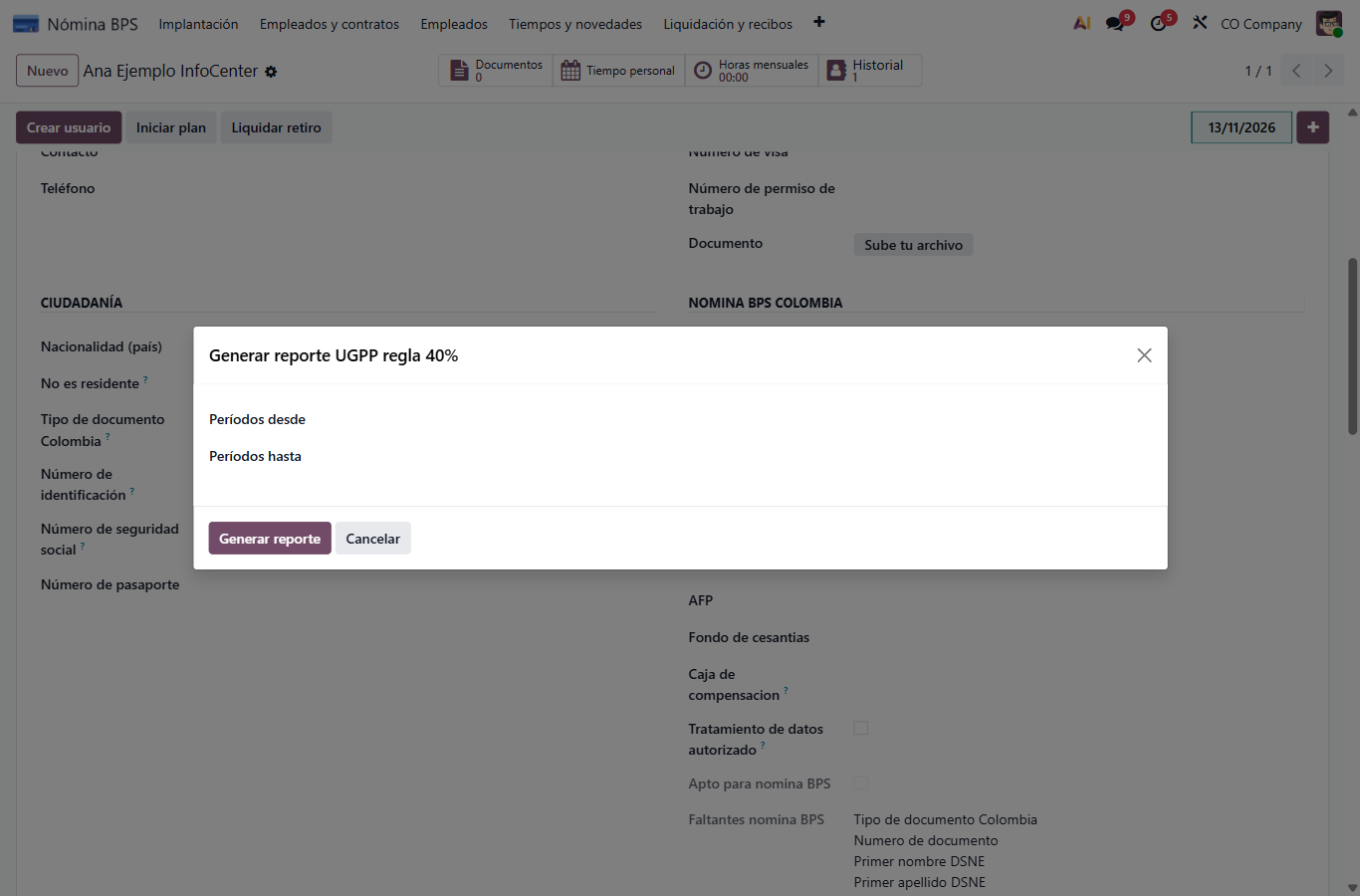
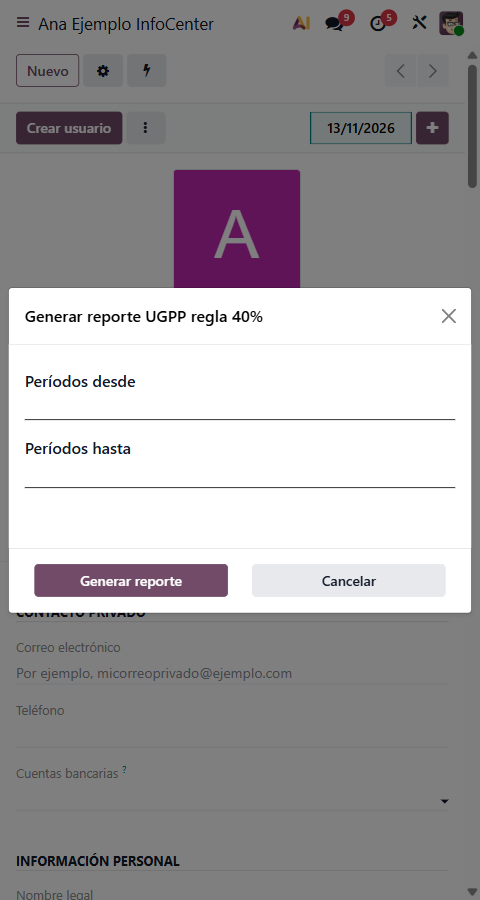
La ventana muestra las dos fechas, Generar reporte y Cancelar. En esta captura no se escribieron fechas ni se pulsó Generar reporte; no acredita un informe. Vista angosta a 480 px.
La ficha y el archivo son inmutables. Para otro corte se genera un informe nuevo; no se corrige el anterior editándolo. Cuando hay varios cálculos de una misma persona y período, el informe toma el más reciente. Los cálculos sin trabajador se contabilizan como omitidos, no como casos evaluados.
Datos que se rellenan o se revisan
| Campo | Cómo se trata | Qué comprobar |
|---|---|---|
| Períodos desde | Obligatorio | Primera fecha incluida en la consulta. Para un solo mes, usa la fecha en que se guardó su cálculo mensual. |
| Períodos hasta | Obligatorio | Última fecha incluida. También determina qué umbral configurado de la compañía se aplica. |
Controles que puede encontrar
| Control | Restricción / lectura segura |
|---|---|
| Generar reporte | Crea el informe interno y abre su ficha si el rango, el umbral y los cálculos cumplen las condiciones. No transmite nada a la UGPP. |
| Cancelar | Cierra el asistente sin generar un informe. |
Si algo se bloquea:
| Mensaje o situación | Qué significa y cómo recuperarse |
|---|---|
| «El rango de períodos del reporte es inválido.» | Falta una fecha o Períodos hasta es anterior a Períodos desde. Corrige las dos fechas antes de volver a generar. |
| Falta un umbral vigente o el valor no es una proporción válida | Pide al administrador de la compañía revisar el umbral aplicable a la fecha final. Debe ser mayor que cero y hasta uno; no sustituyas la política por un número inventado. |
| «No hay cálculos de la regla del 40% con empleado…» | Comprueba compañía y fechas; después ejecuta o revisa el cálculo previo para trabajadores de esa compañía y período. El sistema no produce un informe vacío para simular cobertura. |
| No aparece el menú o la ficha | Solicita al Administrador de Nómina que confirme tu rol y la compañía activa. No amplíes permisos para eludir el control. |
Acceso: Administrador de Nómina