Tratamiento y control de ausencias
Tratamiento desde el día 181
Ruta: Nómina BPS › Tiempos y novedades › Novedades BPS › Tratamiento desde el día 181.
Para qué sirve: registrar, para los días de una incapacidad de origen común desde el día 181, si el empleador anticipa el subsidio legal y lo recobra o si la administradora confirmó que pagará directamente al trabajador. Es una decisión documentada por incapacidad y rango de días, no una tabla de reglas generales. Sin tratamiento acreditado para cada día aplicable, el proceso se detiene.
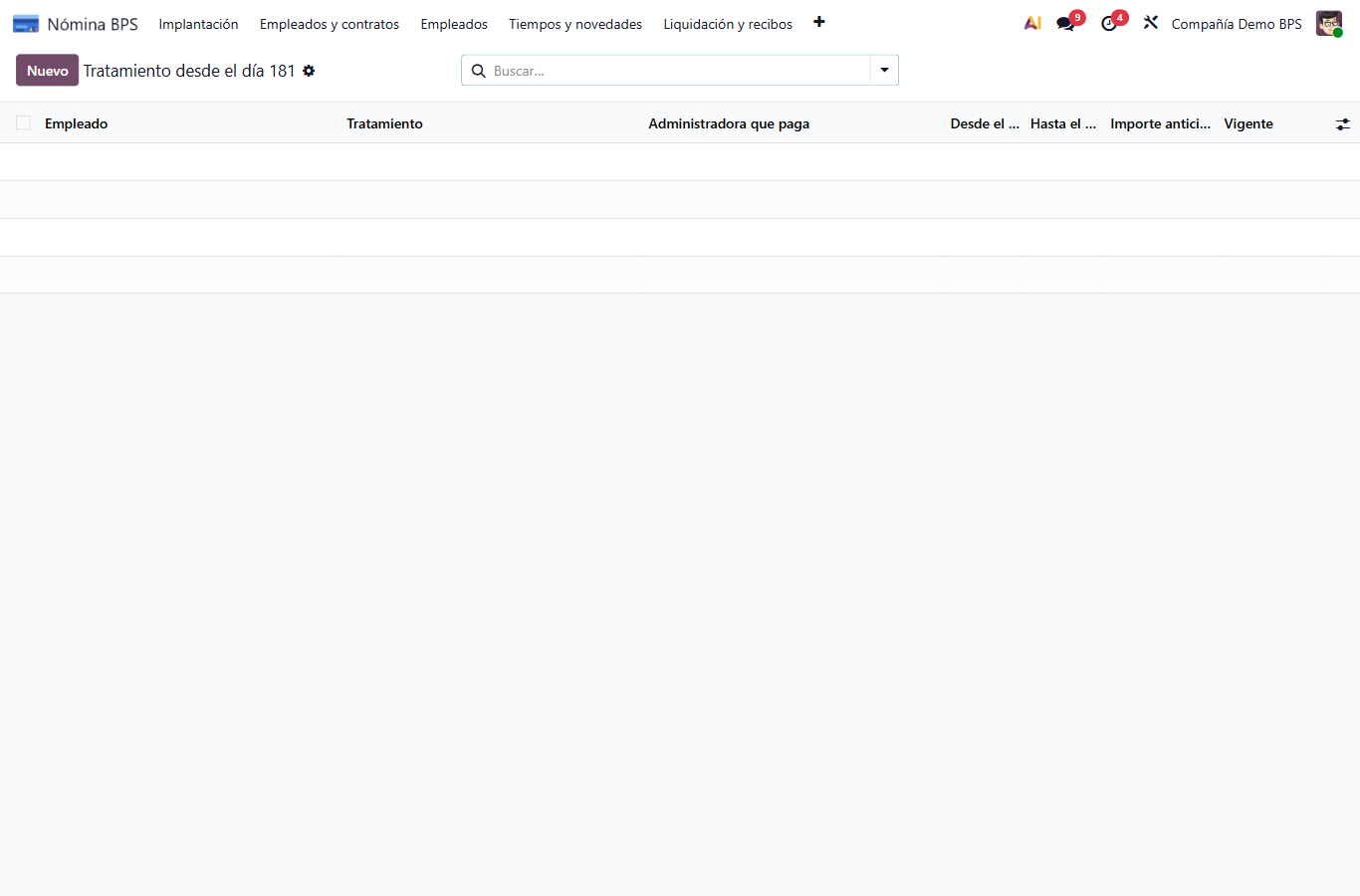
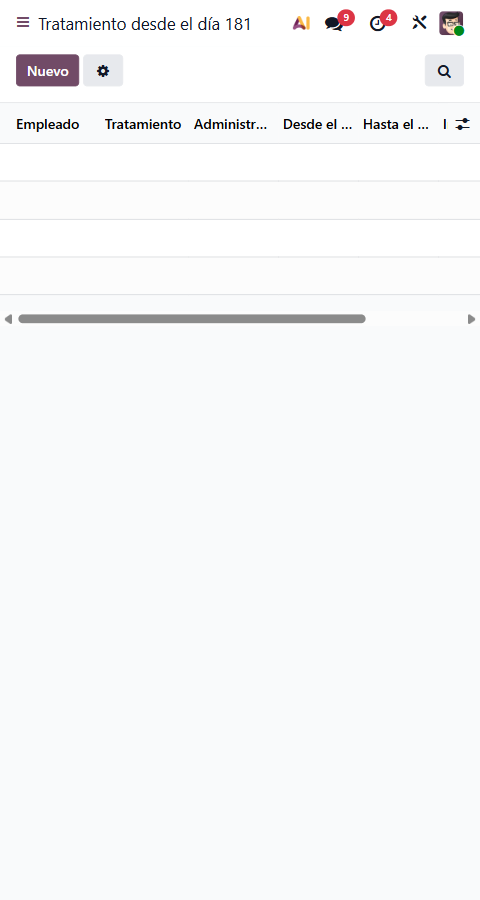
Antes de empezar: confirme la incapacidad general inicial de la cadena, las prórrogas, el cálculo de días y la EPS o AFP del trabajador. Tenga la comunicación administrativa que acredita quién paga; no cargue diagnósticos ni historia clínica. Para Anticipo del empleador (recobrable), la compañía debe tener activa la política de anticipar el subsidio desde el día 181. La falta de anticipo no significa que haya pago directo.
- Abra la ruta y pulse Nuevo. En Incapacidad inicial seleccione el inicio de la cadena, no una prórroga. Verifique el trabajador que muestra la ficha.
- Escriba Desde el día y Hasta el día como números de día de toda la cadena. Ejemplo ficticio: los días 181 a 185 de una misma incapacidad; no son fechas del calendario. Confirme que esos días existan en el cálculo y que no se solapen con otro tratamiento vigente.
- En Tratamiento, elija Anticipo del empleador (recobrable) solo si la compañía decidió anticipar y tiene el soporte, o Pago directo de la administradora al trabajador solo si la administradora lo confirmó expresamente. Seleccione Administradora que paga según el cálculo del caso.
- Indique Fecha y Motivo. Para anticipo, escriba Importe anticipado: debe coincidir exactamente con el valor legal de esos días. Para pago directo, deje el importe vacío y escriba Referencia de la confirmación de la comunicación; un simple recibido no basta.
- Adjunte Soporte y guarde. El registro queda inmutable; no se edita, duplica ni elimina. Si hay que corregirlo, el Administrador de Nómina abre el tratamiento Vigente y pulsa Reemplazar. Se abre Reemplazar tratamiento con incapacidad, pagador y rango propuestos desde el anterior; compruebe de nuevo cada dato, complete Motivo y Soporte de la corrección y guarde el registro nuevo. El anterior permanece como historia y el nuevo debe figurar vigente. Reemplazar no corrige automáticamente un registro ya reemplazado: abra el vigente.
- Revise Vigente y la cobertura de todos los días antes de volver a la liquidación. El pago directo puede acreditar quién paga, pero no prueba por sí solo que la deducción de aportes del trabajador esté resuelta ni que el recibo sea liquidable.
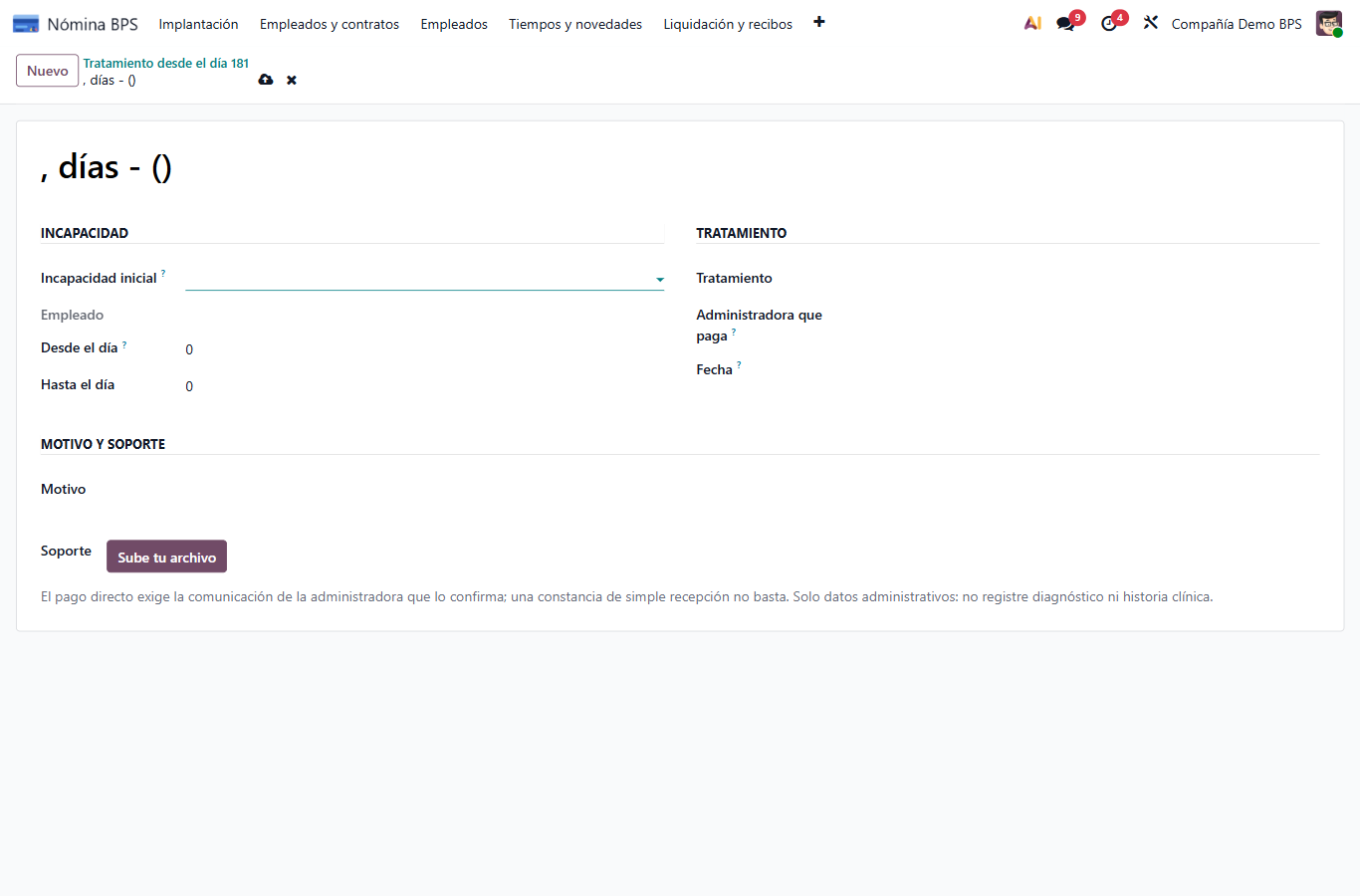
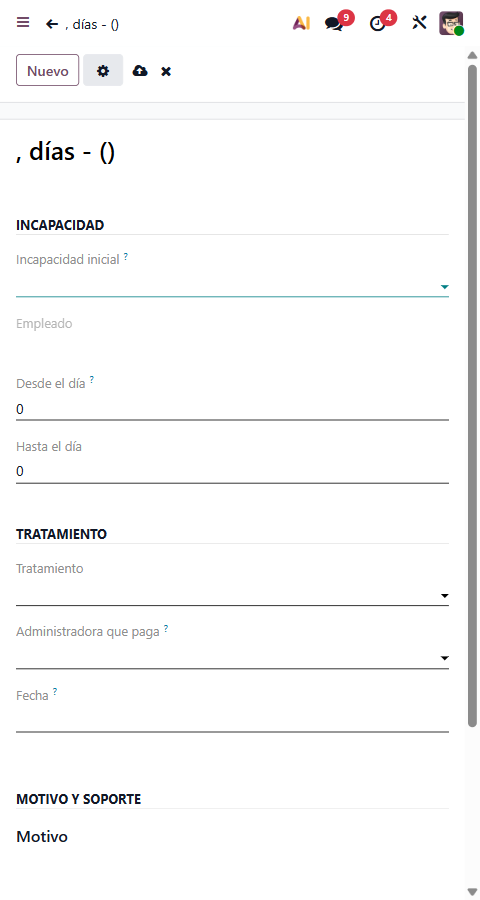
Si se bloquea: incapacidad inicial equivocada → seleccione el primer registro de origen común; día fuera del cálculo o solapado → revise la cadena y el rango; administradora distinta → contraste la afiliación y el pagador calculado; anticipo sin política o con importe diferente → confirme la decisión de la compañía y el valor legal; pago directo sin referencia o comunicación → obtenga el soporte válido; Reemplazar sobre uno ya sustituido → vuelva a la lista y abra el tratamiento vigente. No invente importes ni cambie de pagador para conseguir que el formulario guarde.
Acceso y evidencia: Administrador, Operador y Auditor pueden ver el menú según su compañía; el alta corresponde a Administrador u Operador y Reemplazar al Administrador. El sistema conserva autor, fecha, motivo, soporte y reemplazos, con lectura del soporte auditada. El soporte es información personal restringida. Las imágenes muestran lista y formulario vacíos de una compañía ficticia: no demuestran un tratamiento guardado ni una liquidación posterior.
Tipos sin efecto en la nómina
Ruta: Nómina BPS › Tiempos y novedades › Novedades BPS › Tipos sin efecto en la nómina.
Para qué sirve: dejar documentada, por compañía, la revisión de un tipo de ausencia de Odoo que no entra a la nómina BPS. No es una manera de ignorar una ausencia que sí debe afectar recibo, IBC o prestaciones. Tampoco habilita nuevas ausencias de ese tipo: para ofrecerlas o aprobarlas en la compañía BPS se debe homologar el tipo de forma explícita.
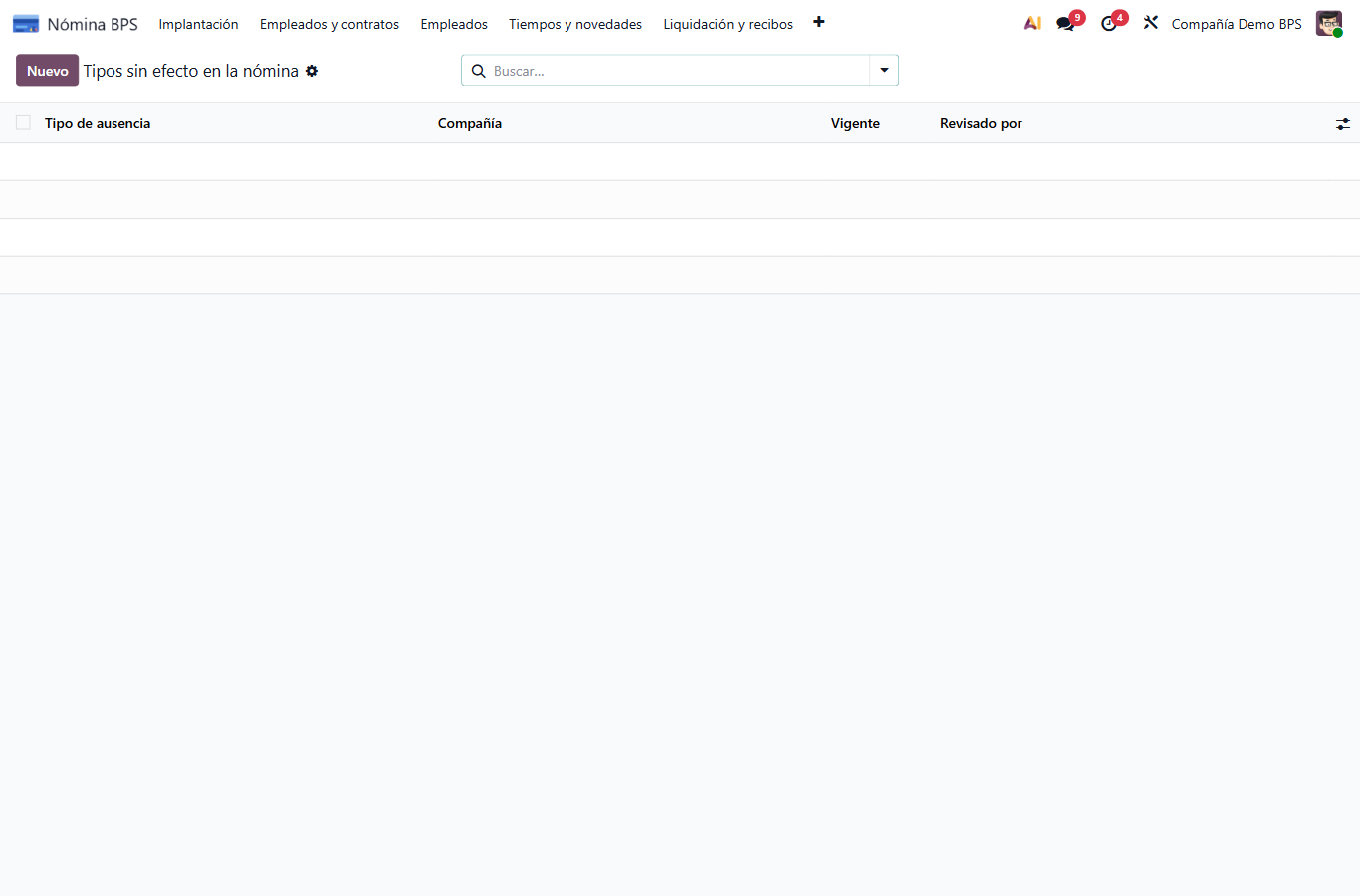
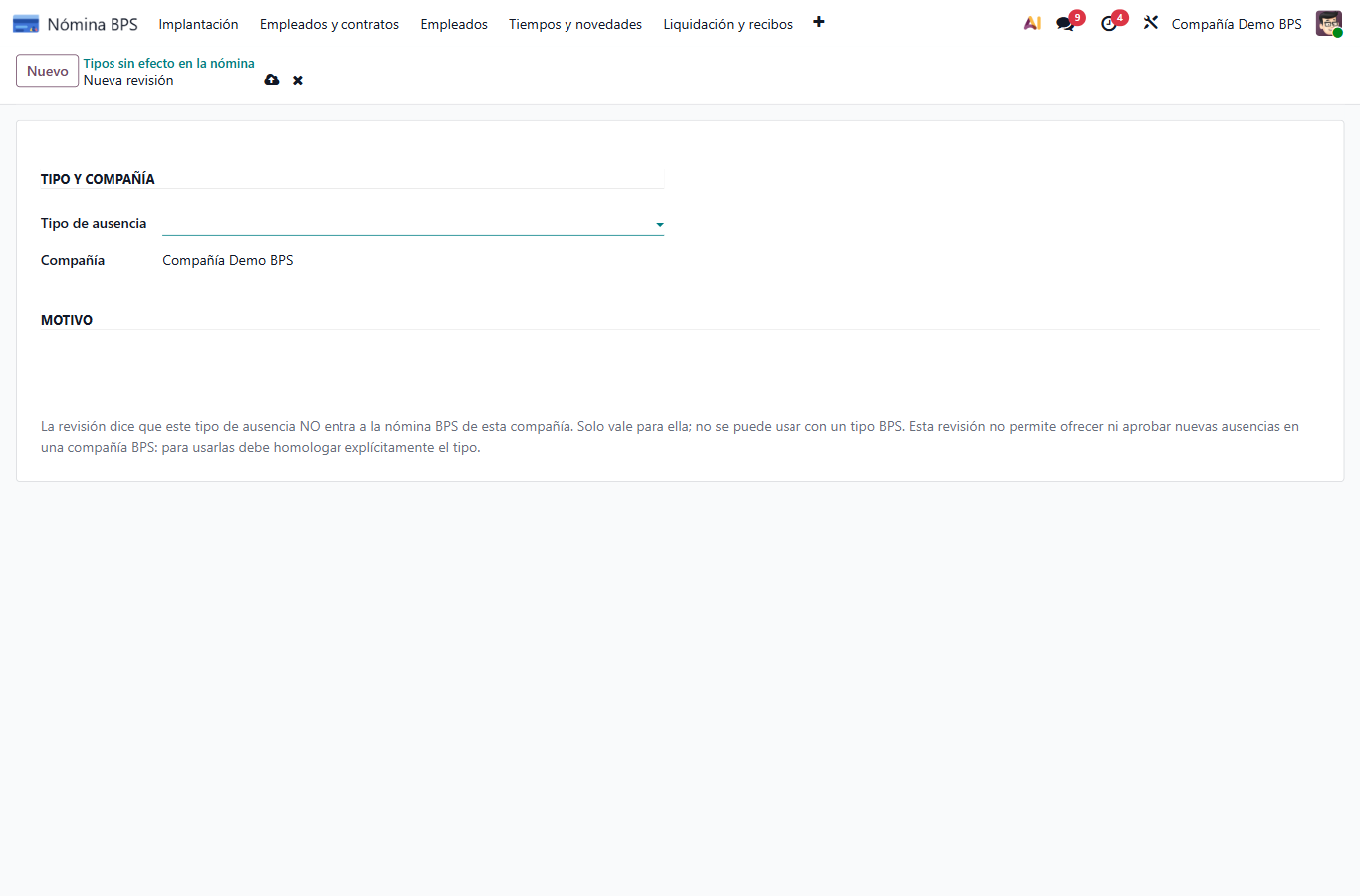
La vista angosta del formulario conserva el aviso del alcance de la revisión; la lista angosta sirve para comprobar revisiones existentes. Las imágenes muestran un formulario sin guardar; ninguna ausencia fue excluida.
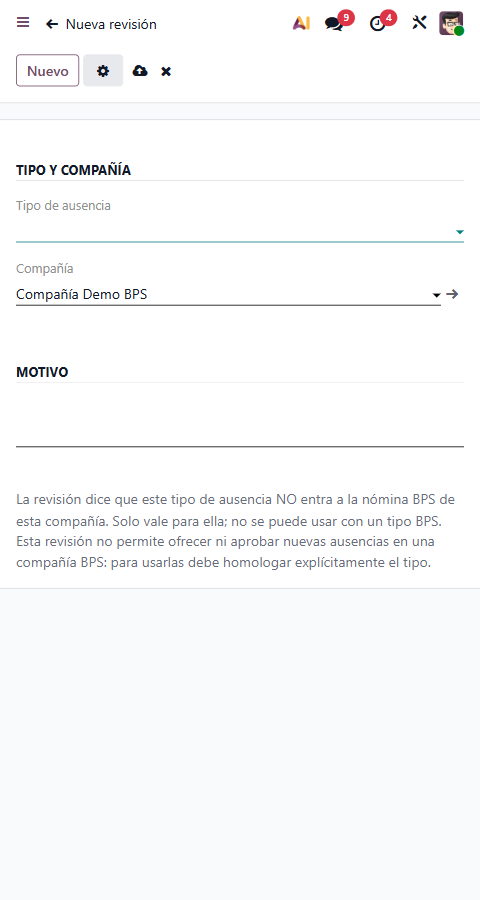

- El Administrador de Nómina confirma con RR. HH. que el tipo realmente no debe entrar a la nómina de esa compañía. Si debería afectar la liquidación, corrija su homologación en vez de crear esta revisión.
- Abra Tipos sin efecto en la nómina y pulse Nuevo. Seleccione Tipo de ausencia, confirme Compañía y escriba Motivo con la justificación de la decisión. Guarde. La ficha deja Vigente, Revisado por y Revisado el como traza.
- Vuelva a la lista y compruebe tipo y compañía. La decisión solo rige para esa compañía; no se admite otra revisión vigente del mismo tipo en ella.
- Si la decisión cambió, abra la revisión vigente y pulse Revocar. Se abre Revocar revisión, con la Revisión de solo lectura y Motivo de la revocación obligatorio. Compruebe que sea la decisión correcta: Revocar confirma y deja actor, fecha y motivo; Cancelar sale sin cambiarla. El registro anterior permanece y el tipo vuelve a quedar sin revisión. Después configure el tratamiento correcto antes de preliquidar.
Si se bloquea: un tipo que ya tiene tratamiento BPS no puede marcarse como «no entra»; confirme con RR. HH. si el tratamiento o el tipo seleccionado son correctos. Un motivo vacío, compañía ajena o revisión vigente duplicada también impiden guardar. Si Revocar informa que la revisión ya fue revocada, vuelva a la lista y compruebe su estado; no repita la acción. El Auditor puede consultar, pero crear y revocar exige Administrador de Nómina. No edite ni borre una revisión ya guardada para ocultar una decisión previa.
Ausencias sin tratamiento BPS
Ruta: Nómina BPS › Tiempos y novedades › Novedades BPS › Ausencias sin tratamiento BPS.
Para qué sirve: encontrar ausencias ya aprobadas de la compañía activa cuyo tipo aún no tiene tratamiento para la nómina BPS. Es una lista de corrección, no una pantalla para crear ausencias ni una aprobación automática. Una lista vacía solo indica que la consulta no encontró ausencias aprobadas de ese tipo en la compañía activa; no demuestra que todos los tipos estén configurados.
Quién la usa: Administrador u Operador de Nómina BPS con acceso a la compañía. Para cancelar o registrar nuevamente una ausencia también se necesitan los permisos correspondientes de la aplicación Ausencias de Odoo; el rol de Nómina BPS no los concede por sí solo.
Ejemplo ficticio: antes de activar Nómina BPS, RR. HH. aprobó una ausencia de Trabajadora Demo con un tipo genérico. Después de activar Nómina BPS en Compañía Demo BPS, la ausencia conserva su aprobación y aparece en esta consulta si el tipo sigue sin revisar. No intentes reproducirlo aprobando una ausencia nueva sin homologar: el sistema bloquea ese paso. RR. HH. confirma el hecho y el soporte antes de corregir el registro en Ausencias.
Paso a paso:
- Activa la compañía que vas a revisar y abre Ausencias sin tratamiento BPS. La consulta no ofrece el botón Nuevo: solo muestra ausencias aprobadas cuyo tipo sigue sin revisar en esa compañía. Comprueba que la persona de cada fila pertenezca a la empresa correcta y revisa su tipo y fechas en la ficha de la ausencia.
- Contrasta el hecho con RR. HH. y el soporte disponible. Si el tipo debía afectar la nómina, identifica un tipo BPS correctamente configurado; no elijas uno solo porque aparece en la lista. Si RR. HH. confirma que el tipo no debe afectar la nómina, el Administrador puede documentar esa revisión para esta compañía. Esa revisión no cancela la ausencia existente ni habilita nuevas aprobaciones.
- Corrige la ausencia mediante el flujo autorizado de Ausencias: cancela la aprobación anterior o registra nuevamente con el tipo correcto, según el estado y los permisos reales. Conserva la trazabilidad de la decisión. No borres la ausencia para ocultar el faltante ni cambies una incapacidad por una licencia para superar el control.
- Vuelve a abrir esta opción y comprueba que el caso ya no aparezca. Si Odoo muestra filas atenuadas de ejemplo en una lista vacía, no las tomes como ausencias registradas. Revisa después el tratamiento de la novedad en la nómina del período; desaparecer de esta lista no equivale a un recibo liquidado.
Si algo se bloquea:
| Situación | Qué hacer |
|---|---|
| El tipo elegido muestra «Este tipo de ausencia no tiene configuración en la nómina BPS…» | Detén la aprobación. El aviso propone tipos configurados para la compañía, pero RR. HH. debe confirmar cuál corresponde al hecho. Si no hay uno apropiado, solicita su homologación al administrador. |
| Una ausencia nueva no aparece en la lista | Esta consulta solo recoge ausencias aprobadas que quedaron sin tratamiento. La aprobación de una ausencia nueva con un tipo no configurado se bloquea; revisa el aviso en su propio formulario. |
| Falta una ausencia aprobada que esperabas ver | Confirma la compañía activa, el estado de aprobación y si el tipo ya fue tratado o revisado para esa compañía. No concluyas que fue liquidada por su ausencia en esta lista. |
| No puedes cancelar o volver a registrar | Solicita al responsable de RR. HH. la actuación en Ausencias. No amplíes permisos de Nómina BPS para sustituir los de esa aplicación. |
Una revisión histórica de un tipo como sin efecto en la nómina no autoriza nuevas aprobaciones de ese tipo en una compañía BPS. Si el hecho debe entrar a la nómina, hay que homologarlo explícitamente.