Tipos de novedad
Ruta: Nómina BPS → Tiempos y novedades → Novedades BPS → Tipos de novedad.
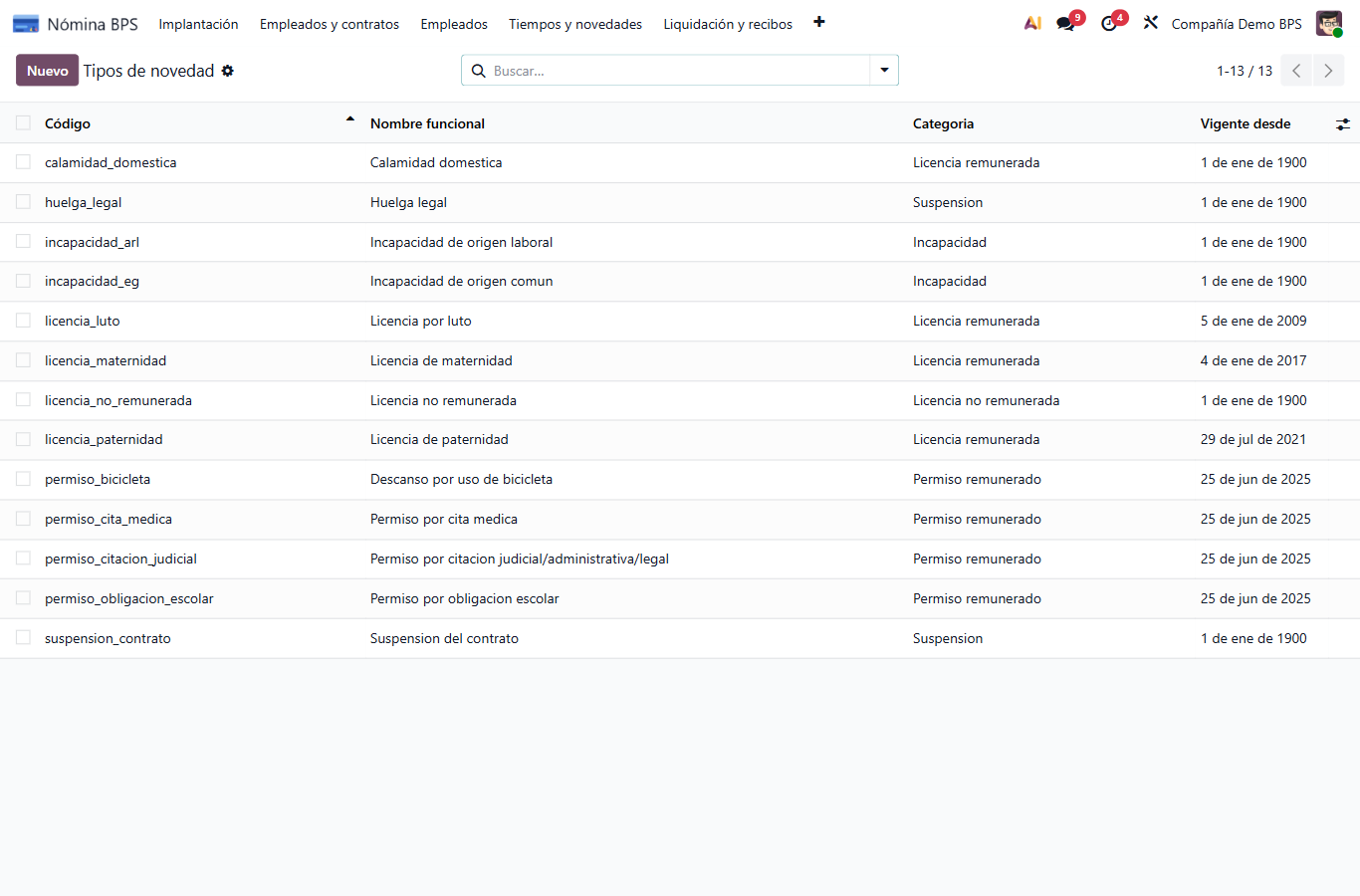
Ver en pantalla angosta. La imagen muestra definiciones del catálogo, no novedades registradas para un trabajador. Elige el tipo por el hecho y su vigencia, no solo por un nombre parecido.

Para qué sirve: consultar el catálogo vigente que clasifica las novedades y establece cómo se tratan sus días, prestaciones, cotizaciones y reportes. Seleccione el tipo que corresponde al hecho real; no cambie su categoría para conseguir que se guarde.
Paso a paso para consultar un tipo:
- Abra la ruta y localice el registro por Código o Nombre. La lista ordena por código y vigencia, con la versión más reciente primero.
- Use el filtro Incapacidades para ver esa categoría o Dato de salud para identificar tipos que pueden provenir de información de salud. El filtro no da acceso a certificados ni a información clínica.
- Abra la fila que cubre la fecha de la novedad. Compruebe Vigente desde y Vigente hasta; no use una versión fuera de su intervalo.
- Revise los efectos y los Tramos. Si está preparando una novedad, confirme que el tipo y la fecha correspondan antes de crearla. No cambie los tramos para hacer coincidir un caso individual.
- Si se debe cambiar el tratamiento de permisos por horas, use el botón Configurar permisos por horas y siga la ficha de crear una nueva vigencia para permisos por horas. No se edita el historial del tipo desde esa acción.
Campos y listas que explican la regla
| Campo visible | Qué significa / cómo revisarlo |
|---|---|
| Código / Nombre | Identificador y nombre que se muestran al escoger el tipo en una novedad. El nombre se calcula; el código proviene de la clave del catálogo. |
| Nombre funcional | Descripción de la clase de ausencia o permiso. Debe permitir distinguir el evento sin incluir diagnóstico. |
| Categoría | Incapacidad, Licencia remunerada, Licencia no remunerada, Suspensión o Permiso remunerado. No son categorías intercambiables. |
| Vigente desde / Vigente hasta | Intervalo en que aplica esta versión. Hasta vacío significa que no tiene cierre registrado. |
| Cuenta para prestaciones | Indica si el tipo cuenta para las reglas de prestaciones que consultan esta clasificación. Revise la fuente antes de interpretar el efecto. |
| Afecta antigüedad | Señala si el tipo interrumpe o afecta el cómputo de antigüedad. No lo deduzca únicamente del nombre. |
| Dato de salud | Marca un tipo que puede originarse en información de salud; no habilita diagnósticos ni historia clínica en la ficha. |
| Unidad de días / Límite de unidades / Límite de periodicidad | Define si el control se expresa en días calendario, hábiles, semanas o evento; si existe un máximo; y si aplica una periodicidad, por ejemplo semestral. |
| Cotización salud / pensión / ARL / parafiscales | Cada subsistema indica Cotiza días, Descuenta días o No aplica. Verifique cada uno por separado. |
| Código PILA / Elemento DSNE | Referencias de clasificación para los reportes correspondientes. Si aparece una marca de pendiente, no la reemplace por un código supuesto; escale la configuración. |
| Tratamiento de permisos por horas | Puede quedar Pendiente de configurar, Remunerado o No remunerado. Si sigue pendiente, el permiso no se debe aprobar por horas. |
| Soporte para permisos por horas | Pendiente de configurar, Requerido o No requerido. Cuando la fuente exige certificado, elija Requerido; no use un permiso sin soporte requerido. |
| Tramos | Para cada intervalo de días muestra Día desde, Día hasta, Pagador, Porcentaje de reconocimiento y, cuando aplica, porcentaje equivalente al tramo anterior. Los tramos no deben superponerse. |
| Fuente / Nota / Motivo de la última actualización | Sustento y explicación del cambio. Revise la fuente antes de aplicar una regla a un caso individual. |
Edición y permisos: Operador y Auditor consultan el catálogo. El Administrador de Nómina puede gestionar registros según su permiso, pero las versiones guardadas conservan su historia y sus campos quedan de solo lectura en la ficha. La acción visible Configurar permisos por horas crea una nueva vigencia y está reservada al Administrador. No se deben crear reglas normativas sin fuente y aprobación correspondiente.
Si algo no funciona:
- No aparece un tipo al registrar una novedad → busque por código/nombre y revise la fecha de vigencia. No use una versión vencida.
- El permiso por horas no se puede aprobar → compruebe que tanto el tratamiento como el requisito de soporte dejaron de estar Pendiente de configurar; pida al Administrador que cree una nueva vigencia.
- Un tipo no tiene fuente o usa una marca de pendiente de reporte → no suponga un tratamiento; detenga el caso y solicite revisión al responsable de catálogo.
- Los tramos se solapan o sus días son inconsistentes → no guarde un cambio manual; solicite corrección con fuente y motivo, conservando la versión anterior.
- El tipo contiene un dato de salud → limite el acceso y adjunte solo soporte administrativo necesario; no registre información clínica en esta pantalla.
Acceso: Administrador de Nómina, Operador de nómina y Auditor de nómina pueden consultar; solo el Administrador autorizado puede abrir la configuración de permisos por horas.
Crear una nueva vigencia para permisos por horas
Quién la usa: únicamente el Administrador de Nómina autorizado. El botón Configurar permisos por horas aparece en la ficha de un tipo de novedad vigente.
Para qué sirve: establecer desde qué fecha un tipo de permiso por horas se trata como remunerado o no remunerado y si exige soporte. No edita la versión histórica: crea una nueva vigencia para conservar la trazabilidad.
Paso a paso:
- Abre Nómina BPS → Tiempos y novedades → Novedades BPS → Tipos de novedad y selecciona el tipo correcto.
- Pulsa Configurar permisos por horas. El asistente propone la fecha actual y copia el tratamiento, requisito de soporte, fuente y nota de la versión elegida; confirma Tipo vigente y completa Vigente desde con una fecha posterior al inicio de esa vigencia y que no se cruce con otra ya registrada.
- En Tratamiento de permisos por horas, elige Remunerado o No remunerado según el criterio aprobado por la compañía. En Soporte para permisos por horas, elige Requerido o No requerido según la regla aplicable. No dejes ninguno en Pendiente de configurar.
- Completa Fuente con el sustento normativo o decisorio y Motivo del cambio con la razón de la nueva vigencia. Puedes agregar contexto en Nota.
- Pulsa Crear nueva vigencia y revisa la ficha que se abre, su fecha inicial, tratamiento, requisito de soporte y fuente. Si la vigencia anterior no tenía fecha final, el sistema la cierra el día anterior al nuevo inicio. Si ya tenía fecha final, la conserva: revisa que no quede un día sin cobertura cuando el tratamiento deba ser continuo.
- Si todavía no has confirmado y necesitas revisar la fuente, pulsa Cancelar. El asistente se cierra sin crear una vigencia ni cambiar las fechas de la anterior.
Campos obligatorios: Tipo vigente, Vigente desde, Tratamiento de permisos por horas, Soporte para permisos por horas, Fuente y Motivo del cambio. La nota es opcional.
| Mensaje o bloqueo | Qué revisar |
|---|---|
| Falta autorización | Solicita que la tarea la realice el Administrador de Nómina; no amplíes el rol del operador. |
| La fecha nueva no es posterior al inicio de la vigencia actual o se cruza con otra | Revisa las fechas existentes y elige una fecha posterior, sin solapamientos. No cambies el historial para hacer pasar el asistente. |
| Falta fuente o motivo | Completa ambos campos antes de volver a guardar; no uses una fuente genérica. |
| El tipo ya no existe | Vuelve a Tipos de novedad, localiza la versión vigente correcta y abre de nuevo el asistente. |
| El tratamiento o el soporte siguen pendientes | La aprobación del permiso por horas se bloquea. Define ambas opciones antes de usar ese tipo en una novedad. |
Resultado y límite: se crea una versión con vigencia nueva y queda conservada la anterior con su fecha de cierre. Esto configura el tratamiento del tipo; no registra ni aprueba un permiso individual.