Registro de horas
Ruta: Nómina BPS → Tiempos y novedades → Registro de horas.
Para qué sirve: registrar una jornada u horas adicionales y hacer que pase por revisión operativa antes de poder valorizarla. El registro no es todavía un concepto de pago ni un recibo.
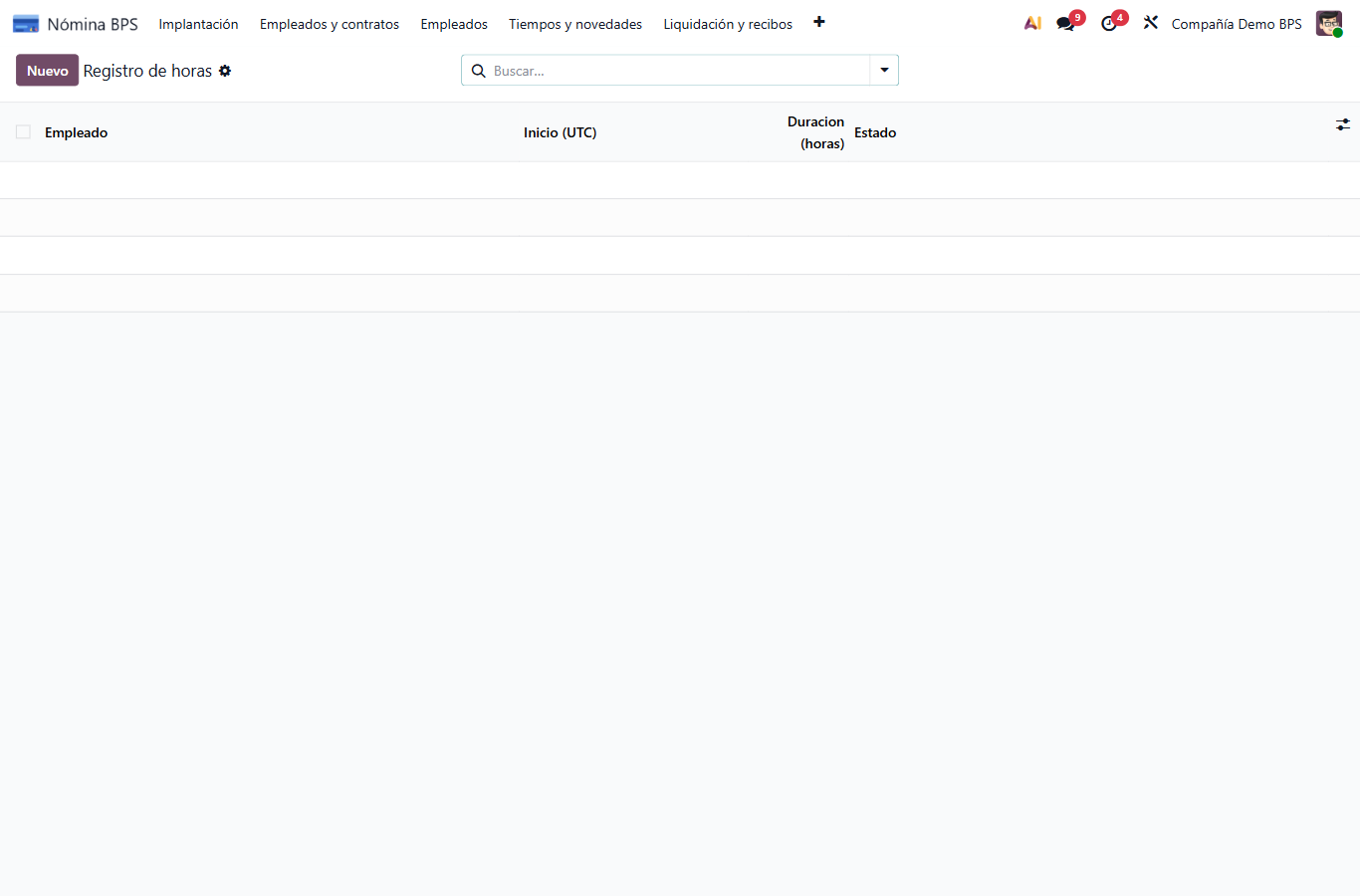
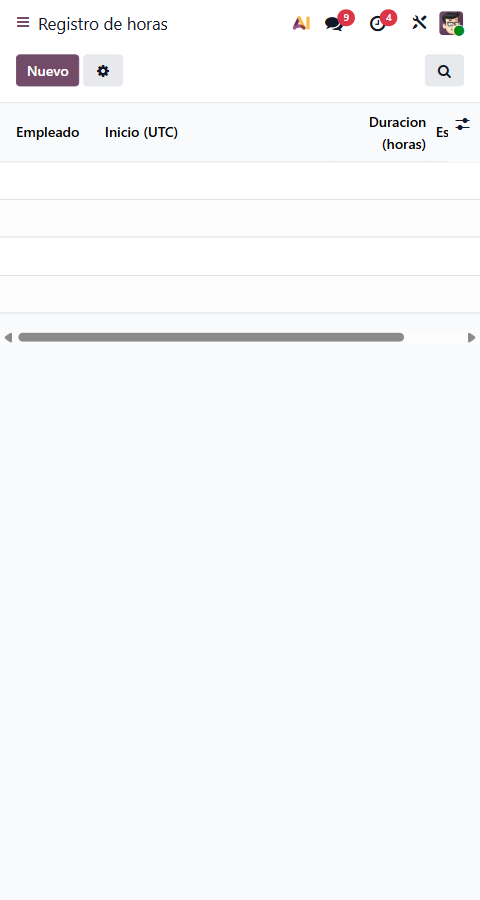
Paso a paso para capturar y aprobar:
- Abra Nómina BPS → Tiempos y novedades → Registro de horas y pulse Nuevo.
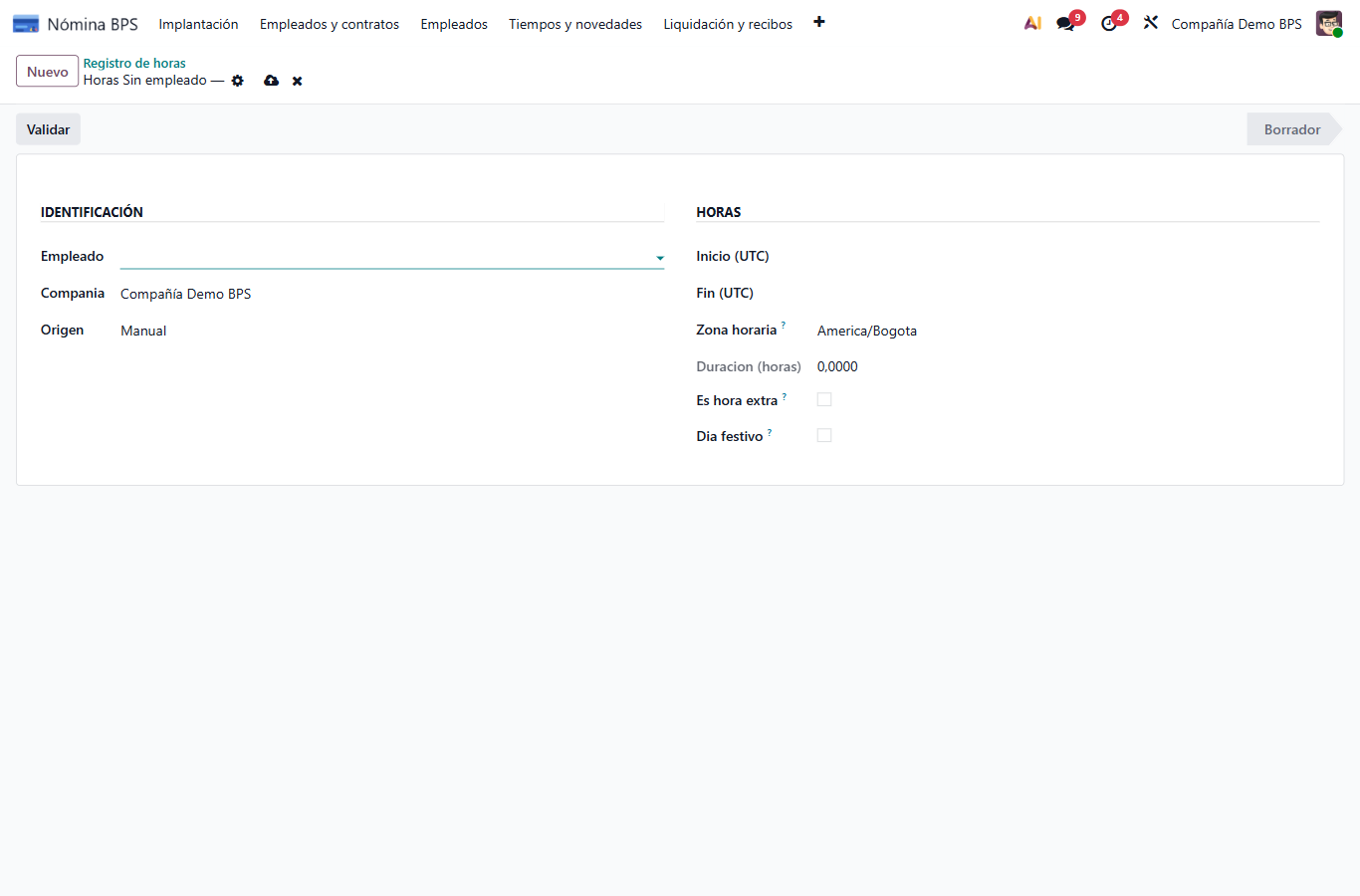
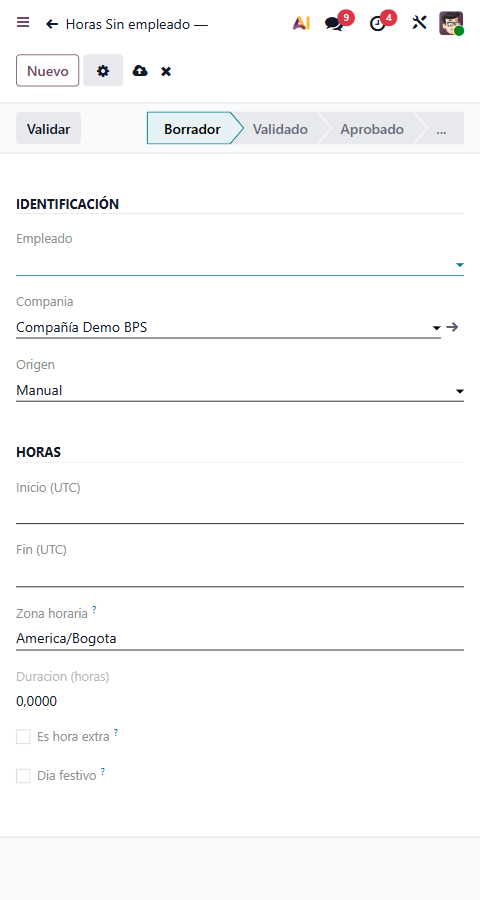
- Seleccione Empleado y compruebe Compañía. En Origen, elija Manual, Asistencia, Planning, Archivo externo o API externa según de dónde provino la información; no etiquete como manual un dato importado.
- Ingrese Inicio (UTC) y Fin (UTC) del intervalo. Revise Zona horaria del hecho; por defecto es America/Bogota. La fecha y hora local sirven para determinar jornada, franja nocturna, domingo y vigencias. No haga una conversión horaria improvisada: confirme que la aplicación muestra el intervalo esperado.
- Marque Es hora extra solo si el trabajo excede la jornada autorizada. Si es trabajo dentro de la jornada con recargo nocturno/dominical/festivo, no lo clasifique como extra. Marque Día festivo cuando el calendario oficial lo confirme; el domingo se detecta automáticamente, pero el día festivo no.
- Guarde el registro en Borrador y revise duración, intervalo, zona horaria, origen y trabajador. Pulse Validar cuando los datos estén completos. El registro pasa a Validado.
- Un Supervisor operativo de nómina revisa el mismo registro y pulsa Aprobar. El registro pasa a Aprobado y se conserva la identidad de quien aprobó. El operador que lo preparó no reemplaza al supervisor.
- Después de aprobarlo, ejecute Valorizar horas aprobadas desde Nómina BPS → Liquidación y recibos → Preliquidaciones técnicas. Revise el resultado en Valorización de horas y la preliquidación del período.
- Marcar liquidado solo cambia el estado del registro; no genera ni paga el recibo. No use este botón antes de valorizar: el asistente de valorización selecciona registros aprobados. Bloquear se reserva para un registro aprobado o liquidado cuando corresponda al cierre autorizado.
Datos que se ingresan o revisan
| Campo visible | Obligatorio / edición | Qué ingresar o comprobar |
|---|---|---|
| Empleado | Obligatorio | Trabajador que realizó el intervalo; debe pertenecer a la compañía indicada. |
| Compañía | Obligatoria | Entidad del trabajador y del registro. No cambie de compañía para evitar un bloqueo. |
| Origen | Obligatorio; por defecto Manual | Manual, Asistencia, Planning, Archivo externo o API externa. Seleccione el origen real. |
| Inicio (UTC) / Fin (UTC) | Obligatorios | Instantes de inicio y fin. El fin debe ser posterior; un registro no puede superar 24 horas. Para un turno más largo, divídalo según la fuente aprobada. |
| Zona horaria | Obligatoria; por defecto America/Bogota | Zona donde ocurrió el trabajo. Se usa para evaluar las reglas locales del día y la franja horaria. Si la zona no es válida, el registro se bloquea. |
| Duración (horas) | Calculada; solo lectura | Diferencia entre inicio y fin. Compruebe que sea positiva y coincida con la jornada reportada. |
| Es hora extra | Opcional; por defecto desmarcada | Trabajo suplementario por fuera de la jornada. No la marque para un recargo dentro de la jornada. |
| Día festivo | Opcional; por defecto desmarcada | Indica día festivo confirmado. La detección automática del festivo no está disponible; verifíquelo contra el calendario oficial. |
| Estado | Lo controla el flujo | Borrador → Validado → Aprobado; puede pasar a Rechazado, Liquidado o Bloqueado por sus acciones. No elija el estado manualmente. |
| Motivo de rechazo | Texto requerido por la acción | Explicación que debe quedar registrada para que quien corrige entienda qué ajustar. |
Acciones y responsables
| Acción | Quién / cuándo | Resultado |
|---|---|---|
| Validar | Operador, Supervisor o Administrador; solo desde Borrador | Pasa a Validado. No aprueba las horas. |
| Aprobar | Supervisor operativo o Administrador; solo desde Validado | Pasa a Aprobado y deja evidencia de aprobación. |
| Rechazar | Operador, Supervisor o Administrador desde Validado; revertir un registro ya aprobado requiere Supervisor | Pasa a Rechazado y exige motivo. En el formulario actual el campo Motivo de rechazo solo aparece después de rechazar, pero la acción lo exige antes. Si al pulsar aparece “El rechazo exige un motivo”, no hay un campo visible previo para resolverlo en esa pantalla. No repita la acción ni altere el registro; use el procedimiento de corrección autorizado y reporte el bloqueo. |
| Marcar liquidado | Operador, Supervisor o Administrador; desde Aprobado | Cambia el estado de seguimiento. No crea, finaliza ni paga un recibo. |
| Bloquear | Supervisor o Administrador; desde Aprobado o Liquidado | Cambia el estado a Bloqueado y deja constancia del cambio. Comprueba que terminó la revisión del período antes de usarlo. No anula el registro ni altera el recibo. |
Si algo se bloquea:
- Intervalo inválido o mayor de 24 horas → corrija inicio/fin con la fuente del registro; divida el turno si corresponde.
- Horas traslapadas para la misma persona → compare los intervalos y elimine la duplicidad en el origen antes de continuar.
- Trabajador y compañía no coinciden → seleccione la compañía real del trabajador; nunca use otra empresa para forzar la captura.
- Falla la regla de jornada o autorización especial → deténgase y consulte al responsable de RR. HH./Supervisor; no reduzca las horas para hacerlas pasar.
- No aparecen registros al valorizar → confirme estado Aprobado, trabajador, compañía y fechas del período.
- No tiene el rol necesario → solicite al administrador acceso estándar; Auditor consulta, pero no registra ni cambia estados.
Acceso: Operador y Administrador pueden crear y mantener registros; Auditor consulta. Supervisor operativo aprueba y bloquea. El Administrador tiene la capacidad de supervisor para mantener el flujo; no amplíe permisos a otros usuarios por conveniencia.