Novedades
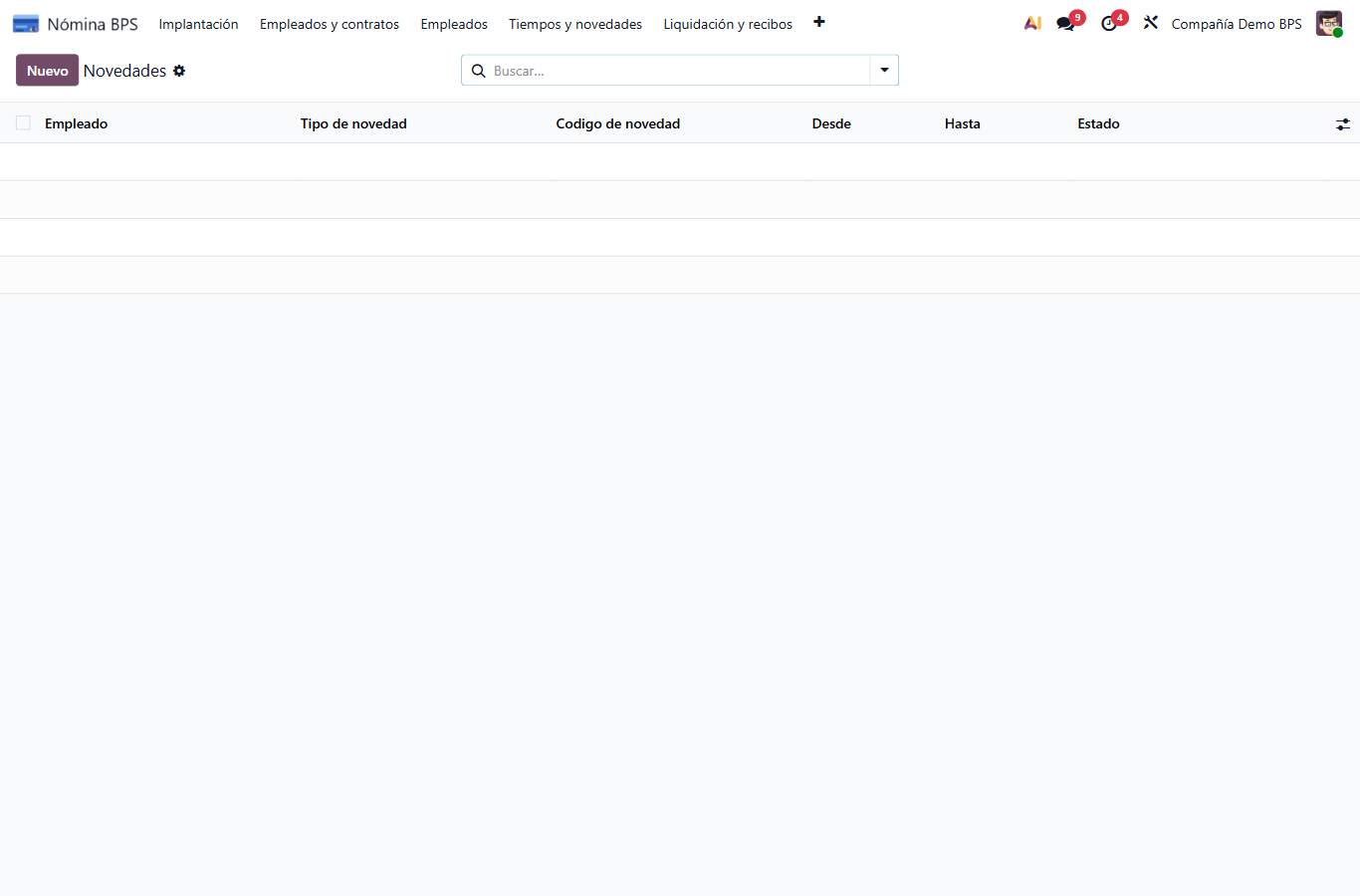
Ruta: Nómina BPS → Tiempos y novedades → Novedades.
Para qué sirve: registrar una novedad laboral diaria, conservar su origen y soporte y, cuando corresponda, confirmarla para que los procesos de nómina la puedan evaluar. La novedad es un dato operativo; no es un diagnóstico médico.
Antes de empezar: tenga identificado al trabajador correcto, el tipo de novedad vigente, las fechas efectivas y el documento administrativo que la respalda cuando corresponda. Use la compañía del trabajador. Para una ausencia proveniente de la aplicación Ausencias, gestione y apruebe primero la solicitud en esa aplicación: la novedad vinculada se crea desde allí y no se debe fabricar o corregir manualmente.
Paso a paso (novedad diaria manual):
- Abra Nómina BPS → Tiempos y novedades → Novedades y seleccione Nuevo.
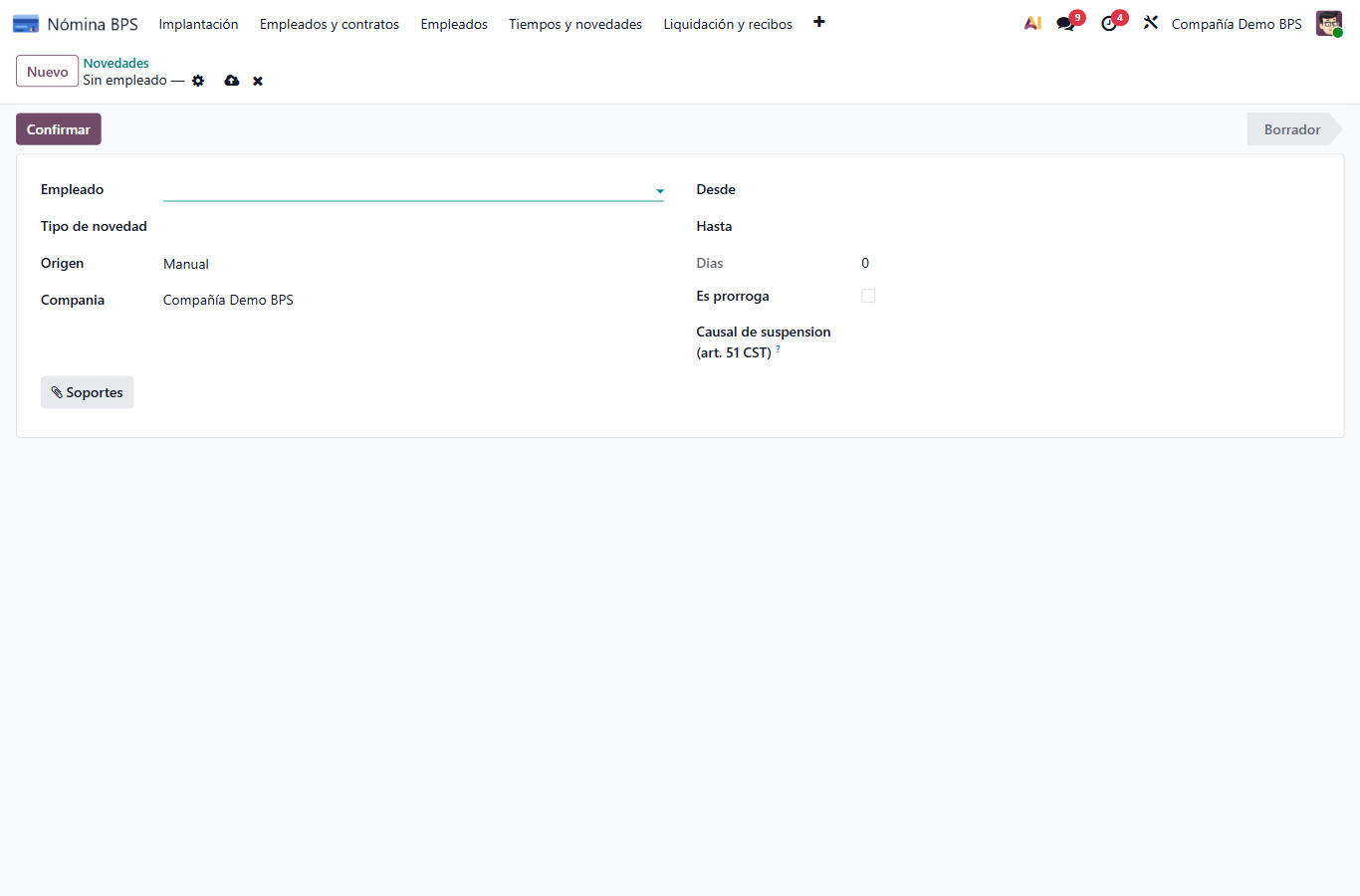
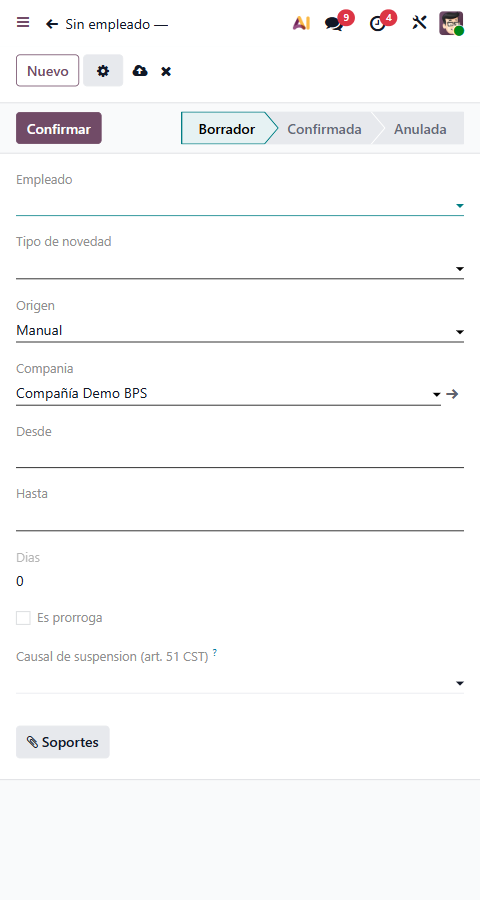
- Elija Empleado y Tipo de novedad. El tipo determina el código vigente según la fecha de inicio; no escriba un código inventado.
- Revise Origen (para un registro manual, use la opción manual disponible), Compañía, Desde y Hasta. Las fechas son inclusivas; el campo Días se calcula y no se edita. Verifique que cubran exactamente el hecho.
- Si es continuación de otra incapacidad, active Es prórroga y seleccione Novedad inicial (prórroga). Compruebe que la cadena y las fechas no se solapen ni dejen días sin explicar.
- Adjunte el soporte administrativo en Soportes si el procedimiento de su compañía lo exige. No adjunte ni escriba diagnósticos, historia clínica u otros detalles clínicos en campos libres.
- Guarde el registro en Borrador y vuelva a revisar empleado, tipo, compañía y fechas. Pulse Confirmar solo cuando la fuente esté validada. El estado pasa a Confirmada; si se requiere corregir una novedad confirmada, use Anular y cree la corrección siguiendo el procedimiento autorizado, no edite el registro confirmado.
- Si el registro es una incapacidad, consulte la sección Incapacidades: confirmar la novedad no genera el cálculo, el recibo ni el pago; actualmente no hay una entrada visible en el menú para iniciar ese cálculo.
Licencia de maternidad confirmada: la ficha puede mostrar Evidencia para la EPS. Este botón abre una captura separada de datos y PDF de soporte; no calcula ni cobra por sí mismo un reconocimiento ante la EPS. La evidencia de salud tiene acceso restringido.
Campos del formulario
| Campo visible | Obligatorio / edición | Qué ingresar o revisar |
|---|---|---|
| Empleado | Obligatorio; editable en borrador | Trabajador al que corresponde el hecho. Debe pertenecer a la compañía de la novedad. |
| Tipo de novedad | Obligatorio; editable en borrador | Tipo del catálogo vigente para la fecha Desde. Se completa desde la selección y determina el código. |
| Origen | Obligatorio | Fuente del registro. Las novedades originadas en Ausencias deben conservar su vínculo; no se convierten en manuales. |
| Compañía | Obligatoria cuando se muestra; editable en borrador | Compañía legal del trabajador. En una base multiempresa, no seleccione otra compañía para sortear un bloqueo. |
| Desde / Hasta | Obligatorios; editables en borrador | Primer y último día del hecho, ambos incluidos. Hasta no puede ser anterior a Desde. |
| Días | Calculado; solo lectura | Número de días calendario inclusivos. En una solicitud por horas el registro conserva cero días y permanece en borrador. |
| Es prórroga | Solo si aplica | Márquela únicamente cuando exista continuidad documentada de una novedad anterior. |
| Novedad inicial (prórroga) | Requerido para enlazar la prórroga | Registro anterior que continúa. La relación mantiene el conteo global de días y tramos. |
| Soportes | Adjuntos; visibles en borrador según origen | Soporte administrativo. Para una novedad de Ausencias, consulte el documento en la solicitud de origen; no duplique ni desasocie la evidencia. |
| Estado | Sistema | Borrador, Confirmada o Anulada. No se elige como dato de captura. |
Confirmar o anular una novedad
- Confirmar está disponible en Borrador. Valida fechas, tipo vigente y solapamientos; si pasa, cambia a Confirmada y deja traza. No genera un recibo.
- Anular está disponible en Confirmada. Pasa a Anulada y conserva el historial. Si la novedad ya alimentó un cálculo de incapacidad, el sistema detiene la anulación: solicita la reversión autorizada antes de cambiar el estado.
Permisos por horas: se gestionan mediante una solicitud aprobada en la aplicación Ausencias y el tipo BPS configurado. El registro conserva las horas y permanece en Borrador; no se confirma como novedad diaria ni debe presentarse como efecto liquidado en recibo o IBC. Si faltan la clasificación del permiso o el certificado requerido, corrija la solicitud de origen con RR. HH.; no cree una novedad horaria manual.
Si algo falla: tipo inexistente para la fecha → revise el catálogo de tipos vigentes; fechas o trabajador incorrectos → deje en borrador y corrija antes de confirmar; solicitud de ausencia no aprobada o datos que no coinciden → vuelva a la solicitud original; prórroga sin antecedente → confirme la continuidad con RR. HH.; mensaje de permiso → solicite el rol estándar al administrador. Nunca duplique un registro para ocultar el error.
Acceso: Operador de nómina y Administrador de Nómina. Los botones Confirmar y Anular aparecen con rol de responsable de Empleados o usuario de Nómina. El rol de Auditor no crea ni confirma novedades.