Autorizaciones de jornada
Ruta: Nómina BPS → Tiempos y novedades → Tiempos BPS → Autorizaciones de jornada.
Para qué sirve: registrar la decisión documentada que permite aplicar una categoría de jornada especial o una autorización de horas extra. Crear un borrador no la pone en vigor: solo Activar, bajo el control del supervisor operativo, cambia su estado. No sustituye el registro ni la aprobación de horas trabajadas.
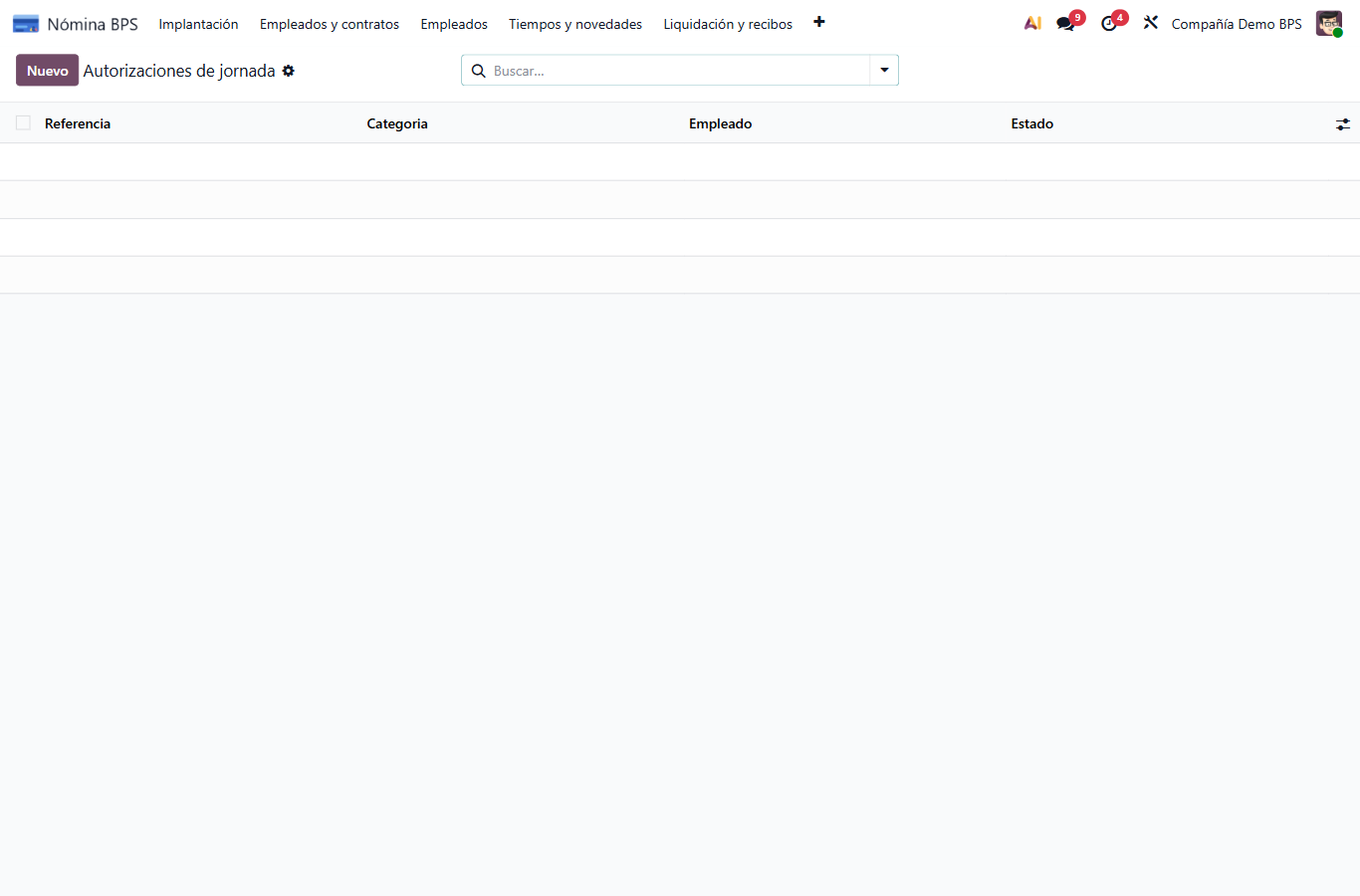
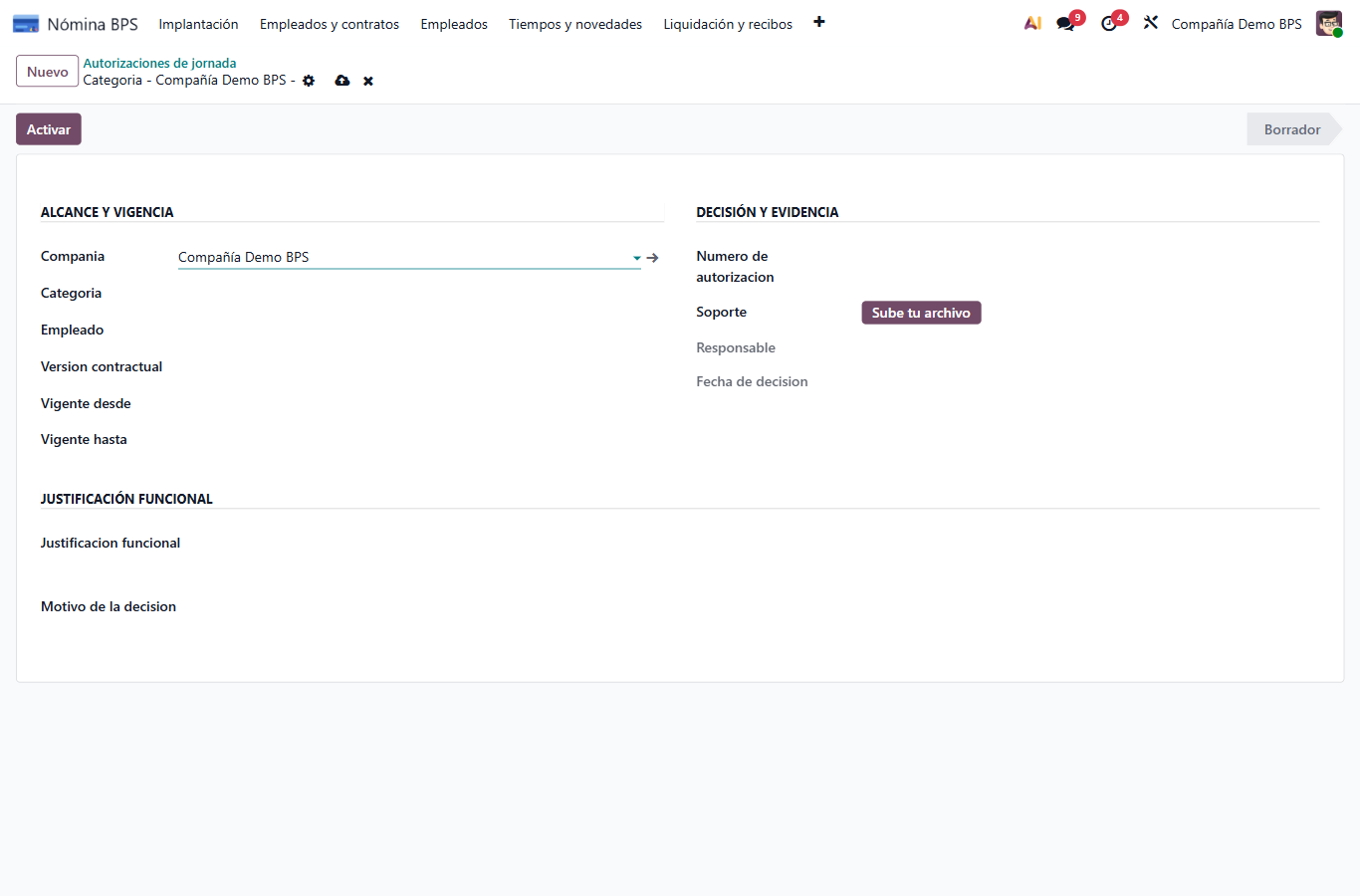
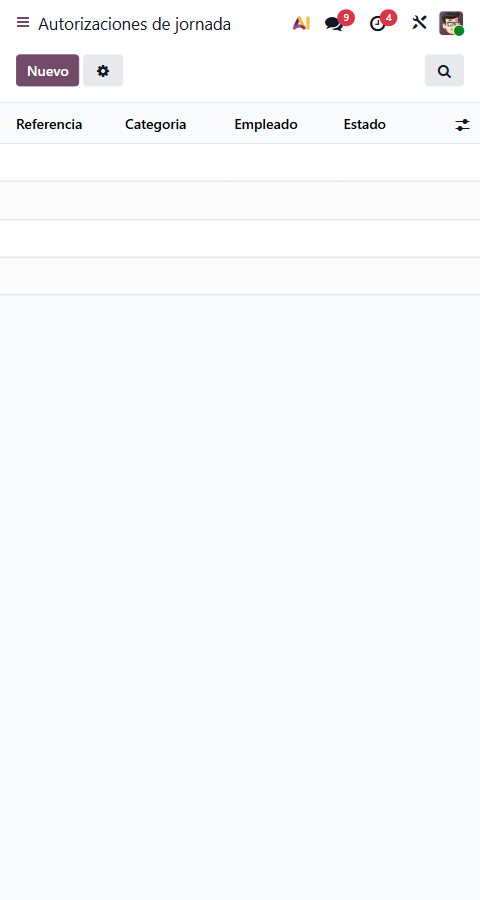
En pantalla angosta, desplácese hasta Decisión y evidencia y Justificación funcional. La lista angosta conserva la consulta. Las imágenes muestran un borrador vacío, no una autorización otorgada.
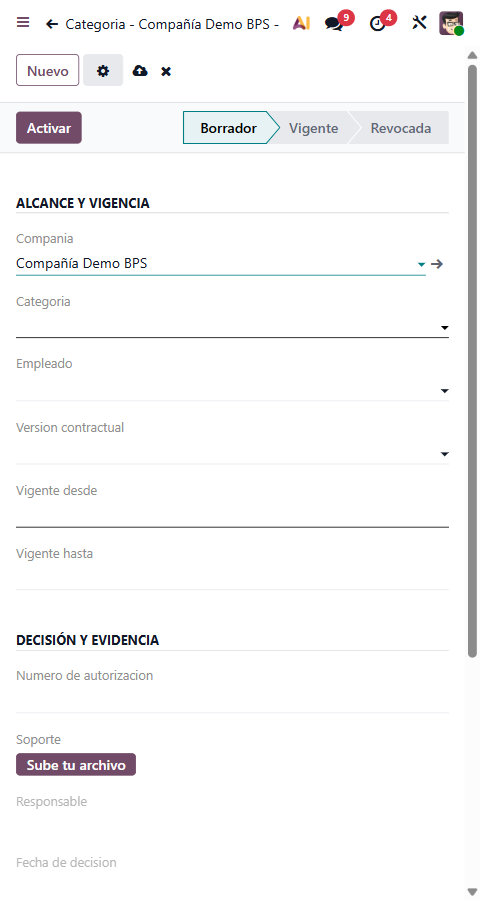
Antes de empezar: confirme la compañía, la categoría y sus límites vigentes. Para una categoría individual, RR. HH. debe haber creado el empleado y su versión contractual vigente en la fecha de inicio. Disponga del soporte y, cuando la categoría lo exija, del número de autorización y la justificación funcional. Un documento ficticio no sirve de respaldo de una decisión real.
Crear el borrador y solicitar la decisión
- Abra la ruta y pulse Nuevo. Confirme Compañía: en una base multiempresa, la autorización queda ligada a la compañía seleccionada.
- Elija Categoría y complete Vigente desde; si la decisión termina, complete Vigente hasta. La fecha final no puede anteceder a la inicial.
- Si la categoría corresponde a un trabajador, seleccione Empleado y Versión contractual. Deben ser de la misma compañía y la versión debe estar vigente al comenzar la autorización. La autorización de horas extra es de alcance empresa, por lo que no lleva empleado ni versión.
- Complete Número de autorización, Justificación funcional y Motivo de la decisión cuando correspondan. Adjunte el Soporte de la decisión si la categoría lo exige. Guarde como Borrador y revise los datos con el responsable.
- Un Supervisor operativo de nómina revisa alcance, vigencia, fundamento y documento antes de pulsar Activar. Al activarla, la ficha pasa a Vigente y registra quién decidió y cuándo. En categorías individuales, el contrato conserva la referencia a la autorización.
- Vuelva a la lista y compruebe estado, compañía, categoría y vigencia. Solo después registre o procese las horas mediante el flujo de tiempos. Esta pantalla por sí sola no produce valores de nómina.
Qué significa cada campo
| Campo | Uso y control |
|---|---|
| Compañía | Obligatoria; debe coincidir con la del trabajador, si la decisión es individual. |
| Categoría | Obligatoria; determina el alcance y los soportes exigidos. |
| Empleado y Versión contractual | Se exigen juntos para categorías individuales; no se usan en la autorización empresarial de horas extra. |
| Vigente desde / Vigente hasta | Inicio obligatorio y fin opcional. Compruebe el intervalo antes de activar. |
| Número de autorización | Se exige para las categorías que requieren autorización identificable. |
| Soporte | Archivo de respaldo cuando la categoría lo requiere. Una vez decidida, la evidencia no se modifica desde la ficha. |
| Justificación funcional | Para dirección, confianza y manejo se exige antes de activar. |
| Motivo de la decisión | Razón de la aprobación para revisión posterior. |
| Estado | Comienza en Borrador; cambia a Vigente por Activar y a Revocada por Revocar. No se escribe manualmente. |
| Responsable y Fecha de decisión | Se registran automáticamente al activar; son de consulta. |
Si la decisión no se activa o debe terminar
- Falta soporte o número: complete lo que exige la categoría y solicite una nueva revisión. No adjunte un archivo ficticio a una autorización real.
- Categoría sin límites oficializados: solicite al responsable normativo la fuente y vigencia aprobadas; no cambie de categoría solo para pasar el control.
- Versión contractual incorrecta o compañía distinta: RR. HH. corrige la selección y la vigencia antes de activar.
- Otra autorización individual vigente se cruza en fechas: revise el solapamiento; no se admiten dos categorías ambiguas para el mismo trabajador.
- Debe revocarse: Revocar aparece para el supervisor en una autorización Vigente, pero la ficha no ofrece un campo editable para aportar el motivo que exige el sistema. Si aparece «La revocacion exige motivo.», la autorización sigue vigente: remita el caso al responsable y no borre el registro ni intente revocarlo editando el estado. Una revocación válida conserva el motivo y la traza, y retira la referencia de la versión contractual si aún apunta a esa autorización.
- El botón no aparece: se necesita el permiso de Supervisor operativo de nómina, incluido en el rol Administrador de Nómina. El Auditor solo consulta. No amplíe permisos para evitar la revisión.
Resultado y evidencia: la ficha decidida muestra estado, responsable, fecha y soporte. Una autorización activada deja de ser editable en sus datos de alcance y fundamento; si hay un error, use la corrección o revocación autorizada en vez de sobrescribir la decisión.