Generar soporte anual
Ruta: Nómina BPS → Retención → Retención BPS → Generar soporte anual.
Para qué sirve: crear un resumen anual productivo de retención para una persona y año. Reúne aplicaciones mensuales existentes, revisa si se pueden consumir, cruza la retención con recibos finalizados cuando esa fuente está disponible y deja advertencias. No recalcula la nómina ni genera el certificado oficial de ingresos y retenciones (Formulario 220).
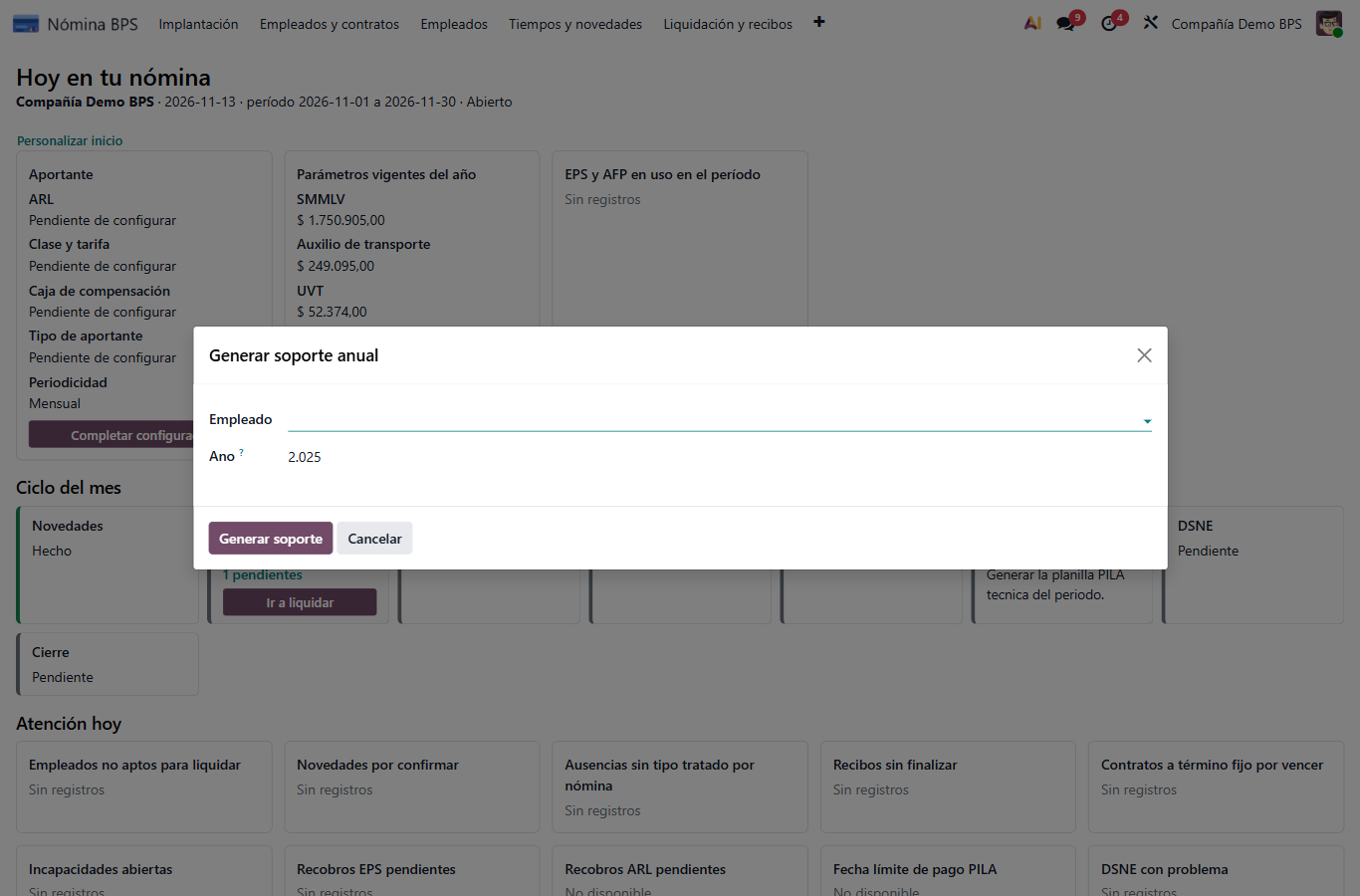
Ver el asistente en pantalla angosta. El rótulo visible Ano corresponde al año gravable. El número aparece con separador de miles en esta pantalla; comprueba el año antes de pulsar el botón.
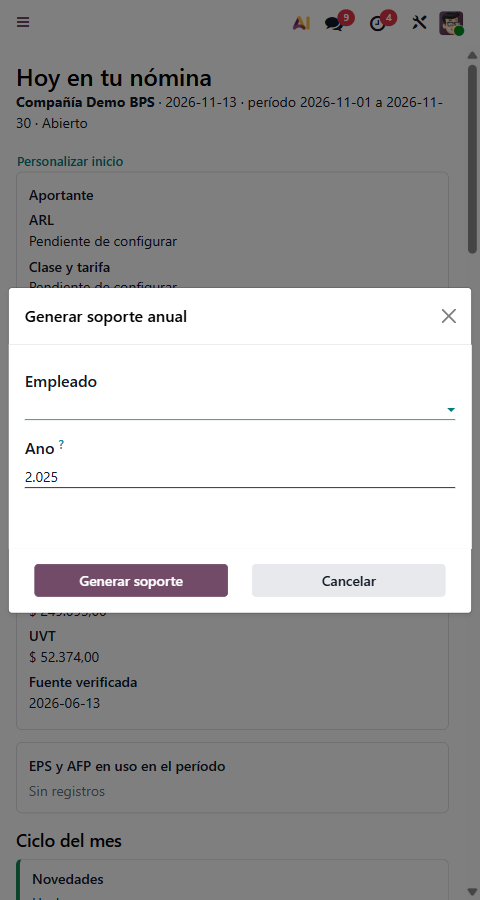
La captura solo muestra el asistente abierto. Se cerró sin seleccionar empleado ni pulsar Generar soporte; el año visible es el valor predeterminado de esta sesión, no una recomendación para todos los casos.
Antes de generarlo
- Solo lo debe ejecutar el Administrador de Nómina autorizado.
- Confirme que existan aplicaciones mensuales para el mismo empleado, compañía y año. El sistema no inventa las fuentes que falten.
- Revise que no haya una corrección pendiente de ese trabajador en el año y que las aplicaciones mensuales estén listas para usarse. Una aplicación que no cumple los requisitos bloquea la generación; otros faltantes pueden aparecer como advertencias en el soporte.
- Compruebe si ya existe un soporte anual. No se duplica ni se elimina para volver a generarlo. Un resumen técnico previo no se convierte automáticamente en paquete productivo.
Campos y controles del asistente
| Campo/control | Qué hacer |
|---|---|
| Empleado | Seleccione a la persona cuyo soporte va a consolidar. Es obligatorio. Confirme que su compañía coincide con las fuentes. |
| Ano | El asistente propone el año anterior a la fecha actual. Revise y ajuste al año gravable solicitado. Es obligatorio. |
| Generar soporte | Crea el resumen persistente y abre el registro si pasan las validaciones. No pulse antes de comprobar empleado, año y fuentes. |
| Cancelar | Cierra el asistente sin generar el soporte. |
Paso a paso
- Abra Generar soporte anual; no lo confunda con Soporte técnico anual, que es la lista de consulta.
- Elija Empleado y confirme Ano.
- Si falta una aplicación mensual, hay una corrección sin resolver, ya existe un soporte o una fuente no es consumible, deténgase y atienda el mensaje. No cambie de persona o año para eludir el bloqueo.
- Cuando los datos estén validados, pulse Generar soporte. Se abre el soporte en estado Preparado. Revise el año, los períodos, el origen, los totales, los recibos finalizados encontrados y las advertencias.
- Use la ficha de Soporte técnico anual para consultar el resumen y entender las exportaciones, preflight y cierre interno.
Qué resultado crea — y qué no
El resultado es un snapshot anual consultable con advertencias y trazas. Si la fuente de recibos finalizados está instalada, compara las aplicaciones de retención contra esos recibos. La aprobación disponible en la ficha es un cierre interno, reservado al soporte productivo y a un administrador; exige motivo y referencia documental y no transforma el archivo en Formulario 220.
Los botones de exportación generan documentos descargables de la instantánea. Preflight F220 (PDF/XLSX) es una matriz de datos; ni ese preflight, ni el PDF/XLSX del resumen, ni la aprobación interna emiten o presentan un certificado oficial. No se transmite información a una entidad externa.
Si algo se bloquea
- No hay aplicaciones mensuales del año: vuelva al flujo mensual y complete las fuentes que correspondan antes de generar el soporte.
- Hay una aplicación no consumible: revise el mensaje y la aplicación del período indicado; no cambie manualmente el procedimiento ni sus importes.
- Ya existe un soporte técnico: permanece consultable y no se promueve ni se duplica automáticamente. Solicite al administrador el tratamiento previsto para ese caso.
- Ya existe un soporte productivo: consulte el registro existente; no intente repetir la generación.
- Aparecen advertencias, faltan recibos o no figura el control anual: revise los períodos incluidos, el cruce con recibos finalizados y el estado del control anual. Que el soporte esté Preparado no acredita un año completo ni que todas las cifras estén conciliadas.
- No tiene permiso: solicite la intervención del Administrador de Nómina; no amplíe permisos para evitar cambiar de usuario.
Acceso: Administrador de Nómina. El asistente se observó vacío y se canceló; no se generó snapshot ni se ejecutó un gate funcional en esta sesión.