Generar control anual
Ruta: Nómina BPS → Retención → Retención BPS → Generar control anual.
Quién lo usa: Administrador de Nómina. El acceso está restringido a este rol; el asistente no es una opción para el operador ni para el auditor.
Para qué sirve: Crear o volver a evaluar el control anual de un trabajador para un año gravable. El asistente lee las depuraciones mensuales que ya quedaron guardadas y abre el control resultante. No calcula meses faltantes, no inventa datos, no cambia recibos ni efectúa pagos.
Antes de empezar
- Confirma que estás en la compañía correcta y que el trabajador pertenece a ella. El asistente no tiene un campo separado para compañía: la compañía se toma del trabajador.
- Debe existir al menos una depuración mensual guardada para ese trabajador y año. Si no existe ninguna, la generación se bloquea.
- Revisa primero las depuraciones del año que vas a evaluar. El control anual consolida las trazas existentes; no reemplaza la revisión mensual.
- Comprueba que el año gravable sea el que necesitas. El asistente propone por defecto el año anterior al actual: en la pantalla ilustrada aparece 2025. No aceptes ese valor sin verificar el período.
Paso a paso
- Abre Nómina BPS → Retención → Retención BPS → Generar control anual.
- En Empleado, selecciona al trabajador correcto. Es obligatorio; el asistente aparece vacío hasta que lo elijas.
- En Año gravable, confirma o cambia el año. Es obligatorio y aparece inicialmente con el año anterior.
- Antes de continuar, valida trabajador, compañía de su ficha y año. No existe una confirmación adicional que corrija una selección equivocada.
- Pulsa Generar/actualizar. El resultado esperado, si se cumplen las condiciones, es abrir la ficha Control anual de retención creada o actualizada.
- Revisa estado, meses con depuración, advertencias y conceptos evaluados en Control anual de retención. La generación no equivale a aprobación.
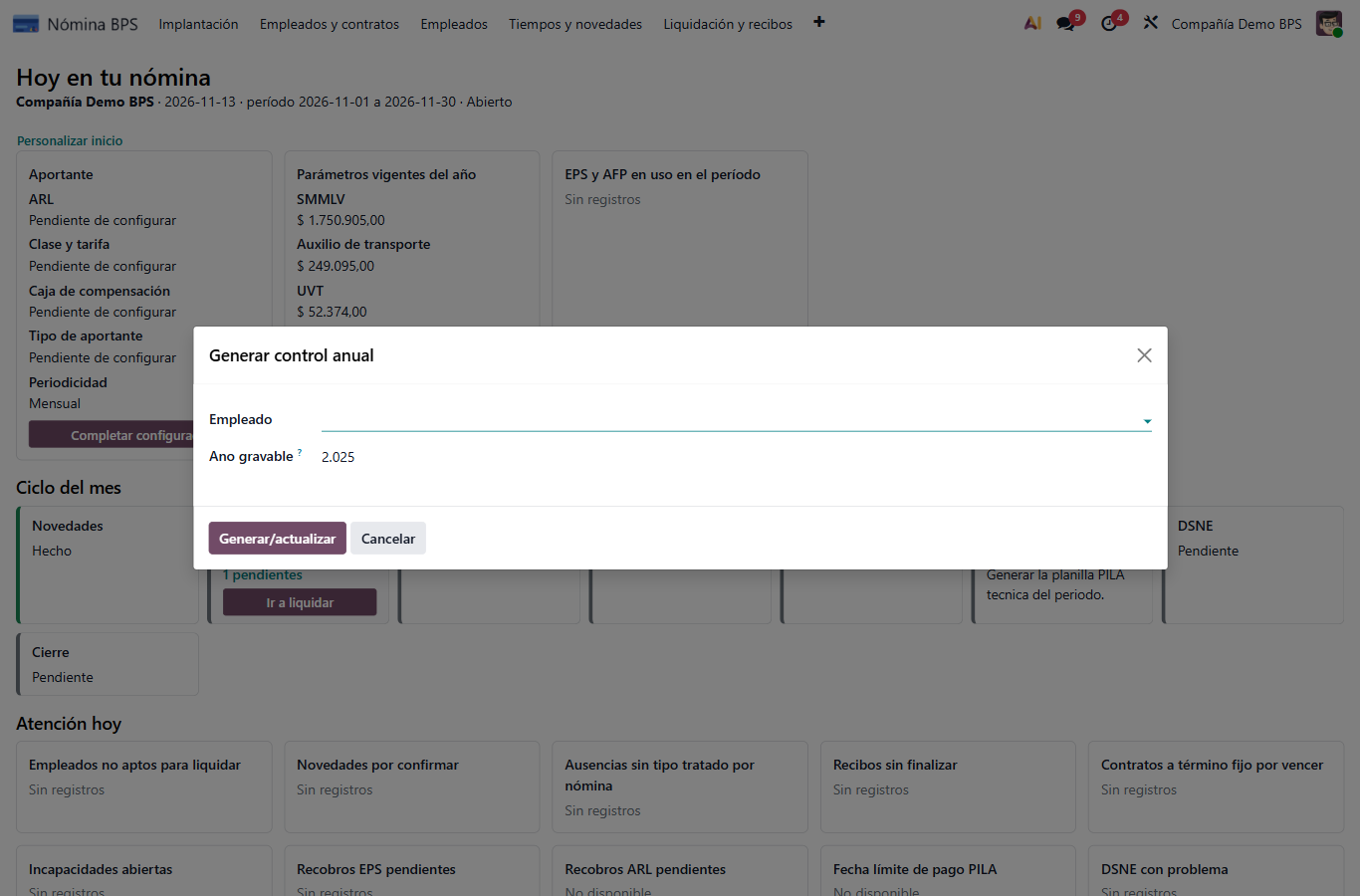
Escritorio: el campo Empleado está vacío y Año gravable propone 2025. La imagen enseña el formulario; no demuestra una generación.
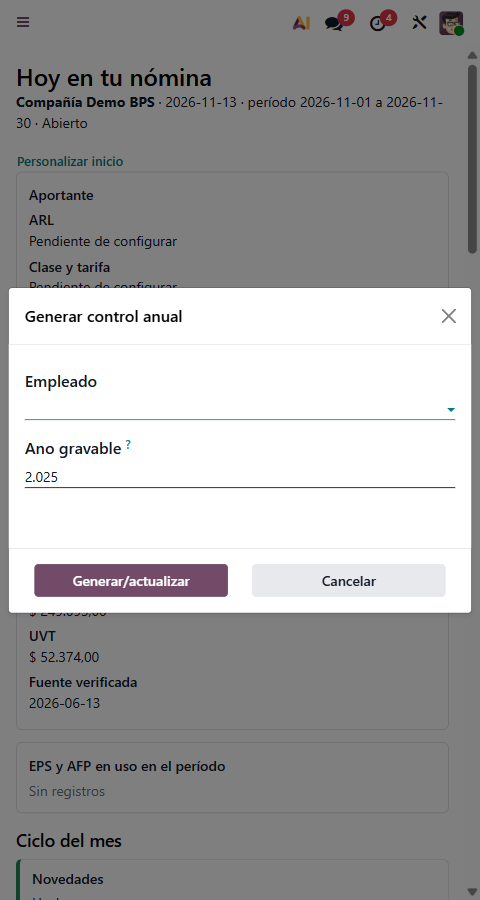
Vista angosta: los dos campos y las acciones Generar/actualizar y Cancelar permanecen visibles. El asistente se canceló sin guardar.
Campos y resultado
| Campo | Obligatorio | Qué debes hacer |
|---|---|---|
| Empleado | Sí | Selecciona al trabajador de la compañía que estás gestionando. La compañía del control se deriva de su ficha; confirma que esa ficha corresponde a la compañía activa y al historial que vas a revisar. |
| Año gravable | Sí | Indica el año calendario que vas a consolidar. El valor inicial es el año anterior; verifica y corrige si necesitas otro. El control lee las depuraciones de enero a diciembre de ese año. |
Al completar la operación, el sistema crea un control por trabajador, compañía y año, o actualiza el ya existente mientras no esté aprobado. No duplica controles para la misma combinación. Un control aprobado es inmutable y no puede regenerarse.
La lista Control anual de retención tiene las columnas Empleado, Año gravable, Estado y Excedente anual total. En las capturas de referencia la lista está vacía; por eso no se presenta una ficha ni un resultado calculado como si se hubiera obtenido.
Imagen pendiente de verificación.
La lista no tenía registros al consultar esta base de ejemplo. Esto no significa que otras compañías o bases carezcan de controles.
Imagen pendiente de verificación.
En 480 px, los encabezados Año gravable y Excedente anual total aparecen abreviados visualmente. La tabla ajusta sus columnas al ancho disponible y no mostró desplazamiento horizontal en esta pantalla. Como no había filas, no se pudo comprobar la lectura de valores de una ficha en móvil.
Si algo se bloquea
| Mensaje o situación | Qué revisar y cómo recuperarte |
|---|---|
| No puedes abrir Generar control anual | Solicita a la persona administradora el rol Administrador de Nómina. No uses otra sesión ni amplíes permisos para evitar el cambio de usuario. |
| Falta seleccionar Empleado o Año gravable | Completa ambos campos antes de generar. Verifica de nuevo el trabajador y el año; el asistente no puede inferirlos. |
| No hay depuraciones del año para el trabajador | Registra y revisa primero las depuraciones mensuales que correspondan. Después vuelve a generar el control; no crees registros a mano para simular la fuente. |
| El trabajador tiene una corrección abierta en el año | Resuelve la corrección en nómina y vuelve a generar cuando el período esté listo. No uses otro año o trabajador para eludir el bloqueo. |
| Hay depuraciones separadas de prima | El control no consolida esas primas separadas. Mantén el caso pendiente y solicita revisión al responsable de retención; no excluyas una prima para obtener un resultado aparentemente completo. |
| El control ya está aprobado | No se puede regenerar porque el cierre es inmutable. Consulta la ficha aprobada y sigue el procedimiento autorizado de corrección; no intentes borrarla ni duplicarla. |
| El control aparece bloqueado por fuente o con advertencias | Abre la ficha y lee el detalle. Si falta un valor normativo vigente, pide que se revise la fuente; si faltan meses o desglose, corrige la información de origen antes de actualizar. El control no completa esos datos por sí solo. |
| Elegiste el año o trabajador equivocado | No generes. Si ya se generó, no lo apruebes: escala la situación a Administración para que determine el tratamiento correcto. La generación no es un mecanismo para corregir recibos. |
Acciones del asistente: Generar/actualizar ejecuta la consolidación descrita y abre la ficha del trabajador y año seleccionados. Cancelar cierra la ventana sin generarla. En la observación que acompaña esta guía se abrió el asistente y se eligió Cancelar; no se creó ni actualizó ningún control. Sigue en Control anual de retención para revisar y, si corresponde, cerrar el resultado.
Límite importante: este control es una revisión interna de topes anuales. No es el Formulario 220 oficial, no emite un certificado de la DIAN, no habilita por sí solo el Procedimiento 2 y no modifica el recibo ni la retención mensual.