Calendario Proc. 2 (art. 386)
Ruta: Nómina BPS → Retención → Retención BPS → Calendario Proc. 2 (art. 386).
Para qué sirve: consultar el calendario del Procedimiento 2 para una compañía y año gravable. Este registro gobierna qué corte y ventana de aplicación consume el cálculo; no es una pantalla para crear o editar calendarios manualmente.
Quién lo usa: operador y auditor pueden consultar el menú conforme a sus permisos; la activación, reactivación y desactivación están reservadas al Administrador de Nómina.
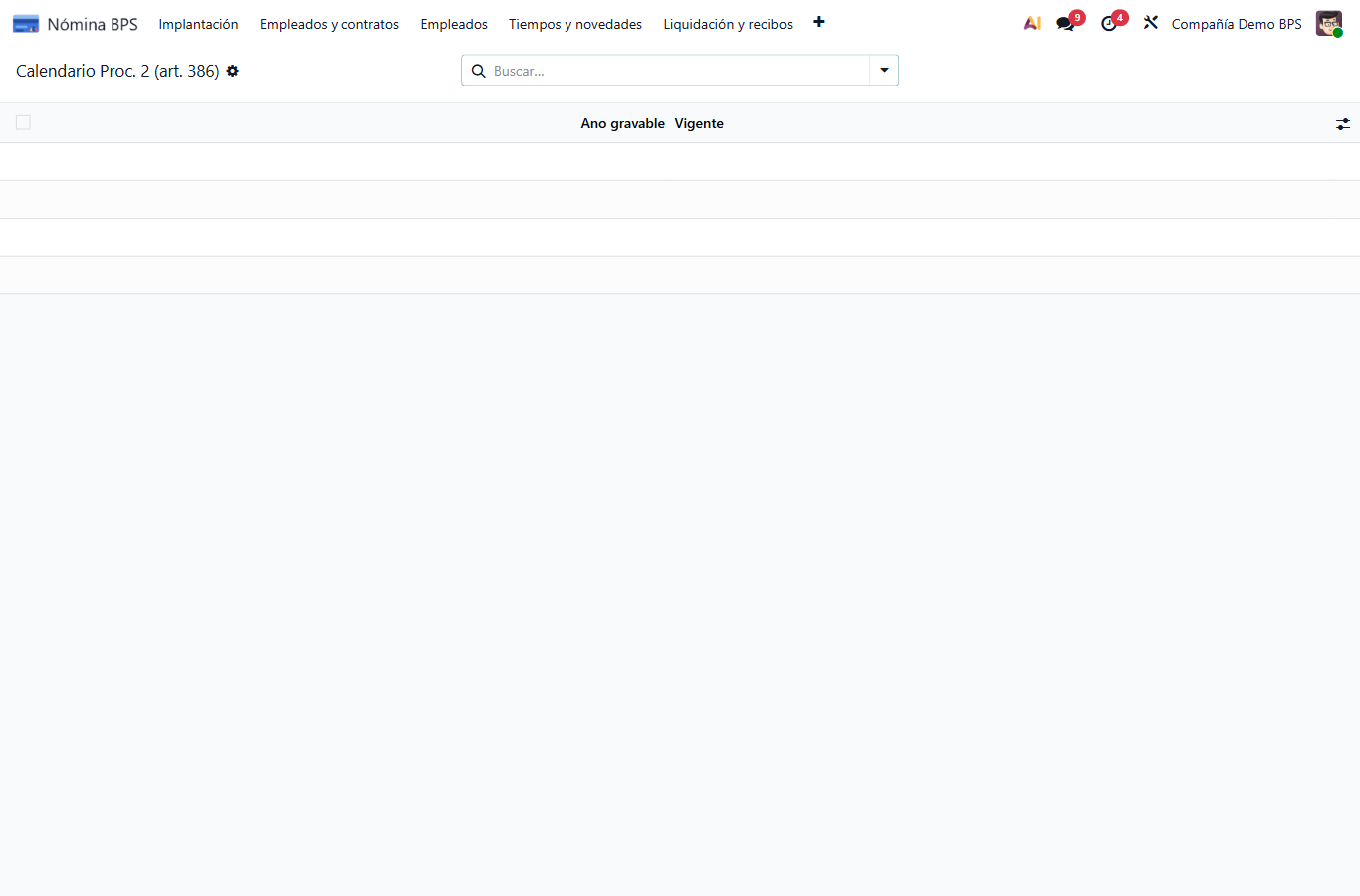
La lista observada estaba vacía en la compañía ficticia. Esto no permite concluir que otras compañías carezcan de calendario.
Consultar un calendario
- Abra la ruta indicada y busque el año gravable y la compañía esperados. En la captura de ejemplo no hay filas que consultar.
- Cuando haya un registro, revise Ano gravable, Vigente, Meses de corte, Meses de aplicacion, Activado el, Compania, Activado por y Fuente normativa. Son datos de consulta; el formulario no permite crear, editar ni borrar desde esta vista.
- Confirme que la compañía y el año correspondan al cálculo que va a ejecutar. Los meses de corte y aplicación provienen del catálogo normativo adoptado al activar el calendario; no los suponga ni los cambie desde esta lista.
- Si no encuentra el registro esperado, confirme filtros y compañía activa. No fabrique ni importe un calendario para eludir la validación; solicite revisión al Administrador de Nómina.
Controles del registro
En un registro vigente, el Administrador puede abrir Desactivar calendario. En uno no vigente, puede abrir Reactivar calendario. Abrir cualquiera de los asistentes todavía no cambia la vigencia. Si solo está comprobando qué datos pide el asistente, pulse Cancelar. Las capturas muestran la lista vacía; no se verificaron en pantalla los botones de una ficha ni se ejecutaron las acciones.
Sin calendario vigente, el sistema impide aplicar el Procedimiento 2. En el asistente, compruebe Calendario, escriba el Motivo de la desactivacion y pulse Desactivar calendario solo si el cambio está autorizado. Se abre de nuevo la ficha, ya no vigente. Las aplicaciones anteriores conservan los datos con los que se calcularon. Si no va a confirmar, pulse Cancelar.
Si algo no funciona
- La lista está vacía: revise filtros y compañía activa; confirme con el administrador si el calendario fue activado para ese año.
- No aparece activar/reactivar/desactivar: verifique que su rol sea Administrador de Nómina y el estado del registro. No solicite que le amplíen permisos para evitar el cambio de usuario.
- El cálculo no puede consumir Proc. 2: el administrador debe verificar que exista una activación vigente y que la fuente normativa sea válida. No cambie el catálogo para forzar el cálculo.
Alcance de la evidencia: se observó una lista vacía de la compañía ficticia en escritorio y móvil. No se activó, reactivó ni desactivó ningún calendario; no se generó cálculo ni resultado funcional.