Tablero ejecutivo
Ruta: Nómina BPS → Reportes y cierre → Control / tablero → Tablero ejecutivo.
Qué responde este tablero
Reúne en una sola lectura los recibos finalizados de la compañía y el período, sus devengos, deducciones, retención, aportes del empleador, recobros y neto. También muestra asientos publicados, órdenes de pago locales, estado de conciliación, PILA, nómina electrónica y alertas. El detalle por empleado permite comprobar si cada recibo tiene asiento publicado y orden de pago local.
Es una lectura de información ya guardada: no calcula otra vez nómina, no crea un recibo ni cambia un cierre. Una cifra en cero o un estado No disponible puede indicar que falta la fuente; no es prueba de que la obligación se cumplió.
Pueden abrirlo los roles Operador de nómina, Supervisor operativo, Auditor de nómina y Administrador de Nómina, siempre dentro de sus compañías autorizadas.
Antes de empezar
Defina la compañía y el período que desea revisar. Para obtener cifras de nómina deben existir recibos finalizados en ese mismo corte. Los asientos, las órdenes y la conciliación aparecen según la evidencia que ya exista; el tablero no los produce. No confunda un estado local de PILA o nómina electrónica con aceptación de un tercero.
Paso a paso
- Abra Nómina BPS → Reportes y cierre → Control / tablero → Tablero ejecutivo. El asistente se titula Tablero de control.
- Revise Compania: propone la compañía activa. Escoja otra solo si su sesión tiene acceso autorizado a ella.
- Revise Periodo. El asistente propone la fecha actual, no el mes de nómina. Para el ejemplo ficticio de octubre de 2026, seleccione 31/10/2026 antes de pulsar Generar.
- Pulse Generar para abrir el tablero de solo lectura. Si no desea generarlo, Cancelar cierra el asistente sin hacerlo.
- Compare Recibos finalizados, los importes y Detalle por empleado contra los recibos del mismo período. Revise por separado Contabilidad / pago, Conciliación y los estados de PILA y nómina electrónica; un apartado pendiente no se resuelve desde esta pantalla.
- Si necesita una copia local, use Exportar XLSX o Exportar PDF desde el tablero abierto. Estos botones descargan la lectura; no publican asientos ni presentan información a una entidad externa. Proteja los archivos porque pueden incluir nombres e importes de trabajadores.
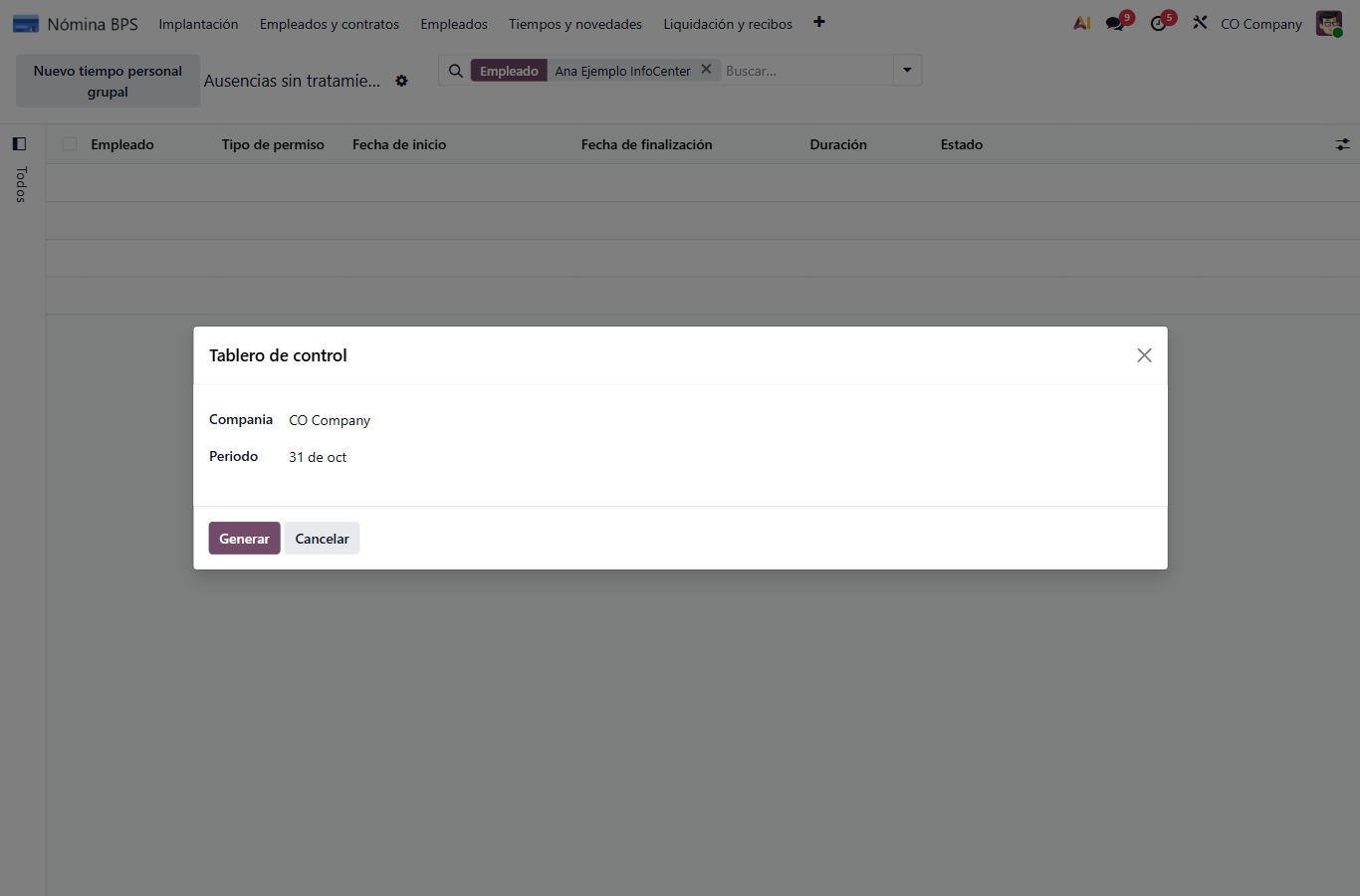
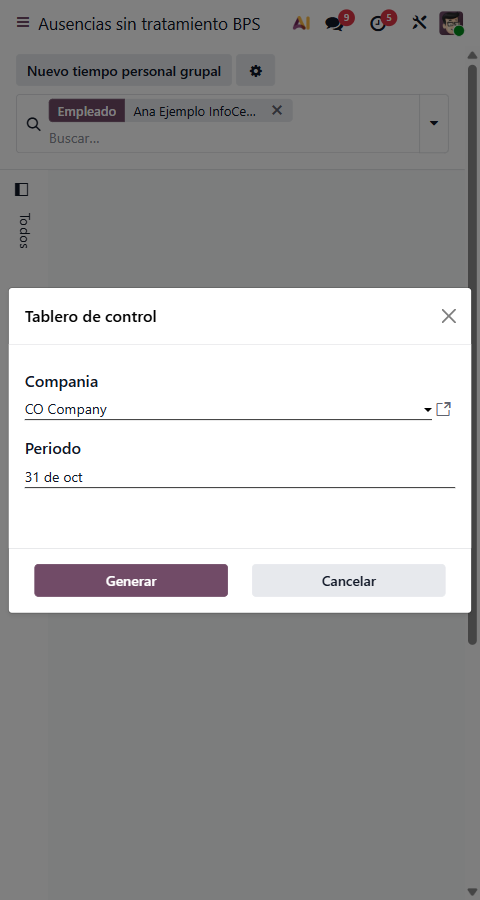
Las capturas muestran la entrada preparada, no un tablero generado ni sus exportaciones.
Si el resultado no es el esperado
| Situación | Cómo recuperarse |
|---|---|
| Período incorrecto | Cancele o vuelva a abrir el asistente y seleccione la fecha del período que quiere comparar. El valor inicial es la fecha actual. |
| Recibos finalizados en cero | Compruebe compañía y período; revise los recibos y su estado en Liquidación y recibos. Un recibo pendiente no entra en ese total. |
| Estado No disponible o Pendiente | Vaya a la guía de la fuente correspondiente y compruebe su evidencia; no interprete el estado como aceptación externa. |
| No aparece una persona en el detalle | Compruebe que tiene un recibo finalizado para esa compañía y período. El tablero no inventa filas faltantes. |
| No ve el menú o la compañía | Solicite la revisión de su rol y de las compañías autorizadas. No amplíe permisos solo para consultar un tablero. |
Evidencia: compañía, período y lectura obtenida. En esta guía se observó el asistente y se canceló; no se generó ni descargó un tablero de ejemplo.