Paquete de comité de cierre
Ruta: Nómina BPS → Reportes y cierre → Control / tablero → Paquete de comité de cierre.
Para qué sirve
Prepara una lectura única para el comité mensual: tablero ejecutivo, checklist, bitácora de auditoría, conciliación y estados de recibos, contabilidad, PILA, nómina electrónica y pago local. Incluye pendientes y límites; no los elimine para mejorar la presentación. El paquete no cierra el período, no recalcula nómina, no publica asientos y no transmite ni paga nada.
Pueden solicitarlo los roles Operador de nómina, Supervisor operativo, Auditor de nómina y Administrador de Nómina para una compañía incluida en su sesión. El documento puede contener datos de trabajadores y usuarios: guárdelo y compártalo solo mediante el procedimiento autorizado de su empresa.
Antes de descargar
Compruebe que el período a presentar tiene sus fuentes de origen revisadas. El paquete lee lo que ya existe: un estado pendiente de conciliación o de una fuente externa seguirá pendiente en la descarga. Tener un archivo no acredita cierre, aceptación de la PILA, recepción de nómina electrónica ni dispersión bancaria.
Paso a paso
- Abra Nómina BPS → Reportes y cierre → Control / tablero → Paquete de comité de cierre.
- Confirme Compania. El asistente propone la compañía activa; una compañía fuera de su contexto autorizado no se puede consolidar.
- Ajuste Periodo. La fecha propuesta es la actual, no necesariamente el mes que desea presentar. Para el ejemplo ficticio de octubre de 2026, seleccione 31/10/2026.
- Pulse Descargar XLSX si necesita un libro con secciones separadas, o Descargar PDF si necesita una copia de lectura. Ambos botones preparan y descargan el paquete local para la misma compañía y fecha; no hay un botón previo de Generar.
- Abra el archivo descargado y contraste compañía, fecha, recibos finalizados, importes, asientos, conciliación, checklist y pendientes con sus fuentes. Si algún dato no corresponde, corrija la fuente con el responsable, vuelva a la ruta y genere una copia nueva. No modifique el archivo para aparentar que un pendiente desapareció.
- Pulse Cerrar si solo quería revisar el asistente. Esta acción no crea ni descarga el paquete.
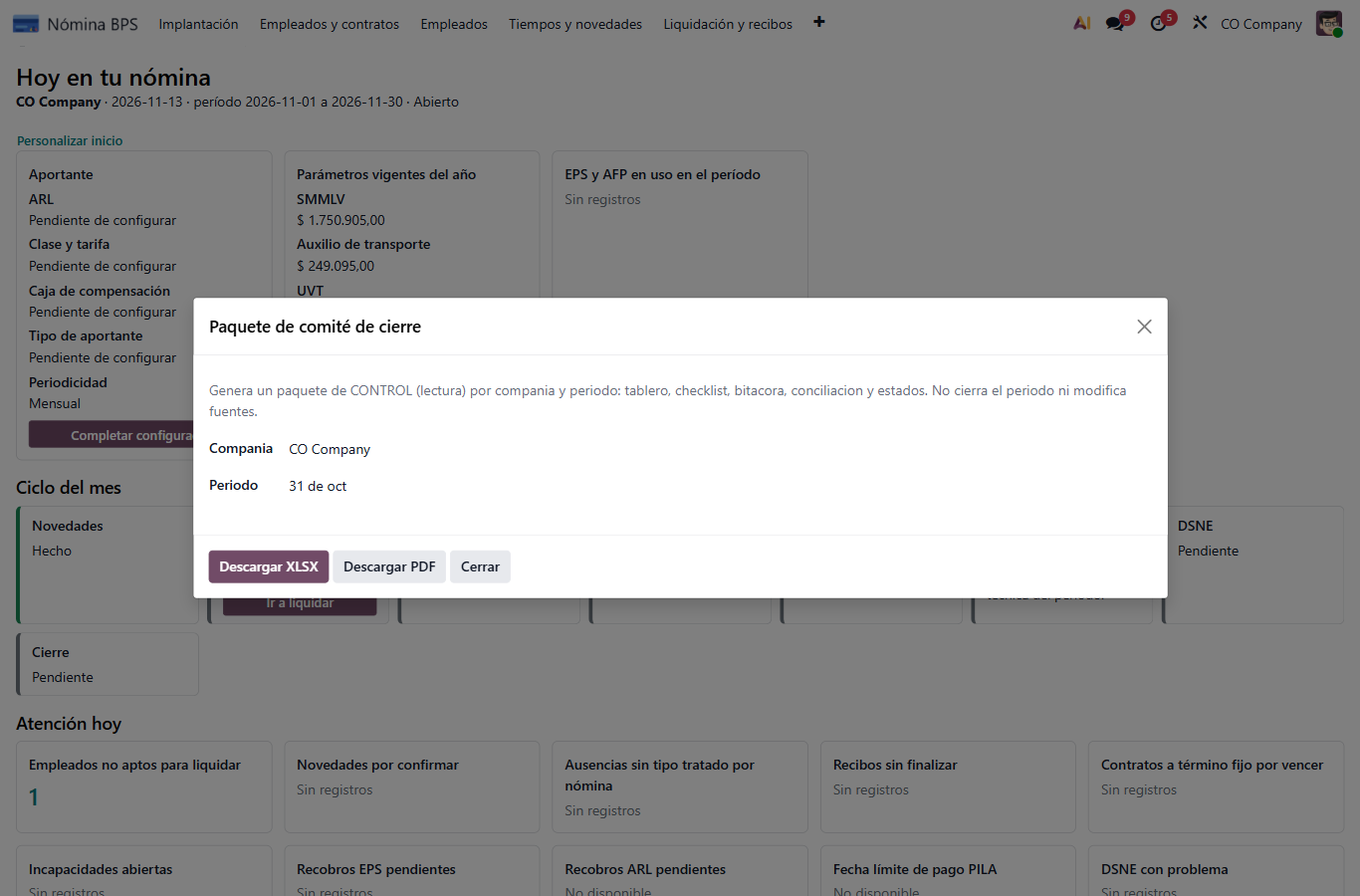
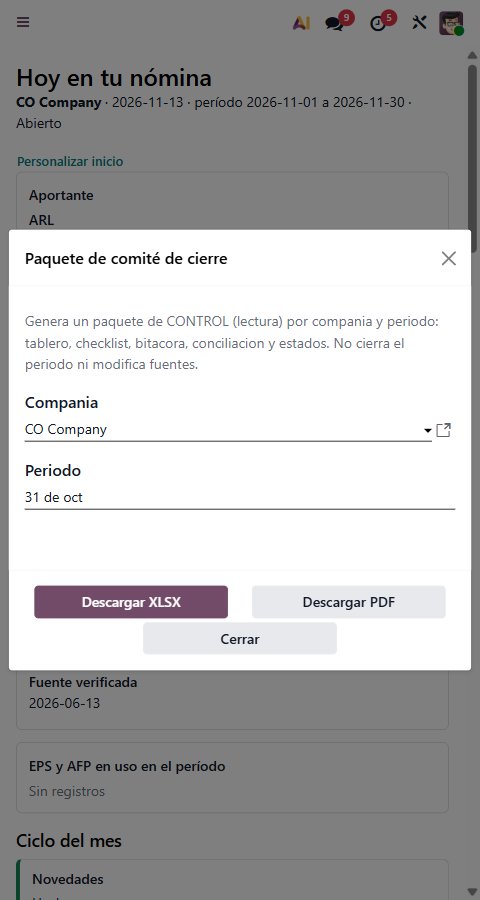
Las imágenes muestran el asistente antes de descargar; no prueban el contenido de un XLSX o PDF.
Si algo no cuadra
| Situación | Qué hacer |
|---|---|
| Compañía o período incorrectos | Cierre el asistente y vuelva a abrirlo con el corte correcto. No use un archivo de otra compañía como sustituto. |
| Recibos, asientos o eventos faltantes | Revise el estado en su pantalla de origen. El paquete solo lee fuentes ya guardadas y no completa el proceso. |
| Conciliación o fuente externa pendiente | Conserve el pendiente explícito para el comité y obtenga la evidencia en el proceso correspondiente; la descarga no lo convierte en aceptado. |
| Error de acceso | Solicite al administrador comprobar el rol y las compañías de la sesión. No amplíe permisos para exportar datos ajenos. |
Resultado observado en esta guía: se abrió el asistente con un período ficticio y se cerró. No se descargó ni revisó un paquete de ejemplo.