Costo laboral analítico
Ruta: Nómina BPS → Reportes y cierre → Control / tablero → Costo laboral analítico.
Para qué sirve: consultar, por compañía y período, el costo de los recibos finalizados. Desglosa el resultado por trabajador y departamento; muestra la distribución analítica del asiento publicado cuando existe. Es una consulta local: no recalcula nómina, no crea asientos y no demuestra pago.
Quién puede usarlo: Operador, Supervisor, Auditor o Administrador de Nómina BPS con acceso a la compañía. Si no puede consultar la compañía, solicite la sesión ya autorizada; no cambie permisos ni seleccione otra empresa para obtener un informe.
Antes de empezar
- Tenga definido el período de los recibos que quiere revisar y confirme que los recibos pertinentes estén Finalizados. Un recibo solo Generado no entra en este informe.
- Si necesita ver la distribución analítica, pida a Contabilidad que confirme si el asiento relacionado ya está publicado. Si no existe, el costo puede consultarse, pero la analítica aparecerá pendiente.
- Separe tres cifras: Neto pagable es lo que corresponde al trabajador; Costo laboral total es devengos más aportes del empleador; las provisiones se revisan aparte y no se suman en este informe.
Paso a paso
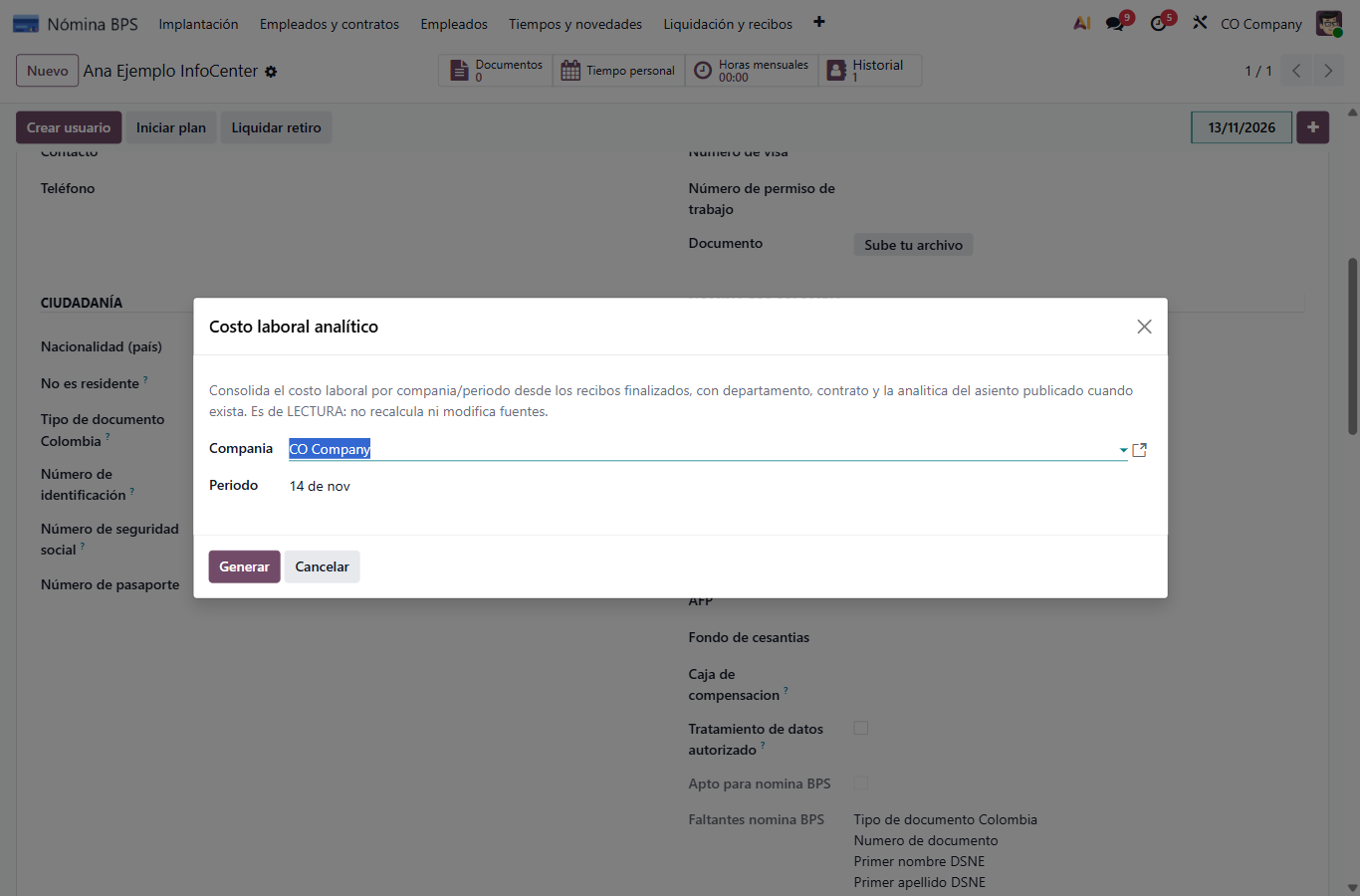
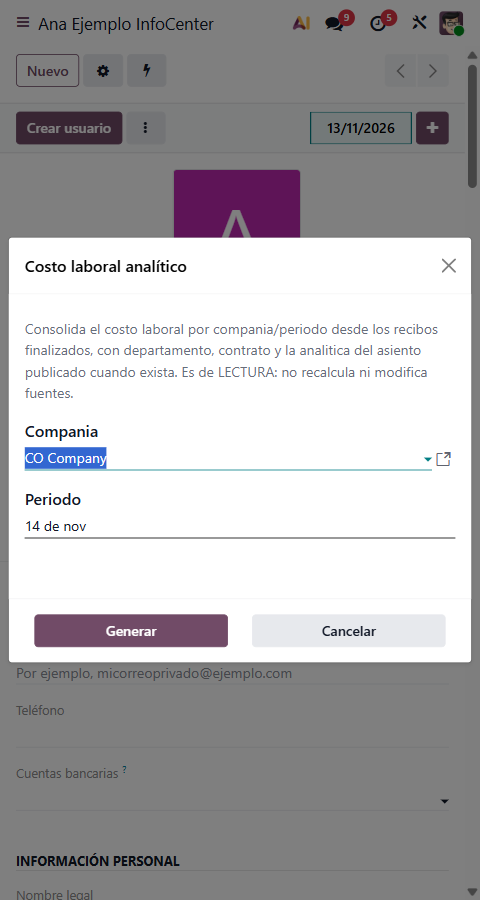
- Abra la ruta indicada. En Compania, compruebe la empresa activa. El nombre aparece sin tilde en la pantalla actual; no se refiere a otra configuración.
- Cambie Periodo a la fecha exacta de los recibos que quiere consultar. El asistente propone el día actual, que normalmente no es el cierre de nómina. Si procesa un mes, use la fecha de período con la que se guardaron sus recibos; no deje la propuesta sin verificar.
- Pulse Generar. La aplicación abre una ficha de lectura con los recibos finalizados de esa compañía y esa fecha. Cancelar cierra la ventana sin generar la consulta.
- En Totales, revise cantidad de recibos, devengos, deducciones del trabajador, retención, aportes del empleador, neto pagable y costo laboral total. En Costo por empleado, compare cada línea con el recibo correspondiente. No interprete el costo como dinero dispersado al trabajador.
- Revise Líneas con analítica y Líneas pendiente de analítica. La distribución se toma de un asiento publicado relacionado con el recibo; un asiento aún en borrador no la aporta aquí. Si necesita conservar el resultado, use Exportar XLSX o Exportar PDF desde la ficha obtenida. Cada botón descarga la lectura ya generada; no recalcula la nómina ni publica contabilidad ni envía información a terceros. Guarde el archivo bajo acceso restringido porque puede contener importes por trabajador.
La imagen ubica Compania, Periodo, Generar y Cancelar. Se abrió el asistente con datos ficticios, pero no se pulsó Generar; no hay todavía informe calculado. Vista angosta a 480 px.
Generar prorrateo
Abre el informe de la compañía y el período correctos como Administrador de Nómina. Antes de pulsar Generar prorrateo, comprueba que exista un criterio vigente y recibos Finalizados para esa fecha. El botón usa la compañía y el período del informe: no pide volver a elegirlos.
Se abre el resultado con la versión del criterio y el costo repartido por trabajador y cuenta. El reparto toma devengos más aportes del empleador; verifica que el total repartido coincida con el de origen. Si las fuentes y el criterio no cambiaron, se reutiliza el mismo resultado. Si falta el criterio o no hay recibos finalizados, revisa el origen y vuelve al informe. Este cálculo no modifica recibos, no publica asientos ni sustituye una conciliación contable.
Ejemplo para interpretar el resultado
En una empresa de ejemplo hay un trabajador administrativo y otro operativo. Una vez finalizados sus recibos del mismo período, cada uno debe ocupar una línea del informe. Si Contabilidad publicó el asiento de uno de ellos y el otro sigue en borrador, la cobertura analítica puede ser distinta entre las dos líneas. Eso no cambia el neto de ninguno ni autoriza a repartir manualmente el costo. El ejemplo describe cómo leer las columnas; no es un resultado ejecutado ni contiene cifras de clientes.
Si el resultado no coincide
| Lo que ve | Qué comprobar y cómo recuperarse |
|---|---|
| No aparecen recibos o todos los totales son cero | Revise primero Periodo: se propone hoy y la búsqueda exige la fecha exacta del recibo. Confirme también compañía y estado Finalizado. No genere recibos de prueba para llenar un informe. |
| Falta una persona | Abra su recibo y compare compañía, período y estado. Si solo está Generado, debe seguir el proceso autorizado de revisión y finalización antes de incluirlo. |
| Hay líneas sin analítica | Consulte con Contabilidad el asiento relacionado: la distribución se muestra cuando existe un asiento publicado con analítica. No asigne una distribución ficticia en el informe. |
| El costo no coincide con el neto | Son magnitudes distintas. Compare devengos + aportes del empleador con Costo laboral total, y deducciones/retención con el Neto pagable del recibo. Las provisiones tienen su propia revisión. |
| Acceso denegado o compañía incorrecta | Use una sesión autorizada para esa compañía. El informe no debe mezclar trabajadores de empresas diferentes. |
Evidencia que queda: la ficha de lectura y, si se descargan, sus archivos XLSX/PDF. La captura anterior demuestra únicamente la entrada al asistente; faltan un informe con recibos sintéticos finalizados, sus exportaciones y una revisión contable real.