Corridas
Ruta: Nómina BPS → Reportes y cierre → Conciliacion → Corridas.
Para qué sirve
Aquí se revisan las conciliaciones ya ejecutadas. Cada corrida conserva su período, versión, política de cierre, diferencias y persona que la ejecutó. La lista no crea ni recalcula nómina: para iniciar otra versión use Ejecutar conciliacion.
Una comparación con un documento electrónico o una planilla local no demuestra aceptación de la DIAN ni presentación o pago de PILA. Si falta una fuente, la corrida la deja pendiente; no completa el dato con una estimación.
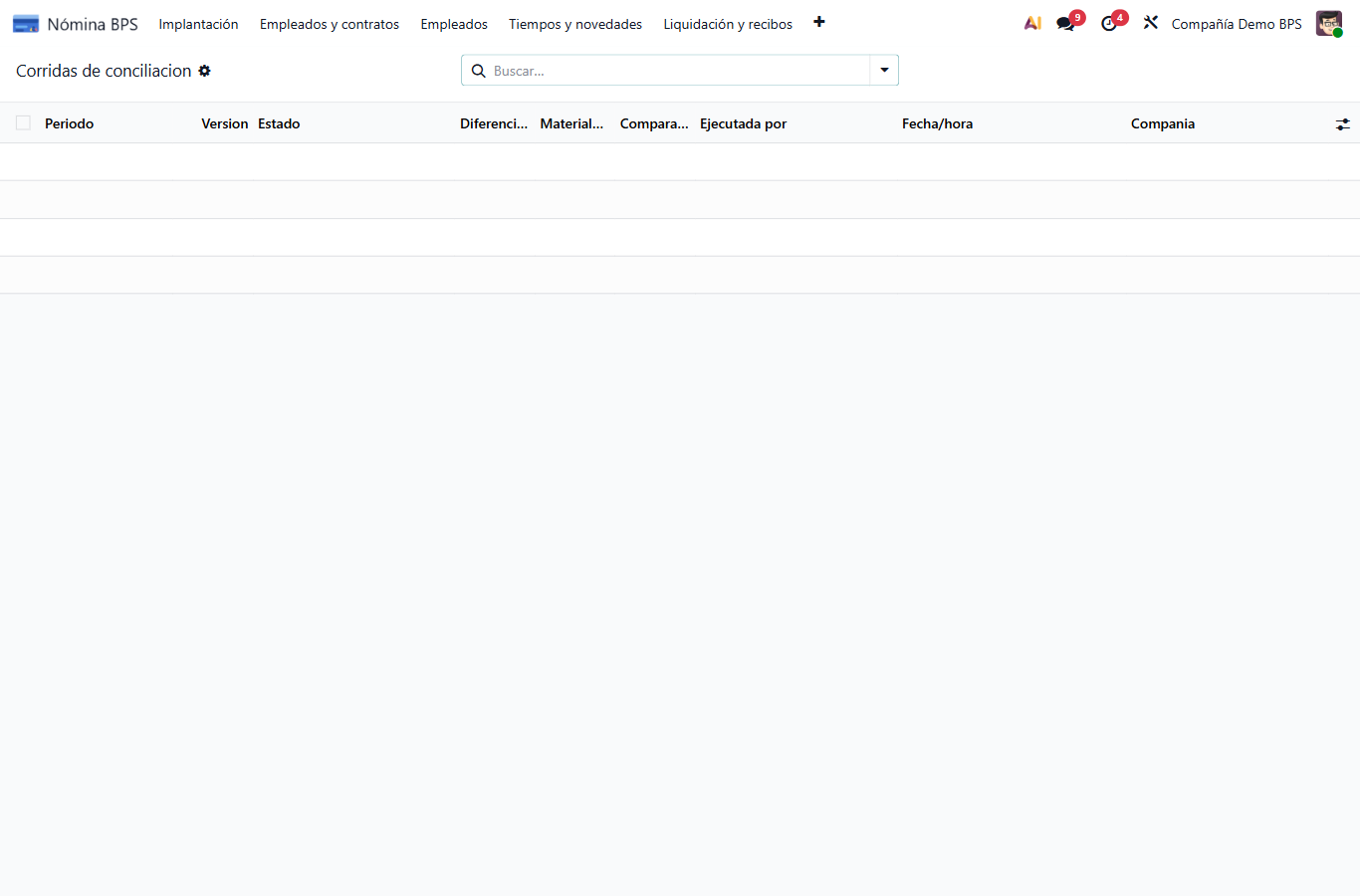
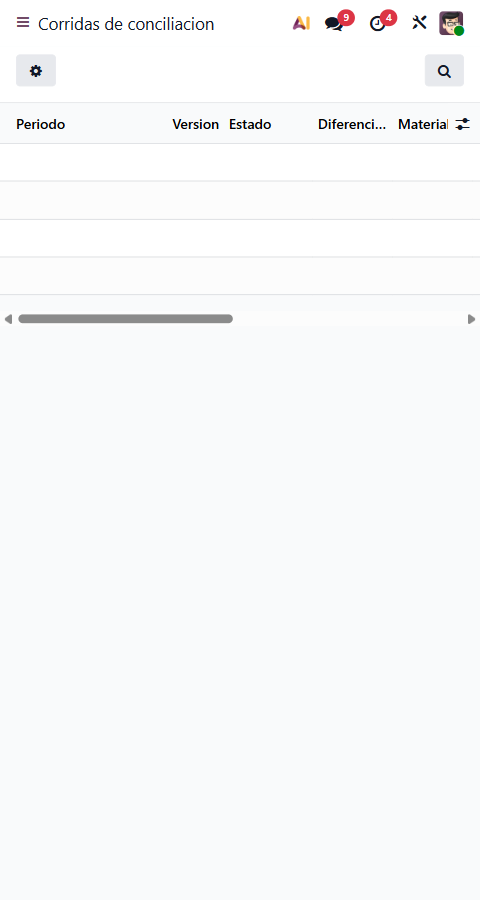
La lista ficticia capturada está vacía. Por eso las imágenes enseñan dónde entrar, no muestran un resultado conciliado. En pantalla angosta, desplace la tabla horizontalmente para ver las columnas restantes.
Quién puede hacer qué
El Operador de nómina, el Supervisor operativo de nómina y el Auditor de nómina tienen esta entrada de menú. El operador inicia la corrida desde el asistente separado. Clasificar, Justificar y Cerrar requieren el rol de supervisor o administrador de Nómina BPS; ver la lista no concede esos permisos. El auditor consulta la evidencia sin cambiarla. Además se necesita acceso a la compañía correspondiente en Odoo.
Consultar una corrida
- Abra la ruta y confirme el título Corridas de conciliacion. Busque por Periodo; los filtros Con diferencias y Cerradas pueden ocultar otras versiones.
- Compare Periodo, Version, Estado, Diferencias materiales, Materiales sin justificar, Comparaciones pendientes de fuente, Ejecutada por y Fecha/hora. Si usa varias compañías, compruebe también Compania.
- Abra la versión correcta. Lea Politica de cierre (snapshot): es la política guardada al ejecutar esa versión, no una lectura de la configuración de hoy. Motivo de cierre y Alerta de cierre aparecen cuando corresponden.
- En Resultados, examine cada fila por Comparacion, Empleado, Concepto / subsistema, Valor A, Valor B, Diferencia, Clasificacion, Justificada y Nota. Una fila marcada Detalle por concepto explica una diferencia agregada y no se suma de nuevo.
- Contraste la fuente original antes de tomar una decisión. Si figura Pendiente de fuente productiva, obtenga esa fuente o deje la comparación pendiente; no la trate como un cero que cuadra.
Clasificar, justificar y cerrar
Estos pasos describen controles existentes en la ficha, pero los asistentes y sus resultados no fueron ejecutados en el ejemplo de las capturas.
| Acción | Datos y resultado | Si se bloquea |
|---|---|---|
| Clasificar | En una diferencia material o temporal que no sea un detalle, abra el asistente. Elija Clasificacion confirmada: Temporal (oportunidad) o Material (a corregir), escriba Motivo y pulse Confirmar. Queda traza del cambio de clasificación; los valores y las fuentes no cambian. | Una corrida cerrada es inmutable; un motivo vacío se rechaza. Pida revisión al supervisor, no edite la fuente desde esta tabla. |
| Justificar | En una diferencia material o temporal aún no justificada, elija Decision (Aceptar la diferencia, Corregir la fuente o Pendiente de revision), escriba Motivo y, si la política de la compañía lo exige, Soporte. Pulse Confirmar. Se registra responsable, fecha y decisión para esta versión. | No se justifica una fila de detalle por concepto: use la diferencia agregada. Sin motivo, o sin soporte cuando sea obligatorio, el sistema rechaza la acción. |
| Cerrar | En la cabecera de una corrida abierta, pulse Cerrar, escriba Motivo y confirme. La corrida queda cerrada e inmutable; esto no paga PILA, no acepta documentos electrónicos ni cierra por sí solo todas las obligaciones del mes. | Con política de bloqueo, una diferencia material sin justificar impide cerrar. Con política de alerta restrictiva, el cierre conserva la alerta. Revise la política y las diferencias antes de confirmar. |
En cualquiera de los tres asistentes, Confirmar aplica la decisión indicada en su fila; Cancelar cierra la ventana sin aplicarla. Si todavía no tiene la fuente, el motivo o el soporte necesarios, use Cancelar y continúe la revisión antes de volver. No pulse Confirmar solo para despejar una alerta.
Si no aparece la corrida esperada
Compruebe el período, los filtros, la compañía activa y si otra persona creó una versión posterior. Si nunca se ejecutó, use el asistente de ejecución con el rol adecuado; no cree una fila manual ni sustituya evidencia faltante.
Alcance de la evidencia de esta página: se observó la lista vacía en escritorio y móvil. Los controles de la ficha se contrastaron con la versión del producto documentada, pero no hay una corrida, justificación o cierre de ejemplo generado en estas imágenes.