Vacaciones (saldos)
Ruta: Nómina BPS → Prestaciones → Prestaciones BPS → Vacaciones (saldos).
Para qué sirve: consultar el saldo de días hábiles causados, disfrutados, compensados y pendientes de cada trabajador. El saldo de días no es el valor monetario de una liquidación.
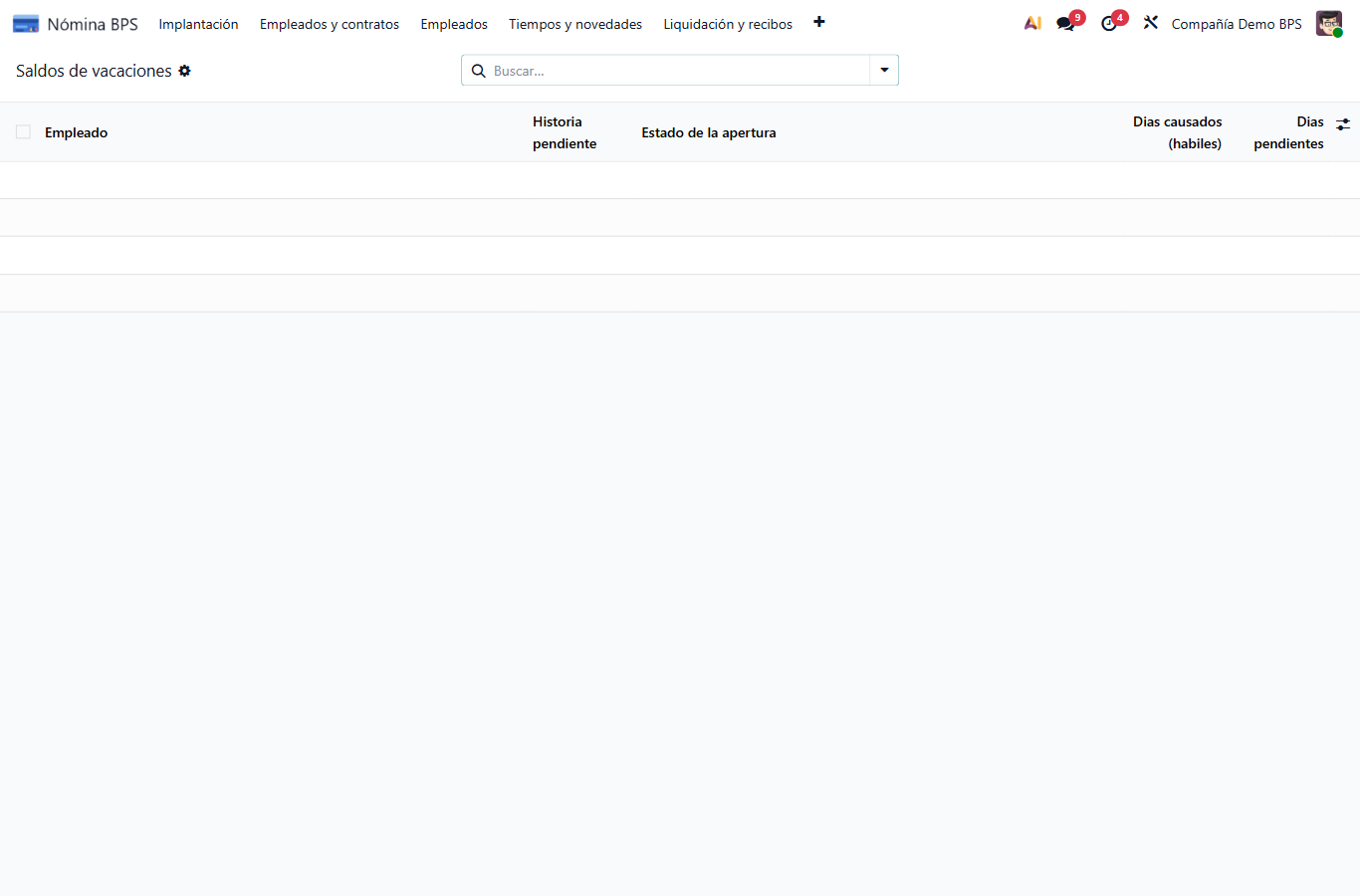
La lista está vacía; muestra la ubicación de los indicadores de historia y de días, pero no acredita un saldo calculado.
Consulta y comprobación
- Abre Vacaciones (saldos) con la compañía del trabajador activa. Busca por Empleado.
- Antes de leer días, revisa Historia pendiente y Estado de la apertura. Si faltan saldos anteriores a la implantación, RR. HH. debe registrar o validar esa historia con su soporte; no inventes una apertura en cero.
- Si la historia está resuelta, compara Días causados (hábiles), Días disfrutados, Días compensados y Días pendientes. El saldo pendiente debe corresponder a los movimientos aprobados, no a una resta hecha fuera del sistema.
- Abre la ficha del saldo para revisar Movimientos: fecha, tipo, días, valor, base diaria y soporte cuando aplique. Contrasta cada movimiento con la solicitud o decisión de origen.
- Para una liquidación o provisión monetaria, sigue Prestaciones y Provisiones. Esta consulta no causa, paga ni contabiliza vacaciones por sí sola.
Ejemplo: si una persona ficticia tiene historia anterior no cargada, la pantalla puede mostrar Historia pendiente. No interpretes los días visibles como saldo definitivo; entrega el soporte a RR. HH. y vuelve a revisar el estado de apertura antes de calcular la provisión.
Si algo no coincide: verifica compañía, trabajador, historia inicial y movimientos de disfrute o compensación. Si una ausencia aprobada no aparece, revisa su solicitud de origen y el período; no edites el saldo calculado para igualarlo. Si no ves el detalle, usa una sesión con permiso de lectura sobre ese trabajador, sin ampliar roles.
Acceso: operador, auditor y administrador de Nómina BPS, limitados por sus compañías y permisos efectivos. La carga o revisión de historia del trabajador corresponde a RR. HH. autorizado.
Evidencia y límite: una ficha con movimientos permite rastrear el saldo; las imágenes aquí solo muestran la lista vacía. No se calculó, pagó ni contabilizó un caso de vacaciones en la base ficticia.
Interrumpir y reanudar vacaciones
- En Ausencias, abre la solicitud de vacaciones BPS Aprobada. Necesitas acceso a esa ausencia en su compañía y el rol Operador de nómina o Administrador de Nómina. El botón Interrumpir vacaciones abre el asistente; todavía no cambia la solicitud.
- Verifica Ausencia y llena Fecha de interrupción y Motivo. La fecha es el primer día que la persona deja de disfrutar. Por ejemplo, si comenzó el lunes 5 y regresa el jueves 8, registra el día 8. Debe quedar al menos un día hábil disfrutado y la fecha debe estar dentro del intervalo aprobado. Si no se disfrutó ningún día, usa el flujo autorizado de cancelación de la ausencia.
- Pulsa Interrumpir. La ausencia termina el día anterior a la interrupción y queda un registro con el motivo, la base diaria original y los días por reanudar. El sistema no permite una segunda interrupción sobre esa misma ausencia. Cerrar sale sin aplicar cambios.
- Para reanudar, vincula una nueva solicitud de vacaciones del mismo trabajador mediante Reanuda la interrupción antes de aprobarla. Revisa Días por reanudar: si el nuevo descanso excede ese saldo, tramita el excedente en una solicitud aparte. Si cambió el salario o su tipo desde la interrupción, el sistema bloquea la aprobación; solicita revisión de la base a Nómina y RR. HH.
Comprueba el tramo disfrutado en la ausencia y el saldo en Interrupciones. No ajustes los días a mano para igualarlos; esta operación registra el disfrute y su trazabilidad, no ejecuta un pago.