Reglas PILA fuenteadas
Ruta: Nómina BPS › PILA › Planillas › Configuración › Reglas del archivo.
Para qué sirve: consultar las condiciones que usa la prevalidación local del paquete PILA para revisar combinaciones de campos. Las reglas describen cuándo un dato es obligatorio, debe tener cierto valor, debe compararse con otro campo o requiere una revisión adicional. Esta pantalla no genera el archivo, no lo envía y no acredita que el operador lo acepte.
Recorrido de consulta:
- Abra Nómina BPS → PILA → Planillas → Configuración → Reglas del archivo.
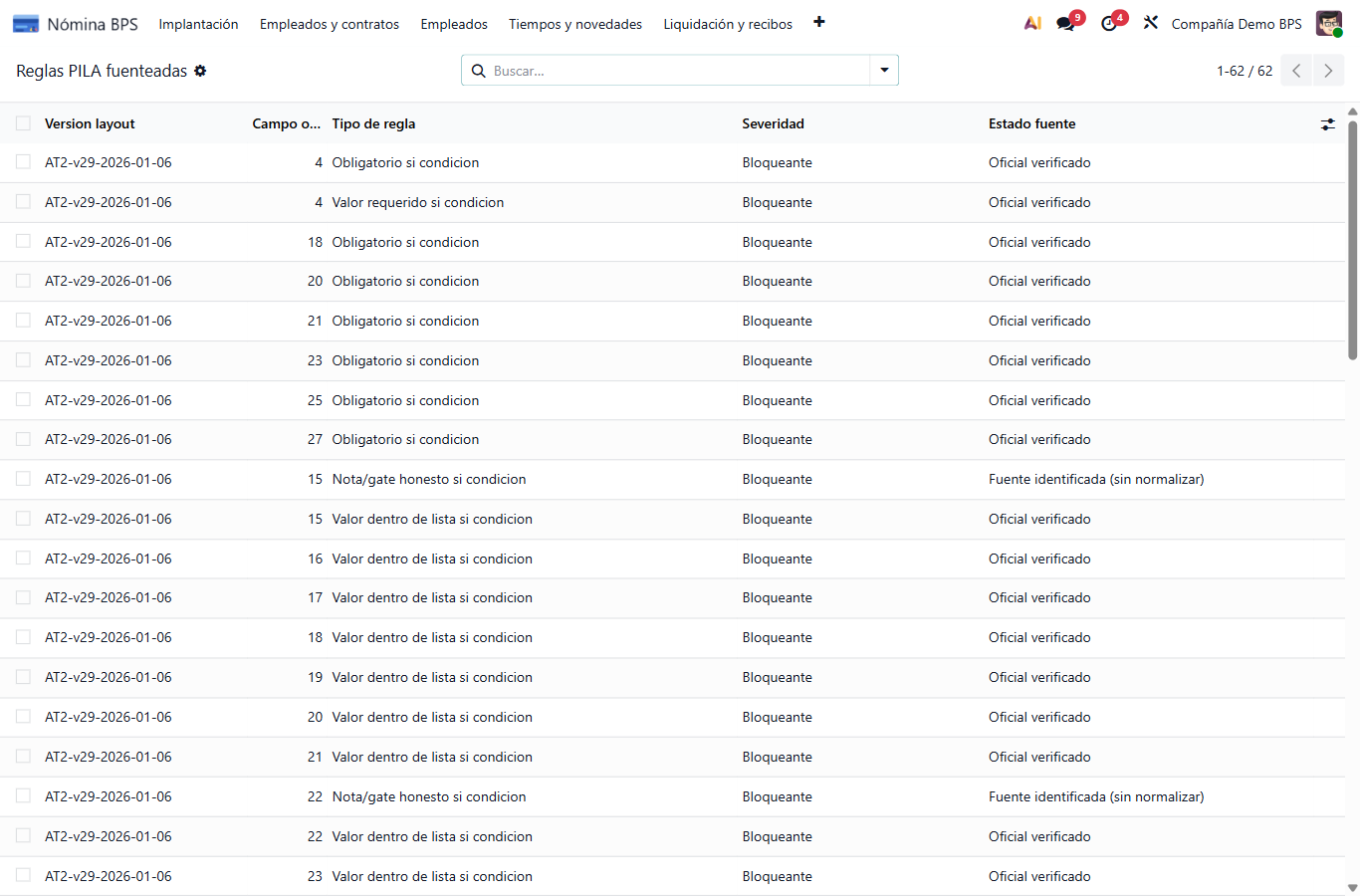
- Ubique la fila por Versión layout, Tipo de archivo, Tipo de registro, Campo objetivo y Tipo de regla. El campo de condición, operador y valor pueden estar ocultos en la lista.
- Abra la ficha y lea la condición completa: qué campo se evalúa, operador, valor de condición y valor requerido o referencia, si aplica.
- Revise Severidad, Estado fuente y Activo antes de interpretar el resultado. Una advertencia informa en la prevalidación local sin bloquearla; no significa que la inconsistencia esté aceptada externamente.
- Lea Mensaje funcional y Sugerencia de corrección para saber qué revisar en los datos de origen. Use Fuente, URL fuente, Página/sección fuente y Descripción para validar el alcance declarado.
- Si la prevalidación local muestra un bloqueo, corrija el dato en su origen y vuelva a generar el paquete local por el flujo permitido. No desactive ni altere reglas desde esta ficha.
Datos que se rellenan o se revisan
| Campo | Cómo se trata | Qué comprobar |
|---|---|---|
| Version layout / Tipo de archivo / Tipo de registro | Solo consulta | Delimitan a qué versión y parte del archivo se aplica la regla. Compara siempre campos del mismo conjunto. |
| Campo objetivo | Solo consulta | Número del dato cuya presencia o valor se comprueba. El catálogo de layout permite consultar su nombre y posición. |
| Tipo de regla | Solo consulta | Indica si la regla exige un valor, comprueba una lista/rango, compara campos, requiere que alguno tenga dato o muestra una nota condicional. |
| Campo condicion / Operador / Valor condicion | Solo consulta | Definen cuándo se activa la regla. Si el operador indica Siempre (sin condición), no hay condición adicional. |
| Valor requerido / Campo de referencia | Solo consulta | Se utilizan según el tipo de regla: valor exacto o conjunto/rango permitido, campos alternativos, o número de campo para una comparación. No interpretes un campo vacío como permiso para omitir la regla. |
| Severidad | Solo consulta | Bloqueante impide continuar la prevalidación local; Advertencia (no bloquea) informa y permite seguir en esa validación local. Ningún estado acredita envío o aceptación. |
| Estado fuente | Solo consulta | Oficial verificado, Fuente identificada (sin normalizar) o Pendiente fuente. Los dos últimos requieren cautela y no deben describirse como una condición oficial completamente normalizada. |
| Activo | Solo consulta | Indica si la regla participa en la validación local. La pantalla no permite activar o desactivar la regla. |
| Mensaje funcional / Sugerencia de corrección | Solo consulta | Texto que puede acompañar el resultado local. Una sugerencia orienta; verifica el dato original antes de corregirlo. |
| Fuente / URL fuente / Pagina/seccion fuente / Descripcion | Solo consulta | Permiten rastrear el documento y el alcance de la regla. Si la fuente no respalda la condición, no la uses como fundamento para cambiar datos. |
Opciones que puede ver en el catálogo
- Tipo de regla: Obligatorio si condición; Valor requerido si condición; Valor dentro de lista si condición; Valor numérico dentro de rango si condición; No menor que otro campo si condición; Alguno de los campos con valor si condición; aviso cuando se cumple una condición.
- Operador: Igual; En lista; No está en lista; Distinto de vacío y de valor; Siempre (sin condición); Numérico entre (min,max); Numérico mayor que; Numérico distinto del campo indicado.
- Severidad: Bloqueante o Advertencia (no bloquea).
- Estado fuente: Oficial verificado; Fuente identificada (sin normalizar); Pendiente fuente.
Acciones disponibles: abrir y consultar. El formulario es de solo lectura: no muestra controles para crear, editar o eliminar. Para solicitar una modificación, remite la fuente y el motivo al Administrador por el procedimiento autorizado; no intentes cambiar la regla desde esta ficha.
Si algo no funciona
| Situación | Qué revisar y cómo continuar |
|---|---|
| No encuentra la regla | Confirma versión, tipo de archivo y tipo de registro; luego identifica el campo objetivo. No busques por trabajador o compañía: es un catálogo compartido. |
| La regla aparece con fuente pendiente o sin normalizar | No la presentes como validación oficial completa. Revisa las referencias y eleva la revisión del catálogo por el proceso autorizado. |
| Una condición bloquea el paquete local | Conserva el mensaje, localiza el campo y corrige el dato de origen con su responsable; vuelve a generar el paquete local. No apagues la regla ni alteres el contenido para ocultar el resultado. |
| La severidad es advertencia | Lee la nota y revisa el dato. Que la prevalidación permita continuar no significa que el operador lo haya aceptado. |
| No hay exportación o aceptación externa | Esta pantalla define parte de las comprobaciones locales, no el canal oficial para presentar o pagar la PILA. Usa el portal del operador según el procedimiento de la empresa. |
Evidencia que queda: consulta de la regla y de su fuente declarada. La validación del paquete, si se ejecuta en otro paso local, conserva su propio resultado; esta ficha no es esa evidencia.
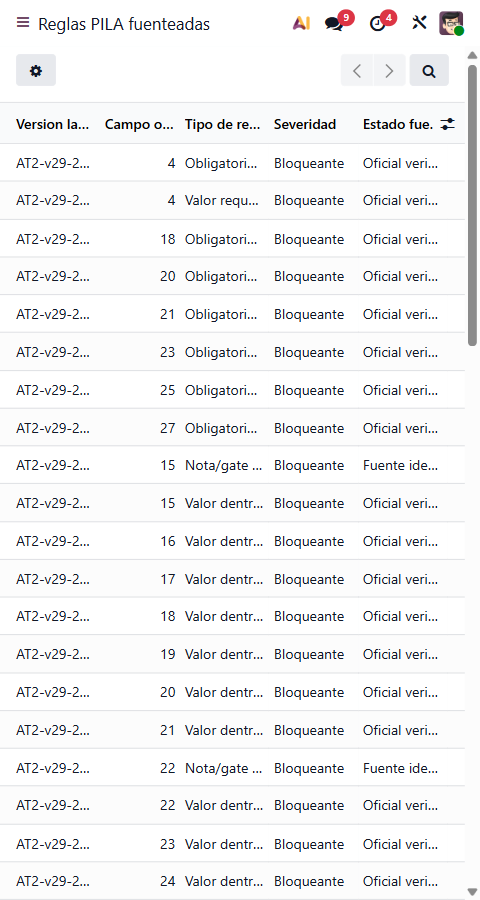
Así se ve la lista: compare el campo objetivo, tipo, severidad y estado de la fuente. El texto de una regla aparece abreviado en pantalla angosta; abra el registro para leerlo completo. Una fila con fuente identificada pero aún sin normalizar no equivale a una regla oficialmente verificada. La etiqueta técnica que todavía aparece en algunas filas de la aplicación no es una instrucción para el usuario.
Acceso: Operador de nómina / Administrador de Nómina / Auditor de nómina