Recibos productivos
Ruta: Nómina BPS → Liquidación y recibos → Recibos productivos.
Para qué sirve: Consultar los recibos generados para un trabajador y período, revisar sus conceptos y descargar el comprobante disponible.
Ejemplo explicado: En un caso ficticio de Ana, confirma compañía y período; revisa devengos, deducciones, retención y neto; descarga el comprobante para revisarlo. Finalizar es irreversible: hazlo solo después de validar el recibo y con el rol autorizado.
Entrada y pasos:
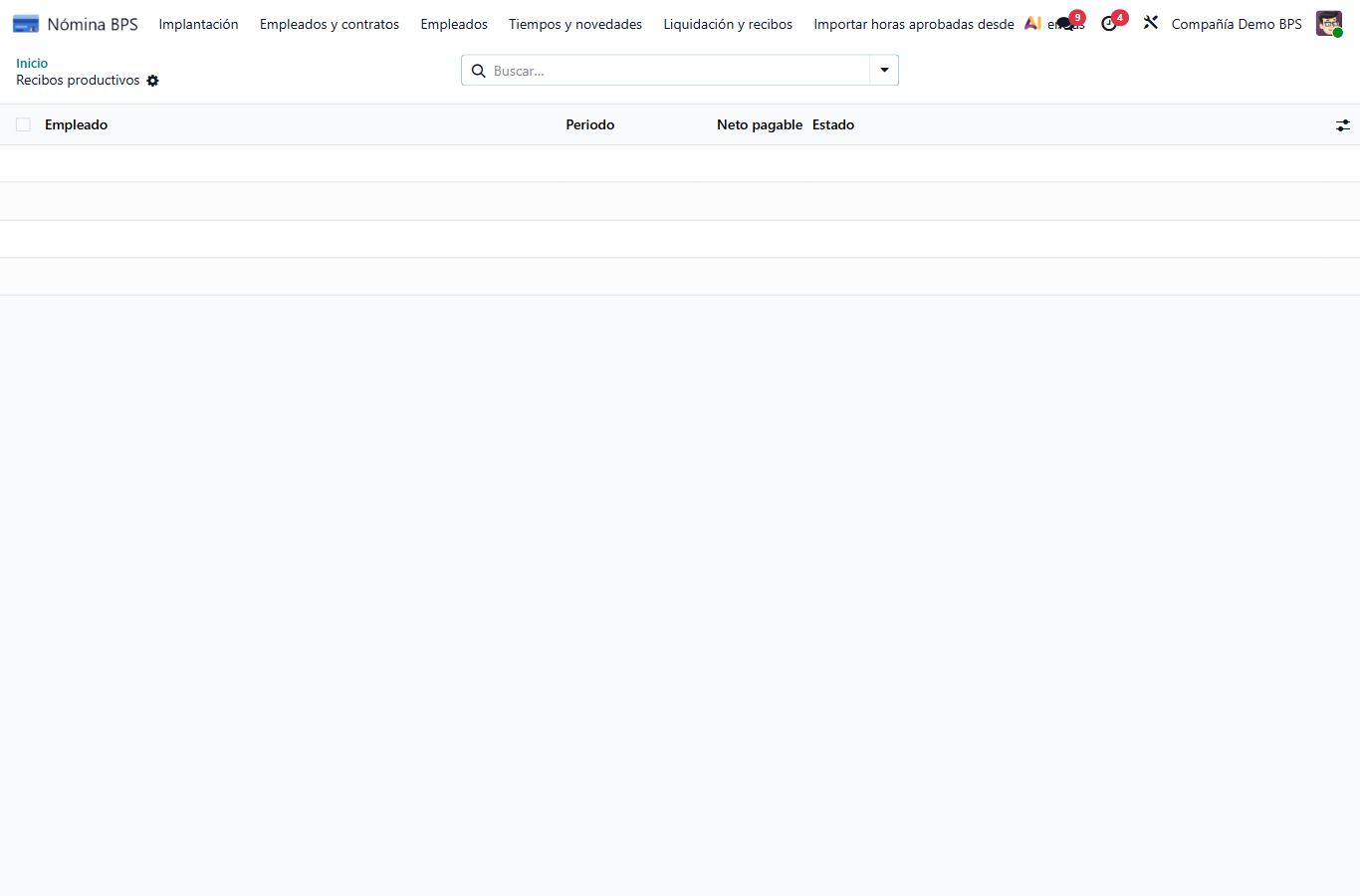
- Abre Nómina BPS → Liquidación y recibos → Recibos productivos. En la lista, localiza por Empleado y Periodo y confirma la compañía.
- Abre el recibo y compara Total devengos trabajador, Total deducciones trabajador, Total retención y Neto pagable con la preliquidación y la aplicación de retención del mismo mes. Revisa también las líneas y los recobros.
- Pulsa Descargar comprobante o Imprimir → Comprobante de pago BPS para obtener el PDF y revisarlo. Que el PDF se descargue no demuestra un pago.
- Si el estado es Generado, pide al Administrador de Nómina BPS revisar los conceptos y el neto. Finalizar es irreversible: el botón puede cerrar el recibo directamente. Si el recibo completa la selección necesaria para cerrar el mes, abre Confirmar cierre de provisiones. Lee compañía, período, población y pendientes antes de continuar.
- Después de finalizar, consulta con Contabilidad el ajuste Comprobantes de nómina de la compañía. La opción predeterminada es Un asiento por origen: nómina, causación y provisiones se generan por sus respectivos flujos. También se puede elegir Un comprobante por trabajador y mes, que reúne esos conceptos; con esa opción aparece Generar comprobante único en el recibo. Contabilidad revisa y publica; generar no equivale a publicar ni pagar.
Datos que se rellenan o se revisan
| Campo | Cómo se trata | Qué comprobar |
|---|---|---|
| Empleado | El sistema lo completa; solo consulta | Trabajador asociado al registro; confirme su identidad, compañía y período con la ficha de origen. |
| Periodo | El sistema lo completa; solo consulta | Mes del recibo. Contrástalo con la preliquidación y la aplicación de retención de esa persona. |
| Total devengos trabajador | Calculado automáticamente; solo consulta | Suma los conceptos que se reconocen a favor del trabajador antes de sus deducciones y retención. |
| Total deducciones trabajador | Calculado automáticamente; solo consulta | Suma los descuentos que corresponden al trabajador. Revisa las líneas y su aplicación de origen. |
| Total retención | Calculado automáticamente; solo consulta | Valor de retención tomado de la aplicación mensual obligatoria. Puede ser cero, pero la aplicación debe existir. |
| Estado | El sistema lo completa; solo consulta | Distingue un recibo Generado, Finalizado o Anulado. Solo un recibo generado y vigente puede finalizarse. |
| Compañía | El sistema lo completa; solo consulta | Confirma que corresponde a la empresa correcta y a la misma compañía de las trazas de origen. |
| Aplicación de retención | El sistema lo completa; solo consulta | Aplicación mensual consumida. Es obligatoria incluso cuando el valor calculado sea cero; el sistema no interpreta una aplicación ausente como retención cero. |
| Total aportes/costo empleador | Calculado automáticamente; solo consulta | Costo patronal. NO afecta el neto del trabajador. |
| Total recobros | Calculado automáticamente; solo consulta | Recobros a EPS/ARL/AFP. NO inflan el neto del trabajador. |
| Líneas productivas | Calculado automáticamente; solo consulta | Detalla cada concepto, valor, naturaleza y procedencia que se copió al recibo. Compara las líneas con las novedades y cálculos del mismo período; no las edites aquí. |
| Fuente | Calculado automáticamente; solo consulta | Referencia de origen del recibo. Úsala para rastrear qué procesos lo alimentaron; no es un campo para completar manualmente. |
| Asiento productivo de nómina | Calculado automáticamente; solo consulta | Referencia del asiento generado desde el recibo finalizado. Abrirla requiere además permisos contables de lectura. |
| Asiento productivo | Calculado automáticamente; solo consulta | Estado funcional del asiento del recibo. No concede lectura del asiento contable ni de sus líneas. |
| Orden de pago | Calculado automáticamente; solo consulta | Referencia a la orden relacionada, si existe. No confirma por sí sola una transferencia ni modifica el recibo. |
| Estado pago | Calculado automáticamente; solo consulta | Estado registrado en el sistema. Contrástalo con la evidencia bancaria de la empresa; no lo tomes como comprobante de transferencia. |
| Pago confirmado | Calculado automáticamente; solo consulta | Indicador del sistema. Solo confirma que hubo pago cuando se contrasta con la evidencia bancaria correspondiente. |
Controles que puede encontrar
| Control | Restricción / lectura segura |
|---|---|
| Descargar comprobante | Abre la acción de informe del recibo para obtener el comprobante y revisarlo. Acceso: Operador de nómina, Administrador de nómina BPS o RR. HH. con permiso autorizado. No modifica el estado del recibo; el PDF no es evidencia de pago. |
| Imprimir → Comprobante de pago BPS | Desde el recibo abierto, permite obtener el PDF de devengos, descuentos, retención, neto y aportes del empleador. No recalcula el recibo ni demuestra que el pago se haya realizado. Consulte Entregar el comprobante de pago; la disponibilidad visual de esta ruta todavía requiere revalidación en la aplicación. |
| Finalizar | Solo para un recibo Generado y vigente. Cambia el estado de forma irreversible, registra quién cerró el recibo y habilita procesos posteriores; requiere Administrador de nómina BPS. Verifica trabajador, período, conceptos y neto antes de pulsar. Si el control de separación de funciones impide que la misma persona cierre lo que configuró, debe intervenir otra persona ya autorizada: no amplíes permisos ni cambies la autoría. |
| Generar asiento productivo | Con el recibo Finalizado y Un asiento por origen, el Administrador de Nómina genera un borrador con devengos, deducciones, retención y neto por pagar. No incluye aportes patronales ni provisiones. |
| Generar asiento de causación | Con el recibo Finalizado y Un asiento por origen, el Administrador de Nómina genera otro borrador para aportes del empleador, con gasto y pasivo por entidad. No equivale a pagar la PILA. |
| Generar comprobante único | Con el recibo Finalizado y Un comprobante por trabajador y mes, el Administrador de Nómina genera un borrador que reúne nómina, aportes del empleador y provisiones. Si aún no existe una provisión del mes para ese trabajador, calcúlala primero. Si ya hay un asiento asociado al recibo o a la provisión, no lo dupliques. |
Abrir los asientos desde el recibo
| Botón | Qué abre |
|---|---|
| Asiento de nómina | El asiento vinculado al recibo, donde se consultan los importes de nómina. |
| Asiento de causación | El asiento vinculado a los aportes del empleador que corresponden al recibo. |
| Asiento de provisiones | El asiento vinculado a la provisión del trabajador en el mes. |
Cada botón de consulta necesita un asiento vinculado y permiso de solo lectura en Contabilidad; el rol de Nómina por sí solo no lo concede. En modo Un comprobante por trabajador y mes, los tres botones pueden abrir el mismo asiento. Al abrirlo, verifica compañía, trabajador, período y estado. Abrir no genera, publica ni paga. | Solicitar corrección | Aparece para la cuenta con permiso de reapertura cuando el recibo está Finalizado, vigente y no está ya en corrección. Solo abre el formulario con ese recibo seleccionado; no cambia su estado ni registra la solicitud al abrirlo. Sigue Correcciones de nómina para registrar el motivo y el soporte. |
Si algo se bloquea o no aparece
| Situación | Qué revisar y cómo continuar |
|---|---|
| No hay recibo para la persona y el mes | Comprueba que exista una preliquidación Coherente y una sola aplicación mensual de retención para esa compañía y período. Si falta una, regresa al paso de origen; incluso una retención cero necesita su aplicación. |
| La preliquidación es incoherente o fue rechazada | No se puede generar el recibo. La excepción revisada tampoco elimina el bloqueo; revisa los hallazgos y consulta al administrador del proceso sobre el procedimiento autorizado para corregir ese período. |
| Ya existe un recibo del período | Abre el existente. No lo crees otra vez ni lo edites: el recibo es inmutable. Para una corrección usa Correcciones de nómina, no un nuevo recibo paralelo. |
| El neto no coincide | Compara cada devengo, deducción y retención con sus fuentes. No sumes aportes del empleador o recobros al neto; corrige el dato en el proceso de origen antes de solicitar una corrección autorizada. |
| No aparece Finalizar | Confirma que el recibo esté Generado, vigente y que la cuenta tenga Administrador de nómina BPS. No finalices un recibo anulado ni ya finalizado. |
| No aparece Solicitar corrección | Si el recibo ya está en corrección, consulta la solicitud existente. Si sigue generado, resuelve el dato antes de finalizarlo; no finalices solo para habilitar el botón. Si el recibo está finalizado y vigente, pide a la persona con permiso de reapertura que lo revise. |
| Finalizar abre Confirmar cierre de provisiones | La opción Calcular y publicar las provisiones de toda la compañía viene marcada. Mantenerla exige un mes completo y permiso estándar de administración contable. Si está autorizado finalizar sin provisiones, desmárcala; si necesitas revisar la decisión o los pendientes, pulsa Cancelar. Véase Mi primera nómina. |
| No aparece un botón de asiento | Los botones dependen del estado del recibo y de si la compañía usa asientos separados o un comprobante único. Un asiento ya generado tampoco se vuelve a generar desde el mismo botón. Solicita a Contabilidad revisar el mapeo/diario. |
| El estado de pago está vacío o pendiente | No lo presentes como pagado. El comprobante del sistema no demuestra transferencia; confirma el pago con la evidencia y el proceso bancario de la empresa. |
No edites el recibo para cuadrar el resultado ni confundas Finalizar, Generar asiento, Publicar y Pagar: son acciones distintas.
Acceso: Operador de nómina / Administrador de Nómina / Auditor de nómina
Pantalla observada con la compañía ficticia: la lista permite buscar por Empleado, Periodo, Neto pagable y Estado, pero está vacía. El acceso rápido Recibos del período del inicio lleva a esta lista. Todavía no existe un recibo del ejemplo; estas imágenes no verifican sus botones internos ni un PDF.