Preliquidaciones
Ruta: Nómina BPS → Liquidación y recibos → Preliquidaciones técnicas → Preliquidaciones.
Esta lista permite revisar la preliquidación técnica ya obtenida para un trabajador y un período. No es el asistente para calcularla: ese paso se inicia en Preliquidar período. El Total técnico y sus subtotales clasifican insumos; no son el neto pagable ni un recibo final.
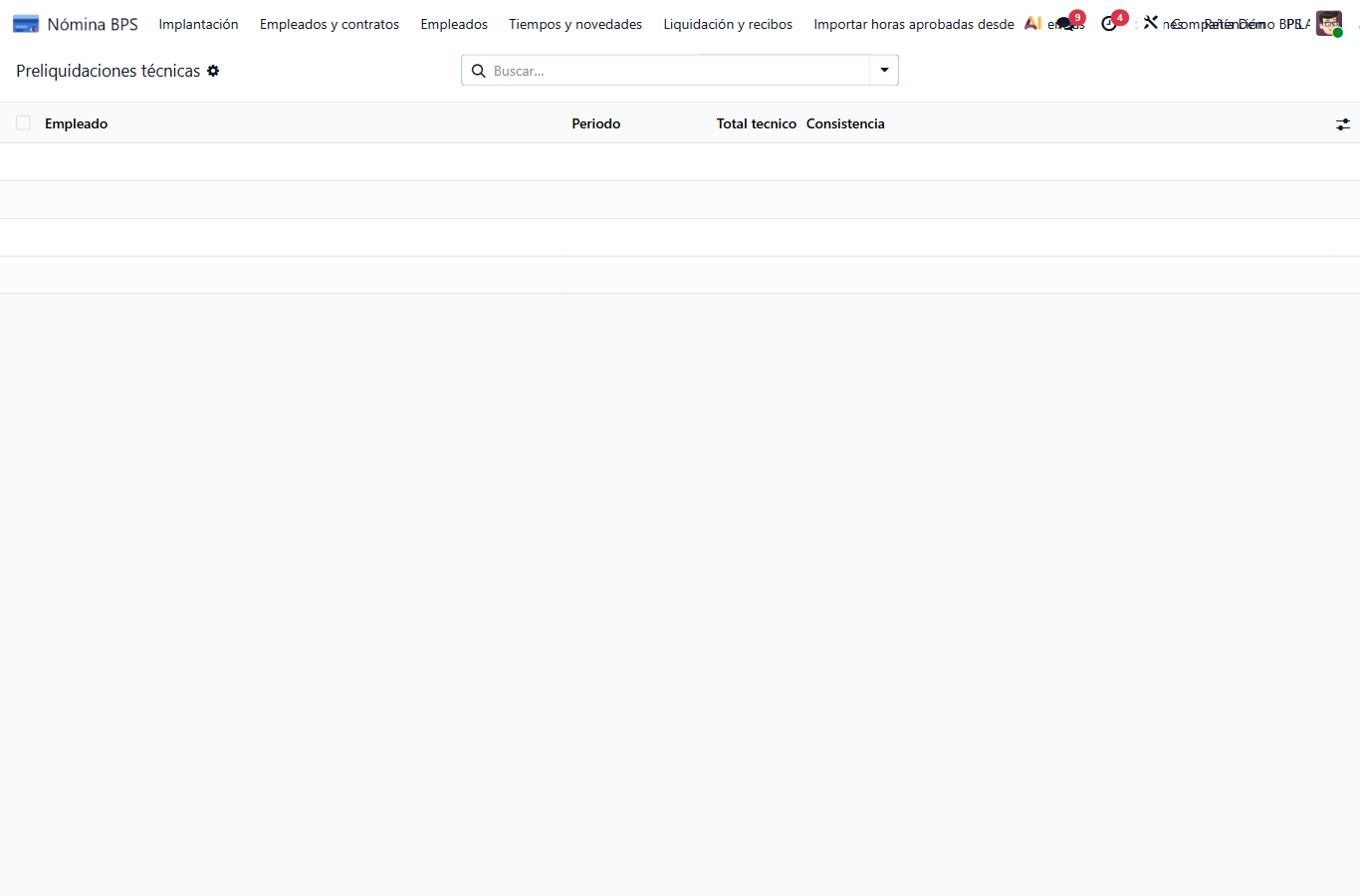
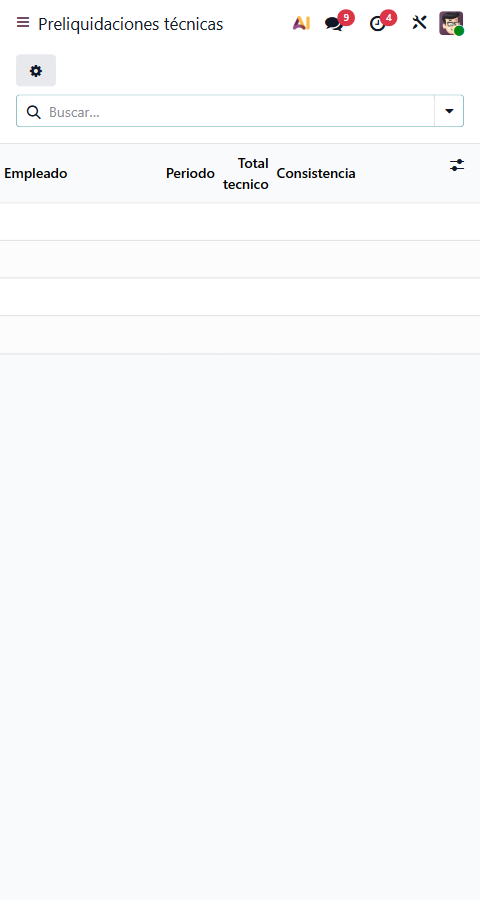
Qué revisar
- Seleccione la compañía correcta y busque por Empleado y Período. Si no aparece un registro, compruebe los filtros y el resultado de Preliquidar período; no cree una fila manual para simularlo.
- En la lista lea Total técnico y Consistencia. Abra únicamente el registro del trabajador y mes esperados. A 480 px las columnas se comprimen; desplace horizontalmente la tabla para leerlas.
- En la ficha compare las trazas de IBC, aportes y otros cálculos con los insumos del mismo período. Revise los subtotales por naturaleza y las líneas de conceptos; no sume esos subtotales como si fueran un pago.
- Si la consistencia es coherente, el administrador autorizado puede abrir Generar recibo productivo. Que el botón exista no demuestra que se haya generado un recibo: revise después su estado y descargue el comprobante.
- Si es incoherente, lea los hallazgos. Registrar excepción revisada deja constancia de la revisión, y Rechazar deja la decisión registrada; ninguna de las dos desbloquea esa preliquidación para el recibo. Corrija el origen del problema mediante el proceso autorizado y no presente la excepción como aprobación.
Botones de la ficha
| Botón | Cuándo aparece y qué hace | Qué revisar después |
|---|---|---|
| Generar recibo productivo | Solo al administrador y cuando la consistencia es coherente. Abre un asistente con trabajador y período propuestos desde esta preliquidación; abrirlo no genera el recibo. | Confirme esos datos antes de ejecutar el asistente. Busque el recibo resultante y compruebe el neto y sus conceptos. |
| Registrar excepción revisada | Solo al administrador si la preliquidación es incoherente y aún no tiene una decisión. Abre la revisión con esa decisión propuesta. | Escriba un Motivo concreto. Confirmar registra la decisión, usuario y fecha, pero la preliquidación continúa bloqueada para el recibo. |
| Rechazar | Tiene el mismo límite de visibilidad; abre la revisión con rechazo propuesto. | Explique la causa en Motivo y confirme. El rechazo deja traza y no corrige el cálculo. |
| Cancelar en la ventana de revisión | Cierra la ventana sin confirmar esa decisión. | Vuelva a la ficha y atienda los hallazgos en la fuente; no use otra decisión para eludirlos. |
Después de Confirmar una decisión, los dos botones de revisión dejan de aparecer. El motivo y la persona que revisó quedan en la ficha. Estas acciones documentan una evaluación humana: no cambian el estado incoherente a coherente.
Ejemplo: si una trabajadora ficticia aparece en octubre con una traza de IBC de septiembre, detenga el avance. Revise la fecha indicada en el asistente y los cálculos del mismo mes antes de generar un recibo. No copie un importe de otro período para que la lista se vea completa.
Quién puede consultar: administrador, operador y auditor de Nómina BPS, con los accesos efectivos a los datos relacionados. Los botones de generación de recibo y revisión de excepciones están reservados al administrador. Si se deniega la lectura de alguna traza, solicite la sesión autorizada; no amplíe permisos para completar el ejemplo.
Evidencia y límite: una ficha coherente conserva sus líneas y referencias de origen; una incoherente conserva hallazgos y decisión humana. Las imágenes muestran una lista vacía en una compañía ficticia: verifican la ruta y las columnas, no demuestran una preliquidación calculada, excepción revisada ni recibo generado.