Liquidaciones definitivas
Ruta de consulta: Nómina BPS → Liquidación y recibos → Liquidaciones definitivas.
Para qué sirve: revisar el cierre laboral y sus valores consolidados al terminar un contrato. La lista no inicia una liquidación: el responsable autorizado comienza desde la ficha del trabajador con Liquidar retiro. El registro no archiva por sí solo al empleado, no genera un pago bancario ni presenta PILA o nómina electrónica.
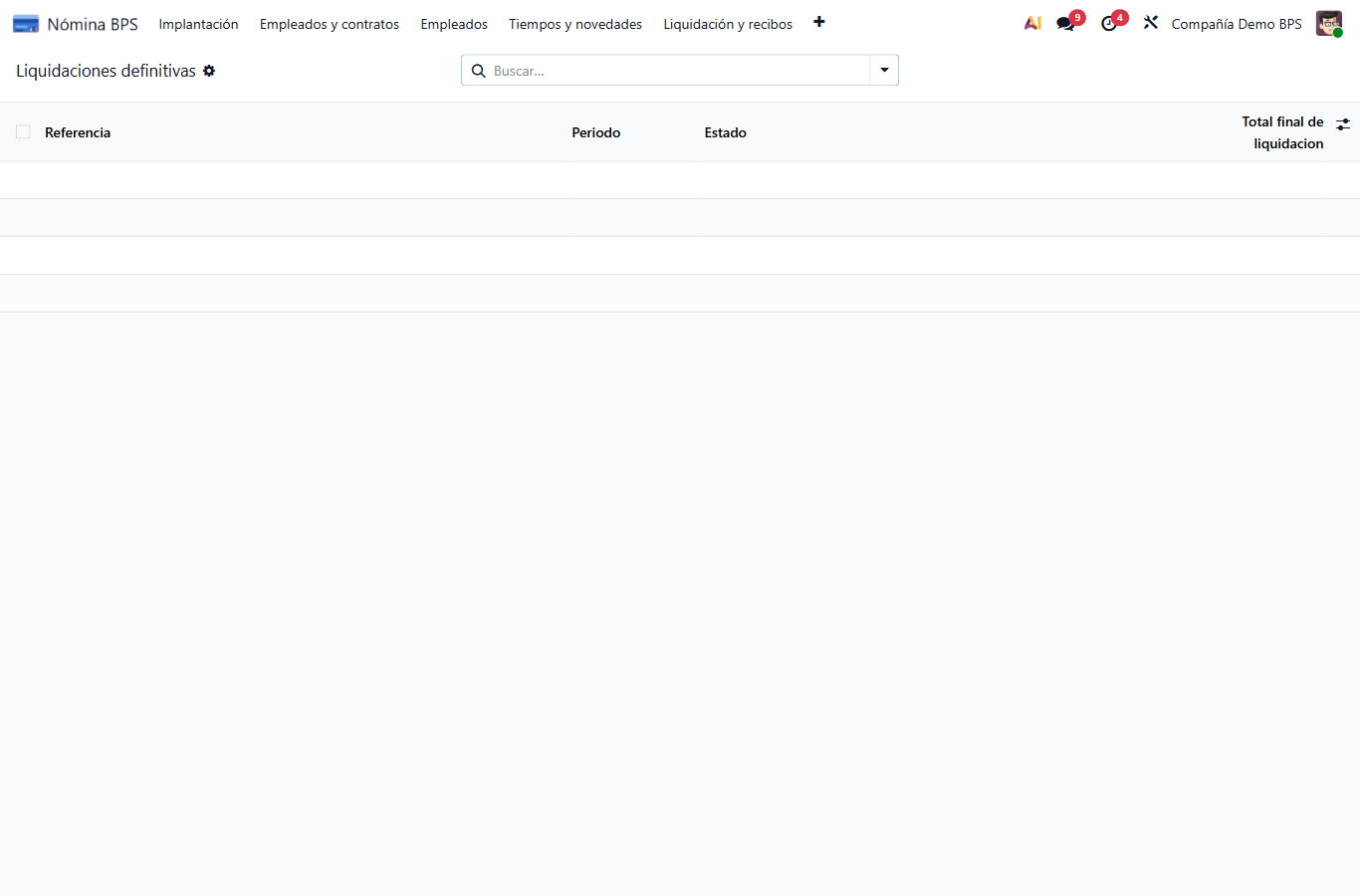
La lista ofrece Referencia, Período, Estado y Total final de liquidación. No hay un retiro ejecutado en este ejemplo.
Antes de iniciar un retiro
RR. HH. verifica fecha y causal de terminación, la versión contractual vigente y sus soportes. Operación revisa el recibo finalizado del período y las prestaciones; Jurídico interviene cuando proceden indemnización o mora. Si una prestación figura pendiente, no se inventa su valor para cerrar el total. La compañía y el trabajador deben corresponder al mismo ámbito autorizado.
Revisar una liquidación
- Abre Liquidaciones definitivas y busca por trabajador o período. Confirma Referencia y compañía antes de abrir la ficha; no selecciones un retiro parecido de otra persona.
- Revisa Trabajador y terminación: empleado, período, fecha, causal y recibo de origen. El recibo debe ser el finalizado que corresponde al mismo caso. El indicador Prestaciones pendientes exige volver a sus fuentes.
- En Valores consolidados, compara Salarios netos (recibo), cesantías, intereses, prima y vacaciones con sus trazas. Subtotal consolidado reúne esos importes; Total final de liquidación agrega indemnización y el valor de mora aprobado cuando correspondan. No revises solo el total: dos errores pueden compensarse.
- Lee los estados de indemnización y mora. Una decisión de Jurídico requiere su revisión y soporte; el usuario de nómina no debe crear importes por suposición.
- Comprueba Estado y la explicación de la liquidación. Una liquidación cerrada conserva su historia y no se edita para corregir importes. El cierre de la versión contractual es un paso aparte: Cerrar versión de contrato requiere una sesión administradora, motivo y soporte; no equivale a archivar al empleado.
- Los indicadores de pago/banco, retiro PILA, documento electrónico y contabilidad recuerdan salidas que se gestionan por procesos distintos. Un valor final visible aquí no prueba ninguna de esas acciones.
Ejemplo: para una trabajadora ficticia que termina el contrato al final de un mes, revisa primero el recibo finalizado de ese mes y cada prestación. Si Prestaciones pendientes está activo, detente y vuelve a la provisión o liquidación de la prestación; no declares completo el retiro solo porque el salario neto aparece.
Acciones de la ficha
| Acción | Cuándo usarla, quién la realiza y qué deja |
|---|---|
| Calcular indemnización | Antes del cierre, el Administrador de Nómina abre el asistente. El tipo se deriva del contrato. La persona autorizada indica si la terminación fue sin justa causa y registra el Motivo; el sistema no determina ese hecho. Si el tipo no tiene correspondencia, pide revisión antes de continuar. |
| Calcular exposición moratoria | Antes del cierre, el Administrador de Nómina o Jurídico calcula la exposición informativa a la fecha. El resultado no es una decisión ni un valor aprobado de pago. |
| Decidir moratoria | Antes del cierre, Jurídico abre el asistente y documenta la decisión. No sustituye esta decisión por el resultado de Calcular exposición moratoria. |
| Cerrar versión de contrato | Con la liquidación Cerrada y sin cierre previo, el Administrador de Nómina confirma motivo y soporte. Si la versión usada no coincide con la vigente a la fecha de terminación, revisa el origen contractual con RR. HH. El cierre deja una traza; no modifica las fechas de la versión ni archiva al trabajador. |
| Registrar pago real (art. 65) | Con la liquidación Cerrada y sin pago registrado, Jurídico o el Administrador de Nómina registra la fecha del pago que ya ocurrió y su soporte. Si la fecha de terminación no coincide con el contrato, corrige la inconsistencia por el proceso autorizado. El registro no transfiere dinero. |
| Generar asiento de prestaciones | Con la liquidación Cerrada, el Administrador de Nómina genera la contabilización de prestaciones del retiro. Si faltan cesantías, intereses, prima o vacaciones, completa las fuentes antes de reintentar. No genera un duplicado si ya existe asiento. |
| Resolver pasivo extralegal pendiente | Con la liquidación Cerrada, la persona con permiso de administración de Contabilidad abre el asistente. Si el sistema indica que no hay pasivo pendiente, no crees un registro para forzar la acción. |
| Crear DSNE local de retiro | Con la liquidación Cerrada, el Operador o Administrador de Nómina abre el asistente y crea el documento local de retiro. No firma ni transmite. |
Calcular indemnización
Como Administrador de Nómina, abre Calcular indemnización antes del cierre. Verifica Liquidación, la causal, Tipo de contrato y Tipo para la indemnización: los tipos los trae el sistema y no se digitan en este asistente. Marca Terminación sin justa causa solo si esa condición está confirmada para el retiro y escribe el Motivo. Calcular registra el resultado en la liquidación; vuelve a la ficha y verifica el valor. Cancelar cierra sin calcular.
Si el tipo de contrato no tiene correspondencia para el cálculo, no cambies el contrato solo para habilitar el botón: pide revisar el caso a la persona responsable.
Registrar la decisión de moratoria
Como Jurídico laboral, abre Decidir moratoria antes del cierre. Exposición informativa muestra el cálculo de referencia, pero no fija el resultado. En Decisión elige Aprobada o No aplica y diligencia Motivo jurídico y Soporte (acta, concepto, radicado). Este último guarda una referencia escrita. Valor aprobado aparece y es obligatorio cuando eliges Aprobada: ingresa el monto de la decisión, no copies automáticamente la exposición.
Registrar decisión pide confirmar y deja la decisión asociada a la liquidación con su responsable. Revisa el resultado antes de cerrar: después del cierre ya no se puede cambiar por este asistente. Cancelar cierra sin registrar. Ninguna de estas acciones ordena ni registra un pago.
Si algo se bloquea
| Situación | Recuperación |
|---|---|
| No aparece una liquidación | Verifica compañía, trabajador, período y el resultado de Liquidar retiro. La lista no tiene Nuevo para crearla manualmente. |
| Falta recibo finalizado o prestación | Completa el ciclo del período con los responsables autorizados y vuelve a revisar las fuentes. |
| La causal o la fecha no coincide con el soporte | RR. HH. corrige el origen antes del cierre; no cambies la ficha consolidada para ocultar la diferencia. |
| No se muestra una indemnización o mora esperada | Solicita revisión a Jurídico. Un cero puede significar que no aplica o que falta la decisión; comprueba el estado y el soporte. |
| No puedes abrir el recibo o cerrar la versión | Usa la sesión con permiso de lectura del recibo o la sesión administradora para el cierre. No amplíes el rol actual. |
| Se quiere corregir una liquidación cerrada | Conserva el registro original y consulta el procedimiento gobernado de corrección; no borres ni reescribas los valores históricos. |
Acceso: operador, auditor, administrador y Jurídico laboral pueden consultar según sus permisos efectivos. La creación y los cambios se gobiernan por los flujos de retiro; el cierre de versión requiere Administrador de Nómina. Registrar pago real (art. 65) registra una fecha y su soporte cuando procede: no ordena ni efectúa una transferencia.
Evidencia y límite: la ficha conserva fuentes, estados y explicación del cierre. Las imágenes solo prueban que se abrió la lista vacía en la compañía ficticia; no se generó ni cerró una liquidación.
Aplicar cierre técnico de la versión contractual
- Como Administrador de Nómina, abre la liquidación Cerrada de la compañía autorizada y pulsa Cerrar versión de contrato. En Liquidacion definitiva (cerrada) verifica trabajador, compañía y fecha de retiro antes de continuar.
- Completa Motivo y Soporte (referencia). Ambos son obligatorios. Usa una referencia interna de acta, radicado o expediente, no el contenido del documento. Cancelar cierra sin aplicar el cierre.
- Pulsa Aplicar cierre técnico. Se abre la evidencia con la versión, fecha de terminación, persona que lo aplicó, hora y referencia. El cierre no cambia las fechas del contrato ni archiva al trabajador: RR. HH. gestiona la salida en su propio flujo.
Si no hay una versión vinculada, si no coincide con la vigente a la fecha de retiro o si otra liquidación ya la cerró, revisa el historial con RR. HH. No elijas otra versión para pasar el control. Si el cierre ya existe para esta liquidación, consulta su evidencia; no se duplica.
Revertir un pasivo extralegal al retiro
Esta acción es para la persona con permiso de administración de Contabilidad, no para el operador de nómina. La liquidación debe estar Cerrada, pertenecer a una compañía habilitada en la sesión y tener una cuota pendiente de reversión.
- Abre Resolver pasivo extralegal pendiente. Confirma la liquidación y selecciona Cuota por revertir. La cuota sugerida debe corresponder al mismo trabajador y compañía; no continúes si no coincide con el soporte.
- Escribe el Motivo y adjunta en Soporte la cláusula aplicable del instrumento que respalda la reversión. Ambos datos son obligatorios. Si aún no tienes el documento o no se ha tomado la decisión, pulsa Cancelar: no adjunta ni revierte nada.
- Pulsa Adjuntar y revertir pasivo solo si corresponde ejecutar la reversión contable. El sistema adjunta el soporte a la liquidación, genera la reversión del asiento de la cuota y guarda el motivo en auditoría. Verifica el asiento de reversión contra el original con Contabilidad. No recalcula la liquidación ni realiza un pago.
Si no hay una cuota pendiente o no se genera la reversión, conserva el soporte y pide revisión a Contabilidad. No selecciones una cuota de otra persona ni adjuntes un documento que no sustente la decisión.
Crear documento electrónico local de retiro
Quién lo usa: operador o administrador de nómina con acceso autorizado a la compañía.
Antes: la liquidación definitiva debe estar Cerrada. Esta acción crea un documento local a partir de ella; no firma, envía ni consulta una aceptación externa.
- Abre la liquidación cerrada y confirma trabajador, compañía, fecha de retiro y valores.
- Pulsa Crear DSNE local de retiro. En la ventana confirma la liquidación y elige explícitamente Devengo o Pago conforme a la política aprobada por la compañía; no hay opción predeterminada.
- Pulsa Crear DSNE local y revisa el documento resultante, período, trabajador y política elegida. Continúa por la guía de DSNE para las verificaciones locales.
Si se bloquea: una liquidación abierta debe cerrarse antes; un permiso o compañía incorrectos requieren la sesión autorizada; una política Devengo/Pago no definida requiere decisión contable. No elijas una opción solo para pasar el control.
Resultado: queda un documento local pendiente de revisión. No significa firmado, transmitido ni aceptado.