Clasificación de recibos
Ruta: Nómina BPS → Liquidación y recibos → Conceptos → Clasificación de recibos.
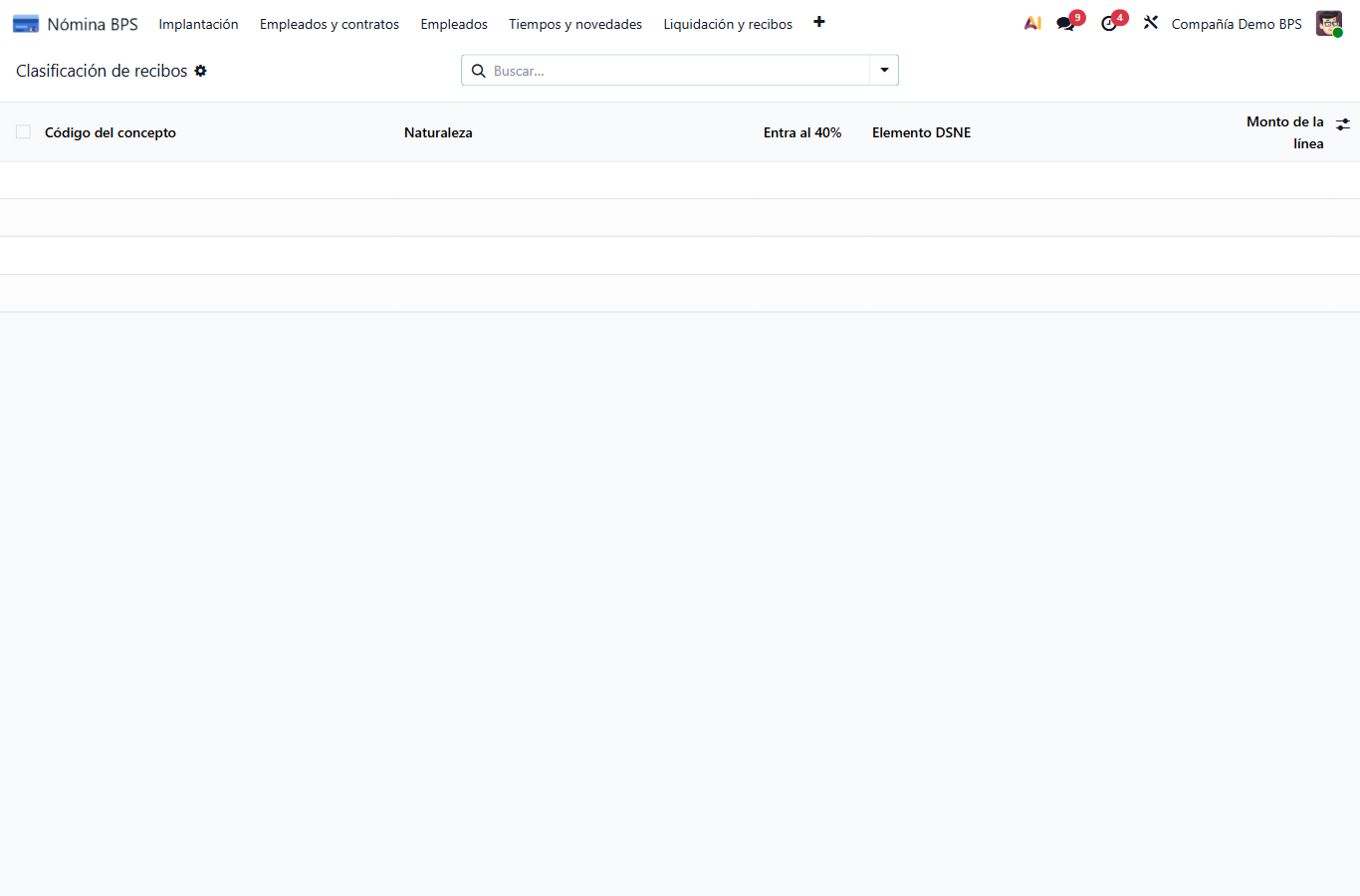
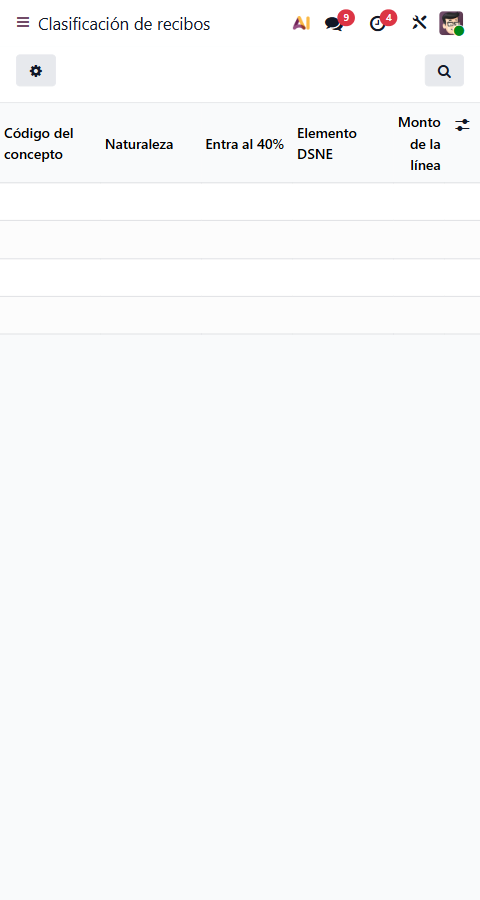
Ver en pantalla angosta. El espacio reducido muestra menos columnas; usa el desplazamiento horizontal de la lista para comparar naturaleza, regla del 40 % y destino DSNE. No hay un recibo clasificado en el ejemplo.
Para qué sirve: Clasificación aplicada por línea del recibo.
Ejemplo explicado: Abre una línea clasificada del recibo y contrasta concepto, versión y naturaleza que se aplicó; no modifiques la traza para cambiar el neto.
Entrada y pasos:
- Abra Nómina BPS → Liquidación y recibos → Conceptos → Clasificación de recibos y busque por recibo, trabajador o concepto. Puede filtrar Entra al 40% y Con revisión de habitualidad, o agrupar por Naturaleza o Empleado.
- Abra la línea que corresponda al recibo confirmado y al concepto que revisa. Compruebe empleado, compañía y período antes de comparar.
- Compare la naturaleza y la versión registrada con la ficha del concepto vigente para ese período. Revise las casillas de prestaciones, vacaciones, IBC, parafiscales, retención y DSNE para entender cómo se clasificó la línea.
- Use Cálculo del 40% y Revisión de habitualidad solo si muestran una referencia; son vínculos de lectura a evaluaciones existentes, no controles que se puedan completar en esta pantalla.
- Desde el recibo confirmado, el botón Clasificación BPS abre estas líneas; Abrir para exportar (Excel/PDF) permite obtener la evidencia local disponible. La clasificación conserva cómo se trató el concepto al confirmar ese recibo.
Datos que se rellenan o se revisan
| Campo | Cómo se trata | Qué comprobar |
|---|---|---|
| Recibo | El sistema lo completa; solo consulta | Recibo confirmado que originó la clasificación. Abra la referencia para comparar con sus líneas y período. |
| Empleado | Calculado automáticamente; solo consulta | Trabajador del recibo al que pertenece el concepto; verifique que coincida con el caso revisado. |
| Código del concepto | Calculado automáticamente; solo consulta | Identificador del concepto cuya clasificación quedó guardada en esta línea. Úselo para localizarlo en la guía de conceptos. |
| Naturaleza | Calculado automáticamente; solo consulta | Clasificación laboral aplicada al recibo. Determina la lectura de las bases y si el concepto entra al cómputo del 40%. |
| Versión | Calculado automáticamente; solo consulta | Número de la versión del concepto que se aplicó en el período; no implica que la ficha actual tenga hoy los mismos valores. |
| Suma a prestaciones | Calculado automáticamente; solo consulta | Indica si la clasificación aplicada incluye esta línea en la base prestacional. Si no coincide con la regla vigente del concepto, solicite revisión de la clasificación de origen. |
| Suma al IBC | Calculado automáticamente; solo consulta | Indica si la línea fue clasificada para integrar el IBC; no equivale a la base parafiscal ni a retención. |
| Entra al 40% | Calculado automáticamente; solo consulta | Indica si la naturaleza aplicada es no salarial pactado. No significa que haya exceso; revise el cálculo asociado cuando exista. |
| Elemento DSNE | Calculado automáticamente; solo consulta | Código de destino asignado al concepto para el anexo laboral electrónico. Su presencia no demuestra transmisión ni aceptación externa. |
| Monto de la línea | Calculado automáticamente; solo consulta | Valor de este concepto en el recibo. Compárelo con la línea del mismo recibo, no con el neto total. |
| Cálculo del 40% | Calculado automáticamente; solo consulta | Enlace al cálculo relacionado para el trabajador y período, si existe. Si está vacío, no deduzca que el exceso es cero; la pantalla no ofrece una acción para producirlo. |
| Revisión de habitualidad | Calculado automáticamente; solo consulta | Enlace a la revisión del mismo concepto, empleado y período, cuando hay una evaluación registrada. La ausencia del enlace no equivale a una conclusión de riesgo. |
| Compañía | El sistema lo completa; solo consulta | Compañía del recibo que generó esta copia. Si el caso no corresponde a la compañía activa, cambie de compañía con su cuenta autorizada. |
| Período desde | Calculado automáticamente; solo consulta | Inicio del período del recibo del que se tomó la clasificación. |
| Período hasta | Calculado automáticamente; solo consulta | Fin del período del recibo del que se tomó la clasificación. |
| Regla salarial | Calculado automáticamente; solo consulta | Regla que produjo la línea del recibo; úsela para rastrear el cálculo, no para cambiar el tratamiento desde esta evidencia. |
| Snapshot | Calculado automáticamente; solo consulta | Evidencia asociada a la confirmación del recibo. Permite relacionar esta clasificación con el cierre guardado, pero no se edita aquí. |
| Concepto | Calculado automáticamente; solo consulta | Ficha del concepto al que pertenece esta línea. Ábrala para comparar su clasificación y no modifique la evidencia histórica. |
| Versión vigente | Calculado automáticamente; solo consulta | Versión del concepto aplicada a la fecha del recibo. Compárela con la ficha histórica de ese período, no solo con la versión actual. |
| Alto riesgo de salarialidad | Calculado automáticamente; solo consulta | Indicador de riesgo asociado al concepto en la clasificación copiada; es una señal de revisión, no una decisión jurídica automática. |
| Suma a vacaciones | Calculado automáticamente; solo consulta | Indica si la línea entra a la base de vacaciones según la clasificación aplicada. |
| Suma a parafiscales | Calculado automáticamente; solo consulta | Indica si la línea entra a la base parafiscal según la clasificación aplicada. No la confunda con el IBC de seguridad social. |
| Suma a retención | Calculado automáticamente; solo consulta | Indica si la línea afecta la base de retención según la clasificación aplicada; no muestra por sí sola el valor retenido. |
| Reportable en DSNE | Calculado automáticamente; solo consulta | Indica si el concepto se marcó para reportar en el documento laboral electrónico; no prueba que el documento se haya enviado. |
Acciones: solo consulta y exportación de las líneas existentes. La clasificación se copia cuando se confirma el recibo; no hay creación, edición ni borrado manual de estas líneas.
Consultar evidencia desde el recibo estándar de Odoo
Estos accesos corresponden al recibo de la aplicación Nómina de Odoo, no a la ficha de Recibos productivos de Nómina BPS. Abre el recibo correcto y comprueba primero trabajador, compañía y período.
| Control | Qué abre |
|---|---|
| Snapshots | Las copias de evidencia guardadas para ese recibo. Úsalas para consultar lo que quedó registrado, no para recalcularlo. |
| Clasificación BPS | Las líneas de clasificación asociadas al recibo. Sirve para comprobar el tratamiento de un concepto. |
| Abrir para exportar (Excel/PDF) | Abre la lista de clasificación desde la pestaña del recibo. El botón no descarga un archivo por sí solo; primero abre el resultado que vas a consultar o exportar. |
| Trazas IBC | Los cálculos de ingreso base de cotización vinculados al recibo. |
| Coherencia | Las comprobaciones parafiscales vinculadas al recibo. |
| Aportes | El detalle de los cálculos de aportes vinculados al recibo. No acredita presentación ni pago de PILA. |
Salvo Abrir para exportar (Excel/PDF), estos accesos se ocultan cuando su contador es cero. Si falta uno, confirma que el recibo tenga evidencia vinculada y que tu cuenta pueda leer los registros de destino. No generes de nuevo la nómina solo para hacer aparecer un botón de consulta.
Si algo no funciona: revise los filtros y confirme que completó el paso previo. No cree registros manualmente para simular un resultado. Si necesita otro permiso, solicítelo a la persona administradora.