Preflight contable
Ruta: Nómina BPS → Contabilidad → Contable BPS → Preflight contable.
Esta revisión ayuda a encontrar qué falta en el mapeo antes de generar los asientos de los recibos finalizados del mes. Revisar solo consulta y no crea asientos. Contabilizar recibos es otra acción, restringida al perfil autorizado; genera los asientos en borrador. No los publica ni realiza pagos.
Paso a paso
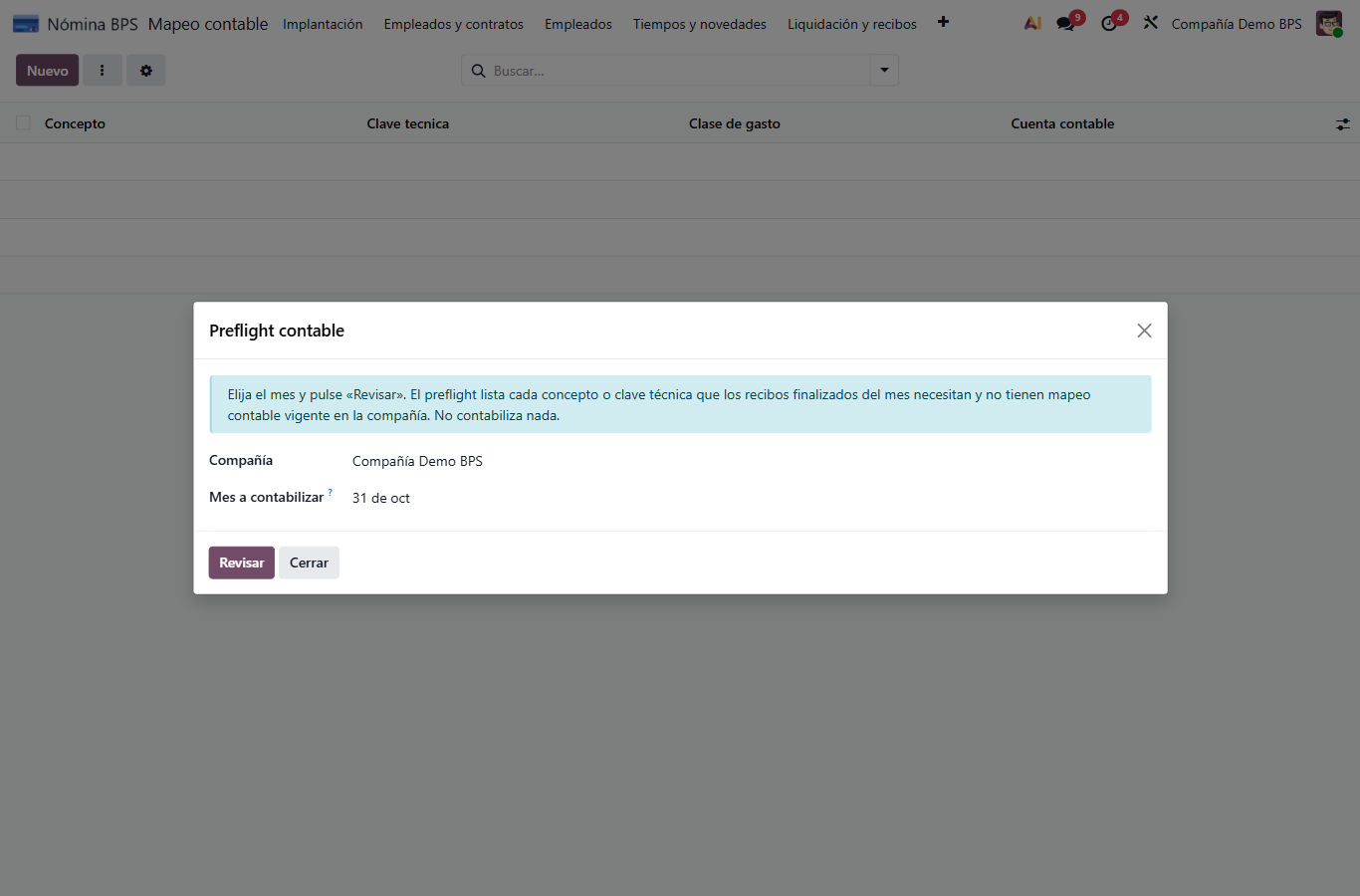
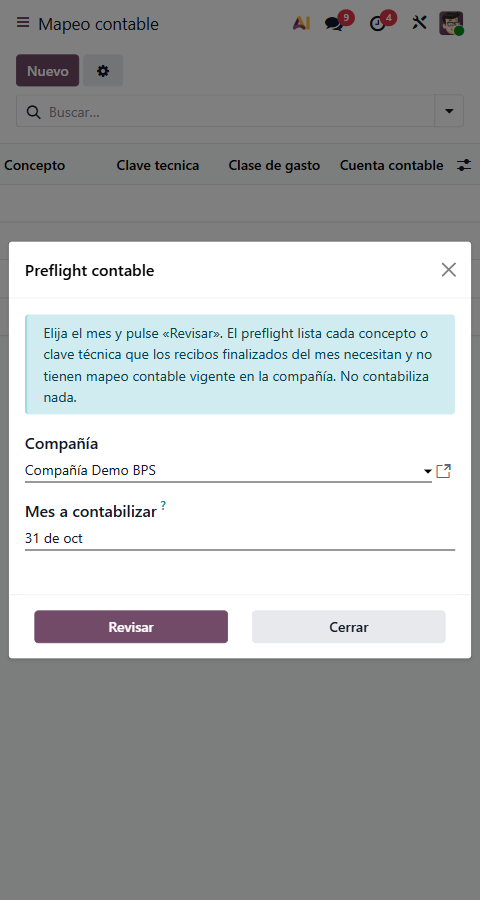
- Abre Preflight contable con la compañía correcta.
- En Mes a contabilizar, reemplaza la fecha sugerida si no corresponde al mes que vas a revisar. Se incluyen los recibos del mes completo indicado por esa fecha.
- Pulsa Revisar. El sistema muestra el Resultado, los Recibos por contabilizar, los Recibos sin finalizar y, si aplica, la tabla Qué falta mapear.
- Si el resultado es Bloqueado: faltan mapeos, revisa cada referencia, motivo y cantidad de recibos afectados. Pide al administrador autorizado de contabilidad que corrija la clave en Mapeo contable; vuelve al asistente y pulsa Revisar otra vez.
- Si el resultado es Listo para contabilizar, el responsable autorizado puede pulsar Contabilizar recibos. Revisa el resultado nuevamente y confirma que los asientos aparecen en borrador. La publicación contable corresponde después al rol contable.
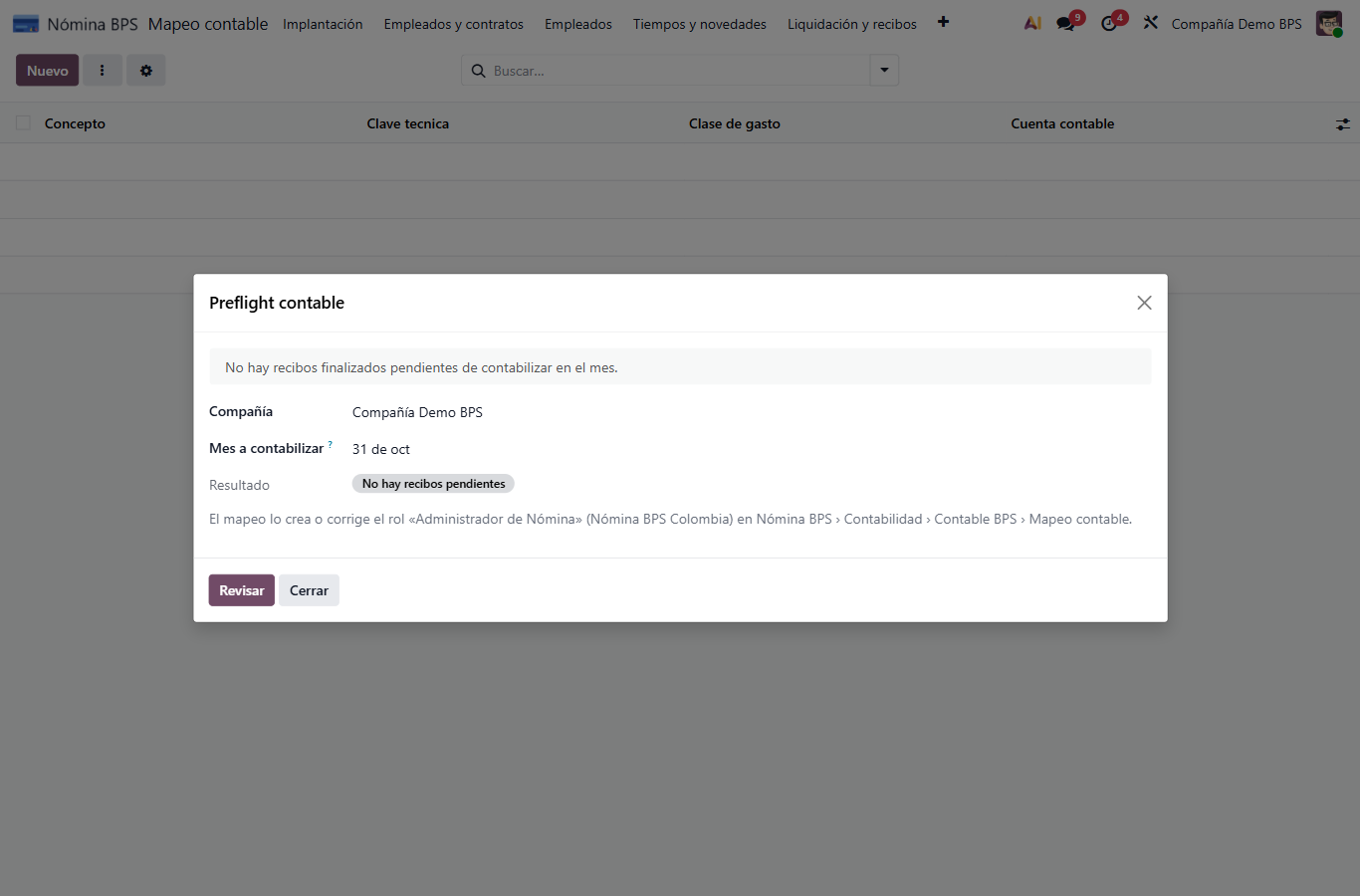
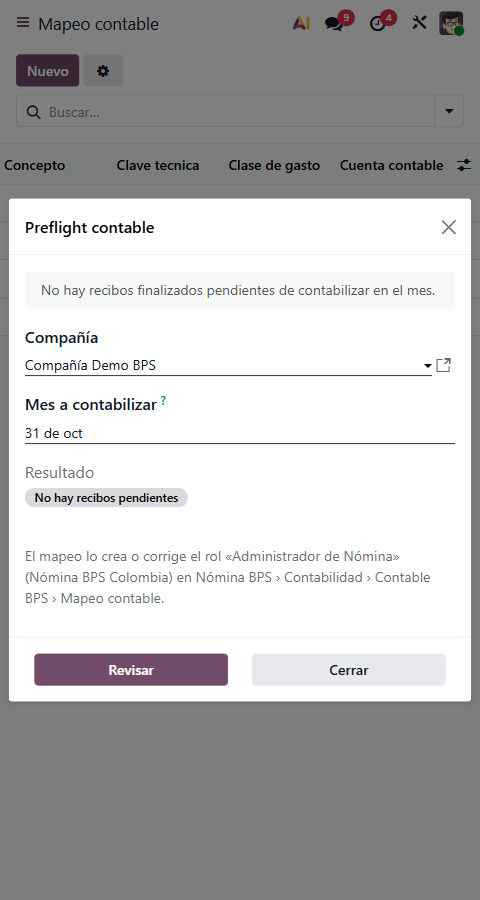
- Si el resultado es No hay recibos pendientes, confirma compañía y mes; verifica si los recibos ya fueron contabilizados o aún están sin finalizar. El asistente no contabiliza recibos que sigan en estado Generado.
Qué comprueba y cómo recuperarse
| Campo o resultado | Qué significa | Qué hacer si no coincide |
|---|---|---|
| Compañía | Limita la consulta a una compañía a la que tu cuenta tenga acceso. | Cambia a la compañía autorizada correcta antes de revisar; no intentes consultar otra compañía. |
| Mes a contabilizar | Identifica el mes de los recibos que se revisarán. | Corrige la fecha al mes requerido antes de pulsar Revisar. |
| Qué falta mapear | Enumera conceptos o claves sin configuración vigente y los recibos afectados. | Solicita el ajuste a Contabilidad en Mapeo contable; luego repite Revisar. No uses una cuenta genérica para saltar el control. |
| Qué falta, Motivo, Recibos afectados y Detalle | Identifican la regla pendiente, la causa, cuántos recibos afecta y las líneas que la necesitan. El mismo faltante puede afectar a varios trabajadores; se agrupa para corregirlo una sola vez. | Usa el motivo para determinar si debes corregir el mapeo, el tercero, la cuenta, la ficha laboral o la traza fuente; después vuelve a Revisar. |
| Recibos sin finalizar | Cuenta recibos del mes que todavía no tienen estado finalizado; quedan fuera de la contabilización. | Vuelve al responsable del recibo y completa su revisión/finalización antes de repetir el análisis. |
| Quién crea el mapeo | Indica el rol autorizado para resolver los faltantes. | Pide el cambio a esa persona; no amplíes el rol del operador. |
| Contabilizar recibos | Genera asientos en borrador y vuelve a revisar los pendientes. Si falta una clave, no contabiliza ninguno. | Si falla por faltante, corrige el mapeo y vuelve a ejecutar Revisar. Si el botón no aparece, solicita al administrador el acceso correspondiente. |
Motivos frecuentes del bloqueo y recuperación
| Motivo mostrado | Dónde revisar | Recuperación |
|---|---|---|
| Sin mapeo vigente | Mapeo contable, concepto o clave, compañía, clase de gasto y fechas de vigencia | Crear/corregir el mapeo para ese período; no sustituir un concepto por una clave genérica. |
| Mapeo sin tercero / Entidad o beneficiario sin tercero contable | Contacto de la entidad de salud, pensión, ARL o caja que corresponde al período; beneficiario de una deducción; o tercero definido en el mapeo | Completar el tercero correcto en su fuente. Para entidades, verifica que el NIT coincida con el que aparece en la PILA. |
| Mapeo sin cuenta de pasivo | Cuenta principal y contrapartida de la clave de mapeo | Solicitar a Contabilidad la cuenta autorizada que represente esa obligación; no usar la cuenta del gasto como sustituto. |
| Trabajador sin centro de costos | Versión contractual/datos laborales vigentes del trabajador | Solicitar a RR. HH. autorizado que corrija el centro de costo de origen y repetir el análisis. |
| Diferencia de aproximación PILA sin cuenta de gasto | Mapeo del ajuste de aproximación o gasto del subsistema que recibe la diferencia | Definir el gasto conforme a la política contable. El pasivo y tercero siguen correspondiendo a la entidad del subsistema. |
| Empleado sin contacto | Contacto de trabajo del empleado | Solicitar a RR. HH. autorizado que complete el contacto de origen para identificar el pasivo neto. |
| Traza incoherente o faltante | Recibo, cálculo de aportes, afiliación de entidad y fuentes del período | Corregir el origen de la inconsistencia y volver a generar el preflight; no contabilizar un resultado incompleto. |
Qué hace cada botón
- Revisar actualiza el diagnóstico del período en el asistente. No crea asientos.
- Contabilizar recibos repite el diagnóstico antes de generar borradores. Si encuentra un mapeo faltante o incompleto, no contabiliza ningún recibo de ese intento. Los asientos ya existentes no se duplican.
- Cerrar cierra la ventana. No genera asientos ni revierte los borradores que ya se hayan creado.
Resultado esperado: un diagnóstico del mes con faltantes explícitos o la confirmación de que los recibos pendientes tienen mapeo vigente. Que el resultado diga Listo para contabilizar no significa que el asiento esté publicado ni que se haya pagado.
Evidencia: conserva el resultado del diagnóstico y la referencia de cada faltante conforme al procedimiento de auditoría de tu empresa. En el ejemplo ficticio se pulsó Revisar para octubre y la pantalla respondió No hay recibos pendientes, porque aún no se ha finalizado ninguno. Esto comprueba la revisión local de un mes vacío; no comprueba mapeos completos ni asientos generados.
Acceso: Revisar está previsto para Operador de nómina, Administrador de Nómina y Auditor de nómina; Contabilizar recibos requiere el perfil administrador autorizado. La publicación del asiento requiere autorización contable aparte.