Generar checklist de cierre
Ruta: Nómina BPS → Contabilidad → Contable BPS → Generar checklist de cierre.
Para qué sirve: reunir en una ficha los controles locales del mes antes de su revisión de cierre. El checklist guarda una fotografía inmutable del estado encontrado; no presenta ni paga PILA, no dispersa pagos, no transmite documentos y no cierra el período productivamente.
Ejemplo explicado: para Empresa Ejemplo S.A.S. y el cierre de octubre de 2026, el operador selecciona el 31/10/2026. La vista previa le permite comprobar si ya hay preliquidaciones, si son coherentes y si la nómina tiene asiento. Si falta alguno, consulta el detalle y corrige el proceso de origen antes de decidir si guarda la fotografía del cierre; no marca un pendiente externo como cumplido.
Entrada y pasos:

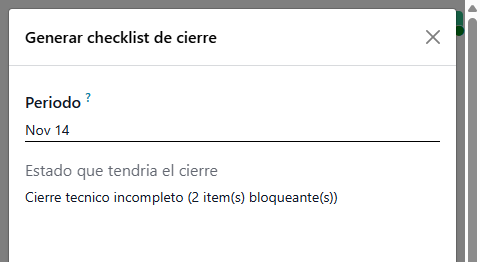
Estos recortes muestran el período y el estado de un ejemplo incompleto. Desplácese dentro del asistente para leer los bloqueos y llegar a Cancelar o Generar checklist de cierre. En el ejemplo no se guardó el checklist.
- Abra Nómina BPS → Contabilidad → Contable BPS → Generar checklist de cierre. El asistente muestra una vista previa antes de guardar.
- Confirme primero la empresa activa. El selector de Compañía solo aparece con acceso multiempresa; si no lo ve, verifique la empresa en el encabezado de Odoo. Cambie Periodo a la fecha que usan las preliquidaciones y asientos del mes —normalmente el último día—; el valor inicial es hoy, no necesariamente la fecha de cierre.
- Lea Estado que tendría el cierre y Checklist que se va a generar. Cada línea se clasifica como correcta, bloqueante o pendiente. Compruebe la fuente de los bloqueos en la tabla siguiente; un pendiente externo no se resuelve marcándolo manualmente.
- Si aparece Cierre ya existente, pulse Cancelar y abra esa ficha. El botón de generación se oculta y el sistema impide duplicar el cierre para la misma compañía y fecha.
- Si no existe un cierre y el contenido de la vista previa corresponde al mes esperado, pulse Generar checklist de cierre. Se abre la ficha guardada. Revise Ítems bloqueantes, Pendientes productivos y el detalle de cada línea; conserve el registro como evidencia del estado encontrado.
- Preparado para revisión (técnico) significa que no hubo controles locales bloqueantes. Cierre técnico incompleto señala uno o más bloqueos. Ninguno de los dos estados equivale a cierre productivo ni acredita una acción externa.
Datos que se rellenan o se revisan
| Campo | Cómo se trata | Qué comprobar |
|---|---|---|
| Compañía | Obligatoria. El selector solo se muestra con acceso multiempresa. | Confirme que sea la compañía correcta antes de continuar, incluso cuando el asistente no muestre el campo. |
| Periodo | Obligatorio | Fecha del período que registran la preliquidación y los asientos; verifique el mes antes de generar el checklist. |
| Estado que tendría el cierre | Calculado automáticamente; solo consulta | Distingue Cierre técnico incompleto de Preparado para revisión (técnico) según el número de líneas bloqueantes de la vista previa. |
| Cierre ya existente | Calculado automáticamente; solo consulta | Si aparece una ficha, ya existe un cierre para esa compañía y período. El botón de generación se oculta; abra la ficha existente. |
| Checklist que se va a generar | Calculado automáticamente; solo consulta | Vista previa de los controles, su estado y detalle. Léala antes de crear: el cierre guardado es inmutable. |
Qué comprueba el checklist
| Línea | Qué significa y dónde corregir |
|---|---|
| Preliquidación del período | Si falta, vuelva a Preliquidar un trabajador con la misma compañía y fecha. El aviso de consistencia también puede aparecer por esa misma ausencia: primero genere y revise la preliquidación; después vuelva a abrir la vista previa del cierre. |
| Consistencia de las preliquidaciones | Una preliquidación incoherente es bloqueante. Revise sus faltantes y el cálculo en Nómina; no cambie el estado del checklist. |
| Asiento de nómina | Puede acreditarse con el asiento técnico existente o, para recibos finalizados, con sus asientos productivos publicados y no revertidos. Si falta, revise recibos y asientos con Contabilidad. |
| Provisiones y causación | El checklist informa si existen cuando aplican; su ausencia no equivale por sí sola a un error de nómina. Compruebe la política contable de la compañía. |
| PILA, pago bancario, documento electrónico y conciliación externa | Permanecen como pendientes productivos. Un archivo o control local no demuestra presentación, pago, transmisión ni aceptación externa. |
Control del asistente
| Control | Restricción / lectura segura |
|---|---|
| Generar checklist de cierre | Guarda el resultado inmutable y abre su ficha; no se muestra si ya existe un cierre del mismo período. |
| Cancelar | Cierra el asistente sin guardar un checklist. |
Si algo se bloquea o no aparece
| Situación | Qué revisar y cómo continuar |
|---|---|
| El cierre ya existe | Abra el cierre que muestra Cierre ya existente. No intente duplicarlo ni borrar el registro anterior. |
| El cierre queda incompleto | Lea las líneas marcadas como bloqueantes. Corrija el dato en el flujo que lo produce y solicite el tratamiento autorizado del cierre existente; el checklist guardado no se actualiza al cambiar la fuente. |
| Hay pendientes de PILA, pago, DSNE o conciliación | Son salidas externas y permanecen pendientes en el checklist local. Este registro no transmite, paga ni declara aceptación. |
| No aparece la opción | El menú se muestra al Operador de nómina BPS; confirme compañía activa y rol con el administrador autorizado. |
Acceso: Operador de nómina BPS. La compañía debe estar activa en la sesión.