Contabilización de recibos
Ruta: Nómina BPS → Contabilidad → Contable BPS → Contabilización de recibos.
Para qué sirve: Consultar los recibos listos para contabilizar y generar el asiento correspondiente a cada trabajador.
Ejemplo explicado: para el recibo ficticio de un trabajador administrativo, confirma el período, revisa el estado y las dimensiones contables y genera el asiento solo cuando el mapeo esté validado. Generar el asiento no equivale a publicarlo ni a conciliarlo con un sistema externo.
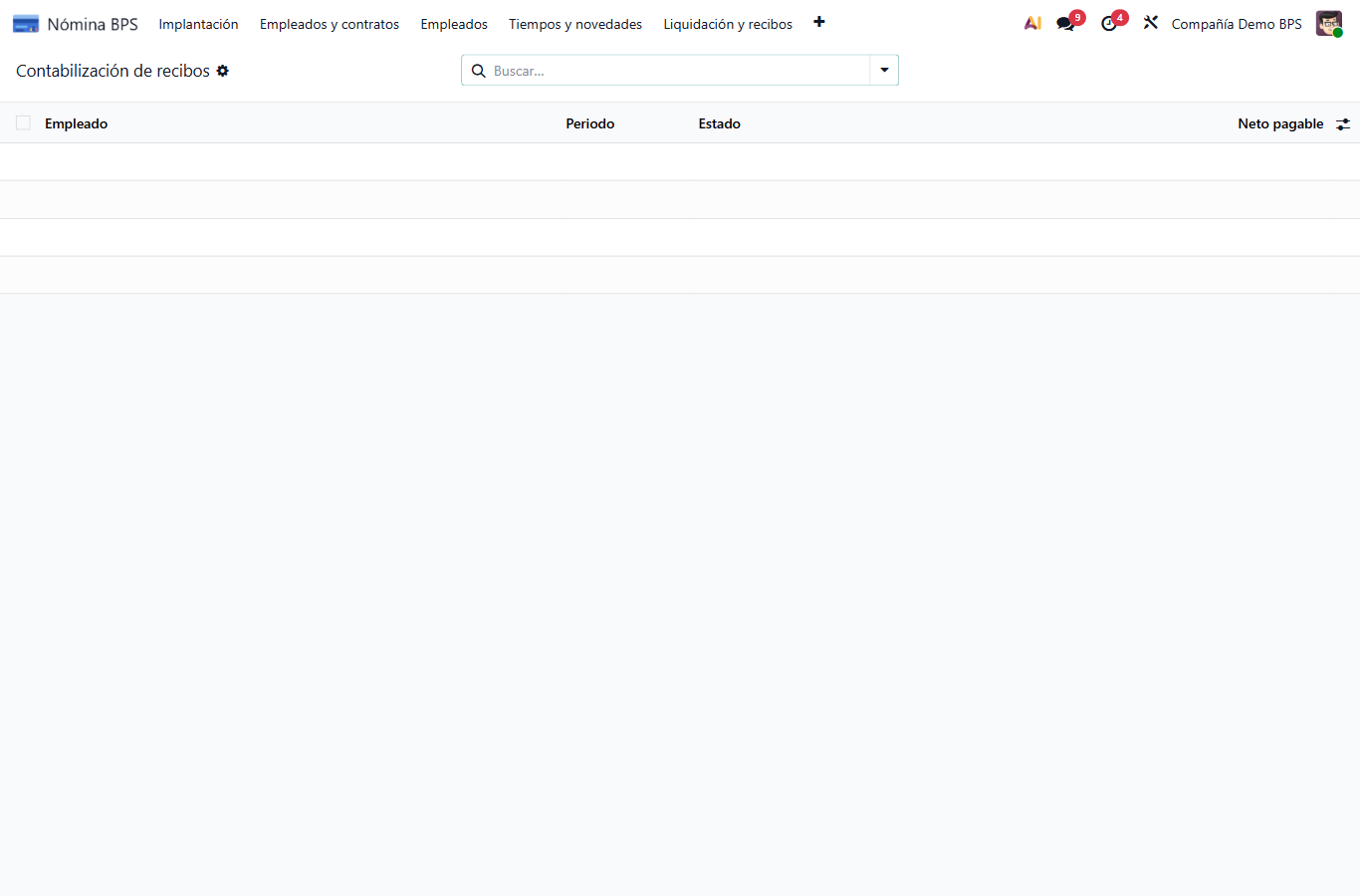
Busca por Empleado y Período y comprueba Estado y Neto pagable. La lista vacía no demuestra que exista un recibo ni que se haya generado un asiento.
Entrada y pasos:
- Antes de contabilizar, abra Nómina BPS → Contabilidad → Contable BPS → Preflight contable para revisar faltantes del período. Resuelva los bloqueos en su origen; esta lista no reemplaza el preflight.
- Abra Nómina BPS → Contabilidad → Contable BPS → Contabilización de recibos. Busca el recibo por Empleado y Periodo y verifica la compañía.
- Abre la ficha y comprueba el estado. Si sigue Generado, revisa el comprobante y los conceptos; solo el Administrador de nómina BPS puede pulsar Finalizar, una acción irreversible. Si ya está Finalizado, no repitas la acción.
- Confirma que la compañía tenga los mapeos, terceros y diario correctos y revisa la configuración Comprobantes de nómina. Pulsa el botón contable que corresponda a esa opción; revisa el asiento resultante antes de entregarlo a Contabilidad para publicación.
- Si la compañía usa una sola pieza contable por trabajador y mes, usa Generar comprobante único. Si usa un asiento por origen, genera nómina y causación desde el recibo y genera provisiones desde su flujo correspondiente. No generes dos veces un asiento ya existente.
Para procesar de una vez los recibos finalizados que estén listos, usa Contabilizar recibos desde Preflight contable. Esa ejecución por lote vuelve a validar los mapeos y falla cerrada si encuentra un faltante; esta lista permite revisar y contabilizar recibos uno por uno.
Acciones en la ficha del asiento
Estas acciones no están en la lista de recibos: aparecen en la ficha del asiento en Contabilidad, según su origen y estado. Requieren el permiso de administración de Contabilidad, distinto del rol de Administrador de Nómina.
| Botón | Cuándo aparece y qué hace |
|---|---|
| Publicar (nómina BPS) | En un asiento de origen Nómina BPS en borrador que no está marcado para descarte. Revisa compañía, período, cuentas y terceros antes de publicar; la publicación cambia el estado contable, no ordena un pago. Si ya está publicado o el sistema impide publicarlo, no intentes repetir la acción con otro botón. |
| Descartar borrador anterior al corte | Solo en un borrador que el sistema identifica como descartable. Abre el asistente de descarte; abrirlo no descarta nada. No se usa para revertir asientos publicados. |
| Registrar cobro EPS | En una cuenta por cobrar EPS publicada. Abre el asistente de registro de cobro sobre las líneas por cobrar no conciliadas. Si indica que ya no queda saldo pendiente, revisa las conciliaciones antes de continuar. Abrir el asistente no registra el cobro. |
| Resolver recobro EPS | En una cuenta por cobrar EPS publicada. Abre el asistente de ajuste con soporte; no registra un cobro ni cambia el asiento por el solo hecho de abrirlo. Confirma que elegiste la cuenta por cobrar correcta, no otro asiento de nómina. |
Confirmar el descarte del borrador
Comprueba el Asiento de solo lectura y explica por qué se retira en Motivo del descarte. Descartar elimina ese borrador y conserva el motivo y los vínculos de origen en auditoría. No crea un asiento sustituto ni garantiza que el origen pueda volver a contabilizarse. Cancelar sale sin eliminarlo. Si el asiento ya está publicado, este flujo no aplica: consulta a Contabilidad por el procedimiento de reversión.
Publicar el ajuste del recobro EPS
Desde Resolver recobro EPS, verifica el Recobro EPS publicado y elige el Tipo según la comunicación recibida. Rechazo del saldo pendiente, la opción inicial, toma todo el saldo abierto. Glosa parcial exige Importe de la glosa positivo que no supere el saldo pendiente. Confirma Fecha —no puede ser anterior al reconocimiento—, explica el Motivo y adjunta en Soporte la comunicación de la EPS.
Publicar ajuste con soporte crea, publica y concilia el ajuste contra el saldo pendiente. No registra un cobro ni deshace lo que ya se cobró o ajustó. Verifica el asiento resultante y el saldo remanente; si la fecha o el saldo no cuadran, revisa el original y sus conciliaciones. Cancelar sale sin publicar el ajuste.
Datos que se rellenan o se revisan
| Campo | Cómo se trata | Qué comprobar |
|---|---|---|
| Empleado | El sistema lo completa; solo consulta | Trabajador asociado al registro; confirme su identidad, compañía y período con la ficha de origen. |
| Periodo | El sistema lo completa; solo consulta | Mes del recibo. Contrástalo con la preliquidación y retención de la misma persona. |
| Total devengos trabajador | Calculado automáticamente; solo consulta | Suma de los valores a favor del trabajador antes de descuentos y retención. Revisa el detalle de conceptos. |
| Total deducciones trabajador | Calculado automáticamente; solo consulta | Suma de los descuentos aplicados al trabajador. Revisa que cada concepto tenga su fuente del período. |
| Total retención | Calculado automáticamente; solo consulta | Valor de la aplicación mensual de retención consumida. Puede ser cero, pero la aplicación debe existir. |
| Neto pagable | Calculado automáticamente; solo consulta | Devengos menos deducciones del trabajador y retención. No incluye aportes del empleador ni recobros, ni es evidencia de pago. |
| Estado | El sistema lo completa; solo consulta | Distingue el recibo Generado, Finalizado o Anulado. Solo uno generado y vigente puede finalizarse. |
| Compañía | El sistema lo completa; solo consulta | Confirma que el recibo pertenece a la compañía activa y a las fuentes de ese mismo período. |
| Aplicación de retención | El sistema lo completa; solo consulta | Aplicación mensual consumida. Es obligatoria incluso cuando el valor sea cero; no se asume cero por ausencia de registro. |
| Total aportes/costo empleador | Calculado automáticamente; solo consulta | Costo a cargo de la compañía. No se descuenta del neto del trabajador. |
| Total recobros | Calculado automáticamente; solo consulta | Montos de recobro asociados al recibo. No se suman al neto pagable. |
| Líneas productivas | Calculado automáticamente; solo consulta | Desglosa concepto, naturaleza y valor copiados al recibo; compáralos con sus fuentes y no los edites aquí. |
| Fuente | Calculado automáticamente; solo consulta | Referencia el origen del recibo para rastrear sus cálculos. No es un dato para diligenciar. |
| Asiento productivo de nómina | Calculado automáticamente; solo consulta | Asiento generado para el recibo finalizado. Abrirlo requiere permiso estándar de lectura contable. |
| Asiento productivo | Calculado automáticamente; solo consulta | Estado funcional del asiento del recibo. No concede lectura del asiento contable ni de sus líneas. |
| Orden de pago | Calculado automáticamente; solo consulta | Referencia a una orden relacionada, si existe. No demuestra que el banco haya transferido el dinero. |
| Estado pago | Calculado automáticamente; solo consulta | Estado registrado por la aplicación; contrástalo con la evidencia bancaria de la empresa. |
| Pago confirmado | Calculado automáticamente; solo consulta | Indicador del sistema, no comprobante de transferencia. Verifica el pago con el soporte bancario. |
Controles que puede encontrar
| Control | Restricción / lectura segura |
|---|---|
| Descargar comprobante | Descarga el PDF para revisar los conceptos del recibo; no acredita pago. Disponible a los perfiles operativos autorizados y a RR. HH. con acceso permitido. |
| Finalizar | Cambia de Generado a Finalizado y no se puede deshacer desde este botón. Requiere Administrador de nómina BPS; revisa el recibo antes de confirmarlo. |
| Generar asiento productivo | Con Un asiento por origen, crea el asiento de nómina para el recibo finalizado. Requiere Administrador de nómina BPS; después Contabilidad lo revisa y publica. |
| Generar asiento de causación | Con Un asiento por origen, crea el asiento de causación que corresponda al recibo finalizado. Contabilidad revisa y publica. |
| Generar comprobante único | Con Un comprobante por trabajador y mes, reúne nómina, causación y provisiones en un comprobante. Requiere Administrador de nómina BPS. |
Si algo se bloquea o no aparece
| Situación | Qué revisar y cómo continuar |
|---|---|
| No aparece el recibo | Confirma empleado, compañía y mes. Si no existe, regresa a la preliquidación y verifica retención; no crees un recibo manual desde esta lista. |
| El recibo no se puede finalizar | Debe estar Generado y vigente. Revisa que tu cuenta tenga Administrador de nómina BPS; la finalización es irreversible. |
| El preflight señala un faltante | Abre el detalle del control y corrige el dato en el proceso de origen: mapeo, tercero, diario u otro requisito mostrado. Ejecuta de nuevo el preflight antes de generar el asiento. |
| No aparece ningún botón de asiento | Confirma que el recibo esté finalizado y revisa Comprobantes de nómina. En modo de un asiento por origen, el botón único no aparece; en modo de comprobante único, no aparecen los dos botones separados. |
| El asiento ya figura generado | Ábrelo y verifica período, compañía, cuentas, terceros y estado. No repitas la generación. La publicación corresponde a Contabilidad con permiso estándar. |
| No puedes abrir el asiento relacionado | Solicita acceso de lectura contable autorizado. El rol BPS no concede automáticamente acceso a los movimientos contables. |
Los botones de generación crean borradores o comprobantes locales según la configuración. No publican, no pagan y no transmiten información a un tercero.