Cierre técnico
Ruta: Nómina BPS → Contabilidad → Contable BPS → Cierre técnico.
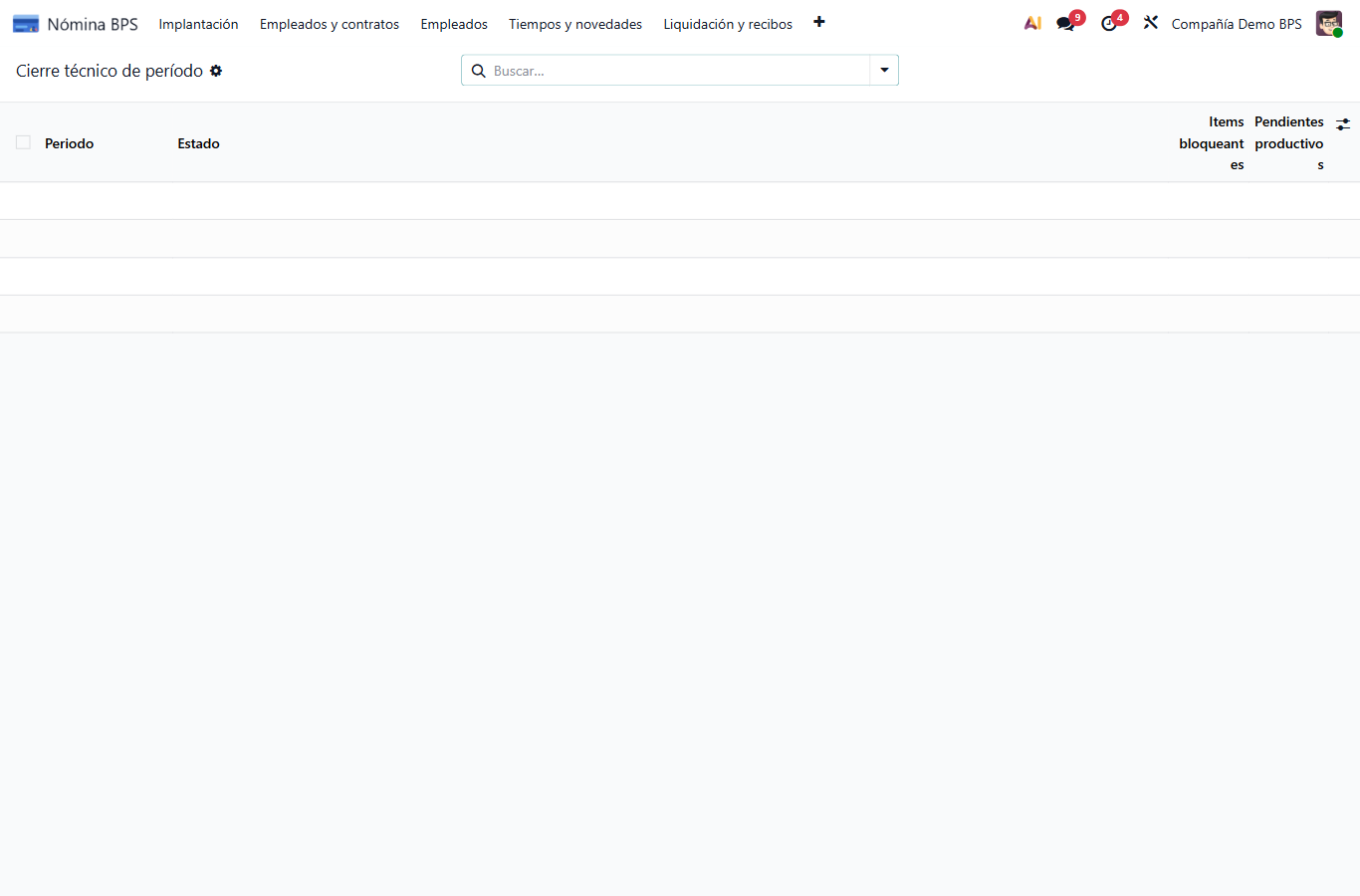
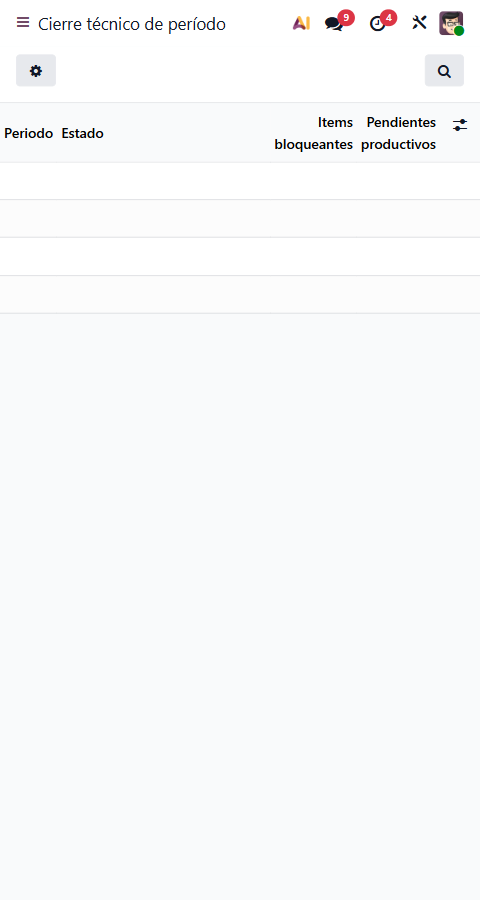
Ver en pantalla angosta. Las columnas muestran período, estado, ítems bloqueantes y pendientes productivos. En el ejemplo no se generó un cierre ni se atendió un bloqueo.
Esta pantalla permite consultar el checklist técnico construido con evidencias disponibles para una compañía y un período. No declara que el cierre de nómina, PILA, pagos, nómina electrónica o conciliación externa esté completo.
Qué muestra: período, compañía, estado, cantidad de bloqueos, pendientes productivos y los renglones del checklist con su descripción y detalle. Los estados distinguen preparación para revisión de cierre técnico incompleto; no existe aquí un estado que signifique “cierre productivo completado”.
Paso a paso
- Abre el período y la compañía que necesitas revisar.
- Recorre cada renglón del checklist. Atiende primero los que figuren como bloqueantes.
- Para un pendiente productivo, ve al proceso correspondiente y verifica su evidencia en el lugar autorizado.
- Vuelve a consultar el cierre técnico para revisar el estado actualizado.
- Si faltan evidencias externas, mantenlas pendientes: esta pantalla no las genera ni las acepta.
Si falta un cierre o aparece incompleto: confirma compañía y período, completa los procesos internos faltantes y consulta nuevamente. No edites ni crees manualmente el registro; se alimenta desde los servicios del producto y es de solo lectura.
Acceso: Operador de nómina y Administrador pueden consultar según los permisos asignados; Auditor puede revisar. La disponibilidad de filas depende de la compañía activa.
Resultado y límites: sirve como lista de verificación y evidencia interna. No transmite información, paga aportes, publica asientos por sí mismo ni sustituye la revisión contable o las confirmaciones de terceros.
Solicitar reapertura técnica
- Abre el cierre de la compañía y el período correctos. Solicitar reapertura técnica está disponible para quien tenga el permiso específico de reapertura; el Administrador de Nómina lo incluye. Abrir el asistente no cambia el cierre.
- Confirma el campo Cierre técnico, que viene de la ficha y no se puede editar. Escribe el Motivo de la reapertura. Por ejemplo, «Revisión contable de octubre requiere revertir los asientos técnicos del período». Cancelar cierra el asistente sin crear una solicitud.
- Pulsa Solicitar reapertura solo cuando se haya autorizado el cambio: confirma la operación, no envía una petición para aprobación posterior. El sistema abre la ficha de reapertura, conserva el cierre y los asientos originales, y genera las reversiones de los asientos técnicos del período que encuentre.
- En Reapertura técnica, verifica el motivo, el solicitante y cada reversión vinculada. Si ya hay una reapertura para ese cierre, consulta la existente. Si falta el motivo o no tienes acceso a la compañía, corrige ese dato o pide que actúe la persona autorizada.
La reapertura no corrige el recibo, no recalcula nómina, no revierte asientos publicados de Contabilidad ni deshace acciones de PILA, nómina electrónica o pagos. Esos pendientes siguen su propio procedimiento.