Trabajo en casa
Ruta: Nómina BPS → Configuración → Catálogos → Trabajo en casa.
Para qué sirve: registrar una habilitación temporal de trabajo en casa para un empleado. Cada registro corresponde a un período con fechas, motivo y dirección. No cambia por sí solo la modalidad contractual ni registra horas trabajadas. La duración máxima por registro y el umbral de uso prolongado se consultan en Catálogos con vigencia; no suponga un número fijo si no hay un valor aplicable cargado.
Ejemplo explicado: la empresa autoriza a un trabajador ficticio a trabajar temporalmente desde otra dirección por adecuaciones en su sede. RR. HH. autorizado registra el período y la justificación; al terminar, el registro queda vencido por fecha. Esto no convierte automáticamente el contrato en teletrabajo.
Entrada y pasos:
- Entre a la ruta y consulte Activos o Archivados. Puede agrupar por Empleado o Motivo. Confirme la compañía activa y el trabajador antes de abrir un registro.
- Para registrar una habilitación nueva, use Nuevo con una sesión de Administrador de Nómina o de RR. HH. con el permiso estándar de gestión de empleados. El Operador y el Auditor pueden consultar, pero no crear ni editar estos registros.
- Seleccione Empleado y diligencie Desde, Hasta, Motivo, Dirección de trabajo y Motivo del registro. Si el motivo es Otro, complete también Detalle del motivo. Registre en Información de ARL solo la referencia pertinente; no adjunte información médica.
- Guarde y revise el período, la duración calculada, el estado y cualquier alerta. Verifique en el historial de conversación/trazabilidad quién creó el registro y la justificación. Si el empleado o la compañía no corresponden, no continúe: corrija el origen con RR. HH. autorizado.
- Al finalizar el período, archive la habilitación cuando corresponda. No la elimine: el sistema conserva el historial.
Datos que se rellenan o se revisan
| Campo | Cómo se trata | Qué comprobar |
|---|---|---|
| Empleado | Obligatorio | Persona a quien se autoriza el período. Su compañía se determina desde la ficha del empleado. |
| Desde / Hasta | Obligatorios | Fechas inclusivas. Hasta no puede ser anterior a Desde; el período no puede superar la duración máxima aplicable que esté parametrizada. |
| Días | Automático; solo consulta | Duración inclusiva entre Desde y Hasta. |
| Motivo | Obligatorio | Emergencia, Obras o adecuaciones, Salud u Otro. |
| Detalle del motivo | Condicional | Obligatorio si selecciona Otro. |
| Dirección de trabajo | Obligatorio | Dirección desde donde se prestará temporalmente el trabajo. |
| Información de ARL | Opcional | Referencia de cobertura/riesgos para el lugar, si corresponde. No reemplaza la gestión con la ARL. |
| Motivo del registro | Obligatorio al crear | Justificación del alta; queda asociada a la trazabilidad. |
| Compañía | Automático; solo lectura | Proviene del empleado. En bases multiempresa solo se muestran compañías a las que la cuenta tiene acceso. |
| Estado | Automático; solo lectura | Programado, Vigente o Vencido, según las fechas y el día actual. |
| Activo | Estado editable | Desmarcar archiva el registro; los filtros Activos y Archivados permiten consultarlo después. No se elimina. |
| Alerta de uso prolongado | Automática; solo lectura | Si supera el umbral vigente, muestra una recomendación de revisión. No cambia automáticamente la modalidad contractual. Si el umbral no está parametrizado, la alerta lo indica; no invente el valor. |
Acciones y resultado: Nuevo/Guardar crea la habilitación y registra su trazabilidad; editar permite corregirla a perfiles autorizados; archivar la conserva fuera del filtro de activos. La vista no ofrece eliminación. Este registro no liquida horas ni modifica el contrato.
Si algo no funciona:
- Si no aparece el botón para crear o editar, use una sesión autorizada de Administrador de Nómina o RR. HH. con gestión de Empleados; no eleve al Operador ni al Auditor.
- Si Hasta es anterior a Desde, corrija el rango con la autorización de RR. HH.
- Si el período supera el máximo, revise Catálogos con vigencia y la fuente aprobada aplicable; divida/renueve el período solo si eso refleja la autorización real.
- Si seleccionó Otro y no completó el detalle, diligéncielo antes de guardar.
- Si aparece que el umbral no está parametrizado, solicite al administrador que valide el catálogo y su fuente. No use una cifra estimada.
- Si el empleado no pertenece a la compañía activa o no aparece, deténgase y solicite a RR. HH. que revise la ficha y los permisos multiempresa.
Acceso: Administrador de Nómina y RR. HH. con permiso estándar de gestión de empleados pueden crear y editar. Operador y Auditor tienen consulta. Los registros están limitados a las compañías permitidas para la cuenta.
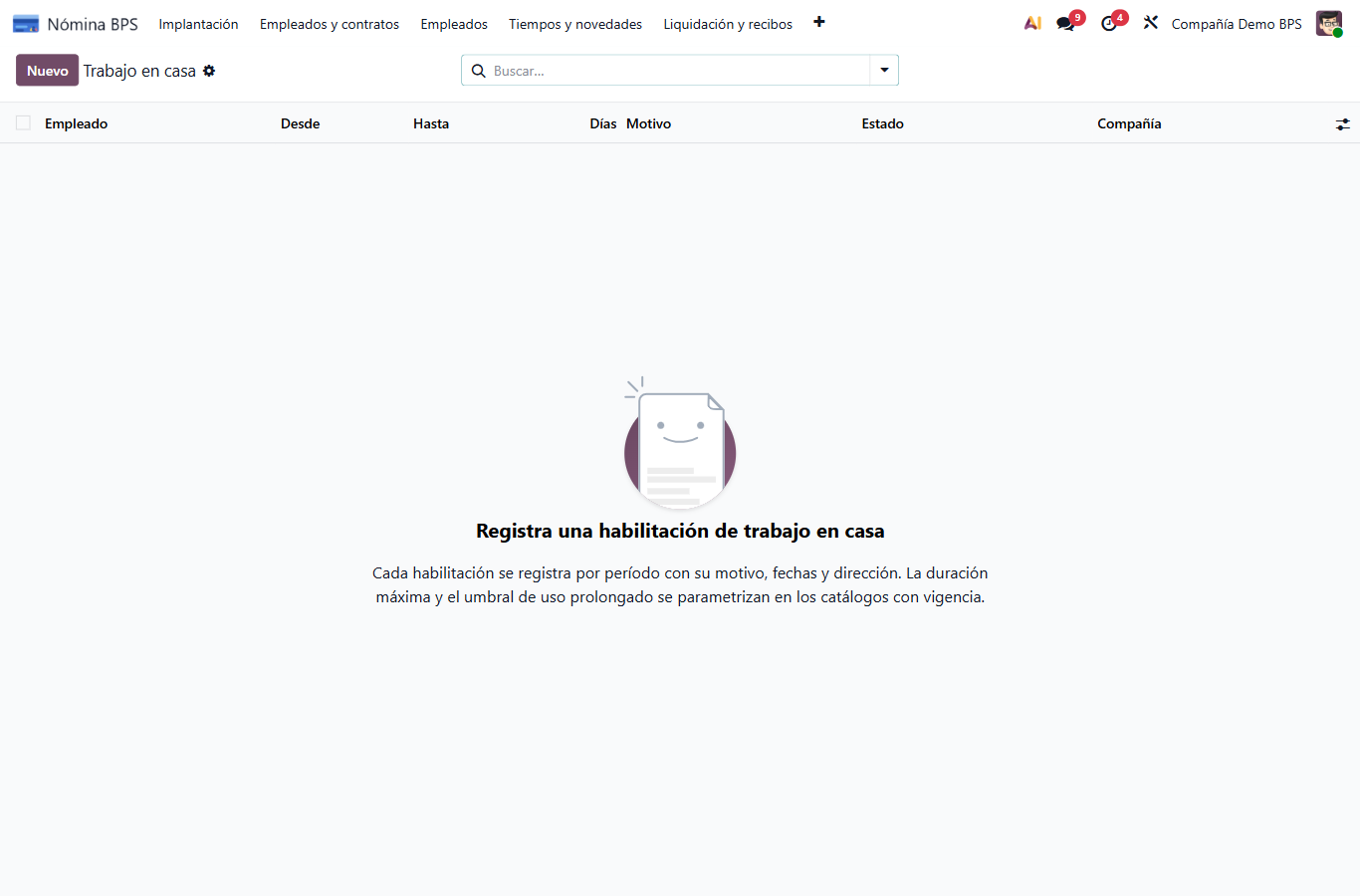
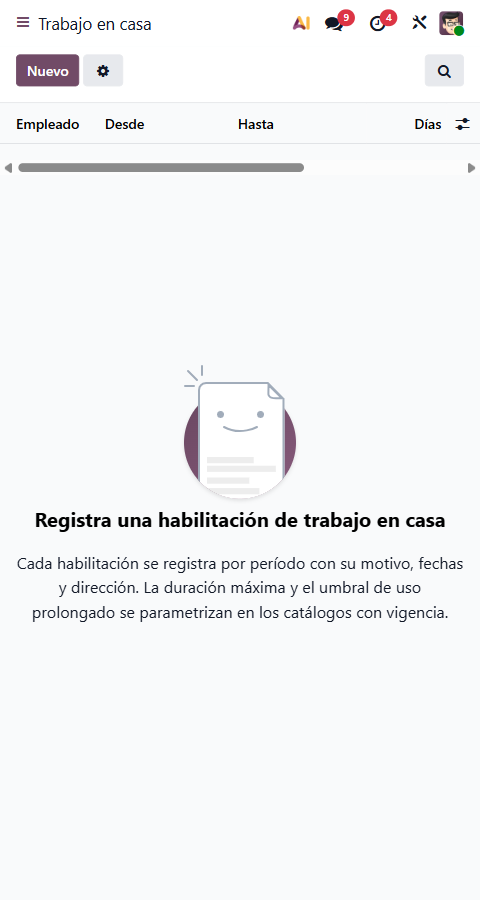
Así se ve la entrada: la lista de la compañía ficticia está vacía. Nuevo inicia el registro de una habilitación, pero estas imágenes no prueban que una persona haya sido autorizada a trabajar en casa. En pantalla angosta desplace la tabla para ver motivo, estado y compañía.