Paquetes
Ruta: Nómina BPS → Configuración → Actualización normativa → Paquetes.
Para qué sirve: consultar el paquete de actualización normativa que se importó, revisar sus líneas y registrar decisiones. La pantalla separa cuatro momentos: Propuesto, decisión línea por línea, Consolidar decisiones y, si corresponde, Aplicar aprobadas. Importar o consolidar no cambia todavía los parámetros normativos.
Ejemplo explicado: una persona autorizada importa un paquete; otra persona con capacidad de aprobación revisa cada línea. Aprueba las que correspondan y rechaza las demás con motivo. Cuando ninguna quede pendiente, consolida. Si el resultado queda Aprobado o Parcialmente aprobado, el aprobador decide si aplica las líneas aprobadas. La aplicación modifica datos normativos del sistema: no la confirme sin autorización formal.
Entrada y pasos:
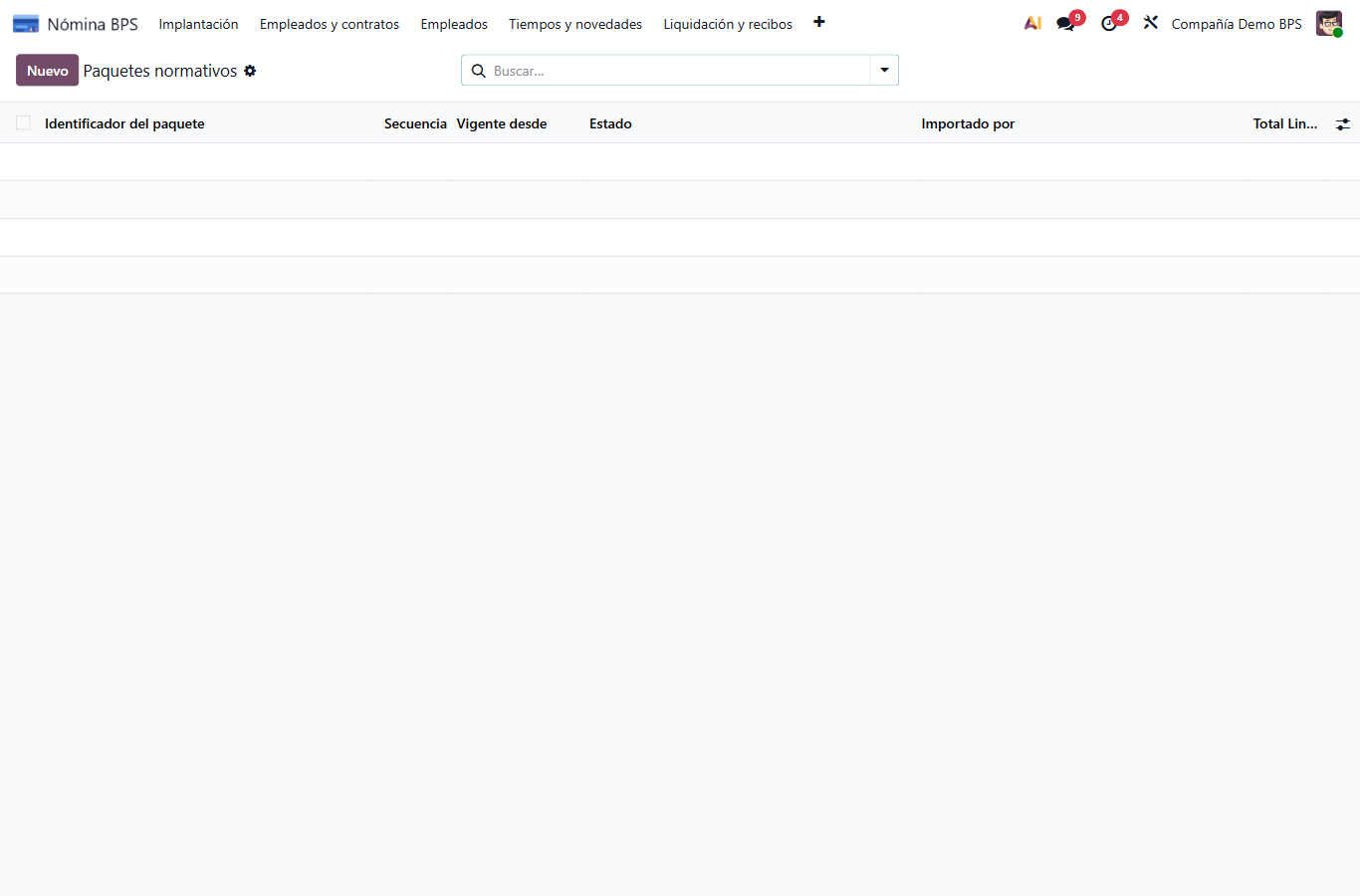
- Abra Nómina BPS → Configuración → Actualización normativa → Paquetes y seleccione el registro por Identificador del paquete, Secuencia, Estado o Importado por. Confirme que sea el paquete que corresponde; no use una línea de otra propuesta.
- Revise la pestaña Líneas. Para cada línea compare su identidad, tipo de dato, decisión y motivo. Abra Valores propuestos para revisar lo que cambiaría y, en un simulacro, Evidencia de aplicación para comparar valor previo, aprobado y aplicado.
- Con capacidad Aprobar actualización normativa y en una cuenta distinta de quien importó, pulse Aprobar en cada línea aceptada. Para rechazar una línea, pulse Rechazar en esa fila. En la ventana Rechazar línea, escriba el motivo obligatorio y pulse Rechazar para registrar la decisión. Cancelar cierra la ventana sin cambiar la decisión de esa línea. Estas acciones se hacen por línea, no en la cabecera del paquete.
- Cuando todas las líneas estén decididas, pulse Consolidar decisiones. Si hay una línea Pendiente, no se consolida. El paquete queda Aprobado, Parcialmente aprobado o Rechazado, de acuerdo con las decisiones.
- Si el paquete queda aprobado total o parcialmente y existe autorización para aplicar, el aprobador puede pulsar Aplicar aprobadas. El sistema vuelve a comprobar la firma, clave, secuencia, compatibilidad y conflictos antes de aplicar. Si algo falla, revierte la aplicación completa y deja el paquete Fallido con un detalle sanitizado.
- Confirme el estado y revise quién importó, decidió y aplicó, con sus fechas. Los datos firmados no se editan ni el paquete se elimina. Para un paquete sintético, la advertencia SIMULACRO SINTÉTICO / NO PRODUCTIVO significa que no acredita una actualización real.
Datos que se rellenan o se revisan
| Campo | Cómo se trata | Qué comprobar |
|---|---|---|
| Identificador del paquete / Referencia | Automáticos; solo lectura | Identifican la propuesta; coteje el identificador con la fuente que entregó el archivo. |
| Secuencia | Automática; solo lectura | Orden de la propuesta; no se puede reutilizar ni alterar desde la ficha. |
| Versión de esquema | Automática; solo lectura | Versión del formato que el sistema leyó del paquete. |
| Clave de firma / SHA-256 del payload | Automáticos; solo lectura | Identifican la clave usada y el contenido recibido; no son campos editables. |
| Vigente desde / Emitido (texto) | Automáticos; solo lectura | Fechas declaradas por la fuente; compruebe que correspondan con la actualización recibida. |
| Producto / País / Odoo mayor | Automáticos; solo lectura | Identifican el producto y el entorno para el que se emitió el paquete; si no corresponde, no aplique. |
| Aviso de simulacro / Código de simulacro / Año del simulacro | El aviso aparece solo para paquetes sintéticos; los demás datos son de solo lectura | Marcan el escenario como no productivo; no es una actualización normativa oficial. |
| Estado | Automático; solo lectura | Propuesto, En revisión, Aprobado, Parcialmente aprobado, Rechazado, Aplicado o Fallido. |
| Importado por / Fecha de importación | Automáticos; solo lectura | Identifican quién cargó el archivo y cuándo. |
| Decidido por / Fecha de decisión | Automáticos; solo lectura | Identifican quién consolidó las decisiones y cuándo. |
| Aplicado por / Fecha de aplicación | Automáticos; solo lectura | Muestran quién aplicó las líneas aprobadas y cuándo; vacíos mientras no se aplique. |
| Total líneas / Líneas aprobadas / Líneas rechazadas / Líneas pendientes | Calculados; solo lectura | Resumen del estado de decisión de todas las líneas. Antes de consolidar, Líneas pendientes debe ser cero. |
| Detalle del fallo | Automático; solo lectura; visible si el paquete falla | Explicación sanitizada del fallo. Use el mensaje para decidir si se detiene y consulta al responsable de la fuente. |
| Líneas | Automáticas; solo lectura en datos; acciones según estado | Cada fila muestra secuencia, tipo de registro, identidad, decisión, estado de aplicación y motivo. |
| Valores propuestos | Automáticos; solo lectura | Muestran qué valores propone la línea y el estado base usado para compararla. Revise antes de decidir. |
| Evidencia de aplicación | Solo visible para simulacro; solo lectura | Compara el valor previo, aprobado y aplicado, además de diferencias. No aparece en paquetes ordinarios. |
Controles que puede encontrar
| Control | Restricción / lectura segura |
|---|---|
| Crear checklist anual de simulacro | Solo en un paquete sintético/no productivo, para quien lo importó y si aún no tiene checklist. Ver Simulacros anuales. |
| Aprobar | Botón por línea; requiere capacidad de aprobación, una persona distinta del importador y paquete Propuesto o En revisión. |
| Rechazar | Botón por línea que abre una ventana; exige motivo y la misma capacidad/persona independiente de Aprobar. |
| Consolidar decisiones | En la cabecera; requiere todas las líneas decididas. Determina estado Aprobado, Parcialmente aprobado o Rechazado. |
| Aplicar aprobadas | En la cabecera, para cuentas con capacidad de aprobación, cuando el paquete está Aprobado o Parcialmente aprobado. Cambia datos normativos: requiere autorización expresa y que la persona no sea quien lo importó, aunque el botón aparezca. |
Si algo no funciona:
- Si no ve el menú o botones de decisión, confirme que tiene la capacidad de aprobación. El perfil Administrador de Nómina por sí solo no basta para aprobar ni aplicar.
- Si usted importó el paquete, otra persona autorizada debe aprobar o rechazar las líneas, consolidar las decisiones y, cuando corresponda, aplicar el paquete desde su propia sesión. La visibilidad del botón no cambia esta restricción. No preste cuentas ni amplíe permisos para completar el paso.
- Si Consolidar decisiones informa que hay líneas pendientes, revise Líneas y decida cada una con aprobación o rechazo motivado antes de consolidar.
- Si Rechazar no guarda, complete el motivo de la ventana. No use una nota general del paquete como sustituto del motivo por línea.
- Si la secuencia ya fue aplicada, el sistema no permite downgrade ni repetición. Deténgase y consulte a quien emitió el paquete; no importe una copia para intentar repetirla.
- Si aparece un conflicto o el estado queda Fallido, no edite el paquete ni sus valores. Revise Detalle del fallo y solicite a la fuente/responsable un paquete corregido. La aplicación fallida revierte los cambios de ese intento.
- Si el paquete queda Rechazado, ninguna línea fue aprobada; no aparecerá Aplicar aprobadas. Confirme el motivo con la fuente antes de una nueva propuesta.
Acceso: Capacidad de importar actualización normativa / Capacidad de aprobar actualización normativa / Administrador de Nómina / Auditor de nómina
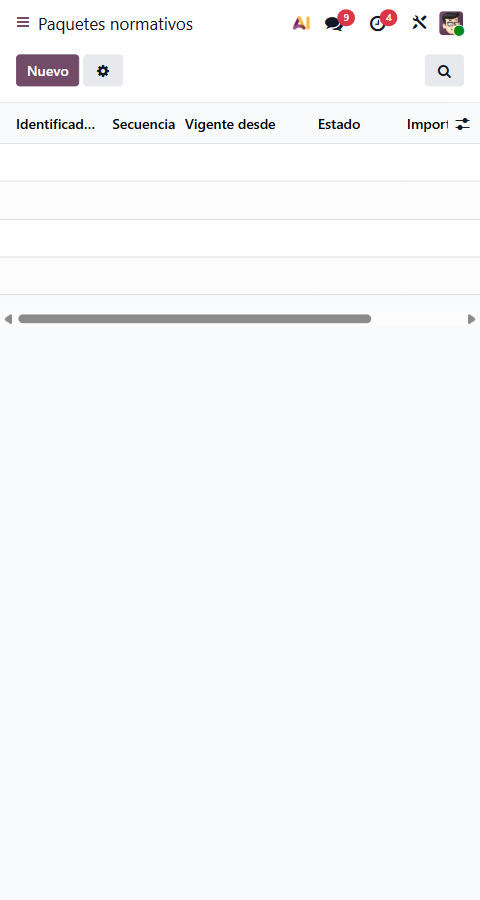
Así se ve la consulta: la lista muestra identificador, secuencia, vigencia y estado. En la compañía ficticia no hay un paquete importado; las imágenes no acreditan una actualización aplicada. En pantalla angosta desplace la tabla para comprobar las columnas restantes.