Jornada legal con vigencia
Ruta: Nómina BPS → Configuración → Catálogos → Jornada legal con vigencia.
Para qué sirve: Mantener los tramos de jornada máxima ordinaria semanal y el divisor mensual que el producto consulta por fecha. Este catálogo nacional no es la jornada pactada de una persona: esa se mantiene en el calendario y la versión del contrato del trabajador.
Ejemplo explicado: Una jornada semanal de 44 horas da un divisor administrativo de 220 horas al aplicar la fórmula semanal / 6 × 30. Es solo un ejemplo matemático: la cifra y sus fechas deben coincidir con la fuente que la empresa verificó. El producto no completa automáticamente fechas o valores faltantes.
Entrada y pasos:
- Abra Nómina BPS → Configuración → Catálogos → Jornada legal con vigencia. Busque por Horas semanales o Vigente desde y revise el tramo que cubre la fecha del hecho.
- Para crear un tramo, use Nuevo con una sesión de Administrador de Nómina. La clave nacional se completa sola; indique Vigente desde, Vigente hasta si existe, Horas semanales, Divisor mensual, Fuente y el motivo de alta antes de guardar.
- Para cambiar un tramo existente, ábralo y pulse Actualizar jornada. Los campos del tramo guardado son de solo lectura en la ficha; se cambian desde ese asistente. Revise los valores precargados, cambie solo lo autorizado, complete Motivo del cambio y pulse Aplicar. Cancelar cierra sin guardar.
- Compruebe que las fechas no se crucen con otro tramo. Verifique el divisor con la fórmula administrativa horas semanales / 6 × 30 y conserve la referencia que sustenta ambos valores.
- Mantenga separado este valor nacional del horario pactado en el contrato/calendario del trabajador. Para una fecha sin tramo aplicable, no use un valor inventado ni el divisor del horario individual.
Datos que se rellenan o se revisan
| Campo | Cómo se trata | Qué comprobar |
|---|---|---|
| Horas semanales | Obligatorio | Máximo semanal ordinario que se registra para el tramo. Debe ser mayor que cero y coincidir con la fuente y la fecha de vigencia. |
| Divisor mensual | Obligatorio | Horas utilizadas para valorizar la hora ordinaria. Debe ser mayor que cero; el criterio administrativo registrado en la ayuda es horas semanales / 6 × 30, no un valor escrito en la ley. |
| Nombre | Calculado automáticamente; solo consulta | Combina las horas semanales con las fechas del tramo. Si las fechas o las horas cambian por el asistente, la identificación se actualiza. |
| Clave | El sistema lo completa; solo consulta | Clave única nacional para consultar la jornada máxima. No se puede reemplazar por una clave de compañía o de trabajador. |
| Vigente desde | Obligatorio | Primer día al que aplica el registro, incluido. La consulta del producto usa este tramo para una fecha del hecho. |
| Vigente hasta | Opcional | Último día incluido. Vacío significa que no se registró fecha final; no debe usarse para prolongar un valor que la fuente ya reemplazó. |
| Fuente | Obligatorio | Referencia que sustenta las horas semanales, el divisor y su vigencia. No se guarda vacía o con solo espacios. |
| Motivo de alta o última actualización | Obligatorio | Explica por qué se crea el tramo. El asistente exige Motivo del cambio para cada actualización y deja trazabilidad. |
Controles que puede encontrar
| Control | Restricción / lectura segura |
|---|---|
| Actualizar jornada | Abre un asistente con el tramo precargado. Aplicar guarda cambios con motivo; Cancelar descarta el asistente. Solo Administrador de Nómina. |
Si algo no funciona:
- Horas semanales o divisor en cero/negativo: indique valores mayores que cero y vuelva a verificar la fuente; no use cero para representar un dato faltante.
- Fuente vacía: complete una referencia verificable antes de guardar.
- Fechas se solapan o fin es anterior al inicio: revise el tramo anterior/nuevo y ajuste los límites para que cada fecha tenga un único valor.
- No hay jornada para la fecha consultada: el producto no usa un valor por defecto. El catálogo admite consultas desde el 1 de enero de 2025; antes de esa fecha falla sin sustituir la jornada con otra cifra. Solicite verificar el alcance histórico y la fuente.
- «Otro usuario está actualizando esta jornada.» Espere y vuelva a abrir el asistente. Si el aviso dice «La jornada fue modificada después de abrir este asistente.», descarte el formulario abierto y revise los valores guardados antes de volver a aplicar; no repita el envío del formulario anterior.
- No aparece Actualizar jornada o no puede guardar: Operador y Auditor consultan; solicite al Administrador de Nómina que realice el cambio autorizado.
Acceso: Administrador de Nómina, Operador de nómina y Auditor de nómina consultan. Solo el Administrador de Nómina crea y actualiza tramos; no se eliminan ni se duplican desde esta pantalla.
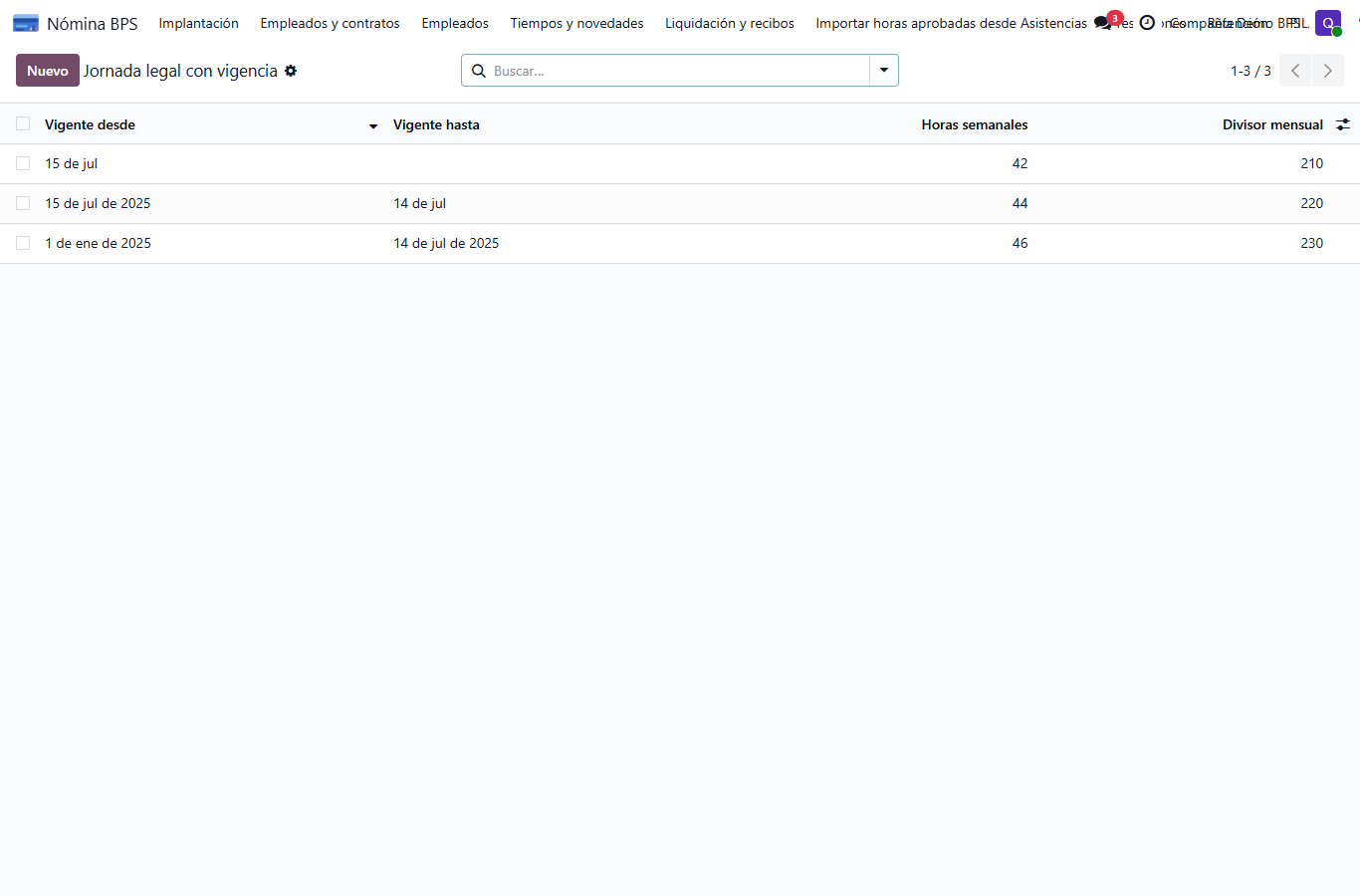
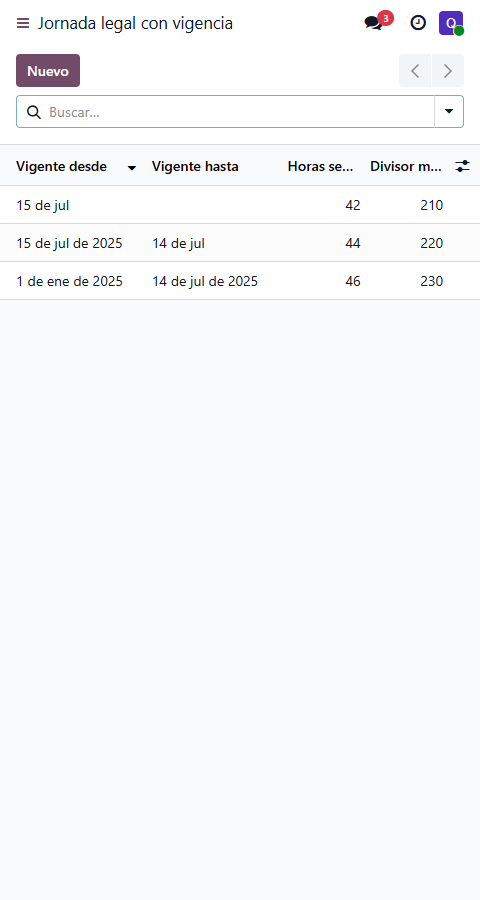
En la lista, lee las columnas de izquierda a derecha: Vigente desde, Vigente hasta, Horas semanales y Divisor mensual. En móvil, Odoo abrevia los dos últimos encabezados, pero muestra los valores. Si una fecha abreviada no muestra el año, abre el tramo antes de decidir si cubre el período.
Alcance: las imágenes muestran la consulta del catálogo en una compañía de demostración. No se creó ni actualizó ningún tramo, ni se probó un cálculo de sueldo u horas.