Segregación de funciones
Estas opciones permiten revisar quién cambió parámetros que afectan una nómina y administrar excepciones justificadas. El Administrador de Nómina no recibe por implicación el permiso para autorizar excepciones.
Segregación
Ruta: Nómina BPS › Auditoría › Segregación.
Agrupa los controles siguientes; el encabezado no ejecuta una decisión.
Cambios normativos por usuario
Ruta: Nómina BPS › Auditoría › Segregación › Cambios normativos por usuario.
Quién lo ve: Administrador y Auditor. Antes de aprobar un período, filtra por Usuario, Modelo o Registro y compara Fecha y hora, Operación, compañía y vigencia anterior/nueva. Mis cambios muestra los propios; agrupar por usuario o modelo ayuda a revisar varios registros. La ficha muestra también los valores normativos que cambiaron. Un cambio propio vigente puede impedir la aprobación: no se borra ni se atribuye a otra cuenta para continuar. La lista es de consulta, no de edición.
Ejemplo ficticio: si la persona que iba a finalizar un recibo cambió un parámetro que rige ese mes, busca su cuenta y revisa si la vigencia del cambio cubre el período. Si el sistema impide que finalice, pide que revise y finalice otra persona ya autorizada. La consulta no levanta el bloqueo.
Cambios de origen desconocido
Ruta: Nómina BPS › Auditoría › Segregación › Cambios de origen desconocido.
Quién lo ve: Administrador y autorizador de excepciones. Identifica eventos sin autor atribuible y escala su revisión; no los clasifiques como aprobados por ausencia de nombre.
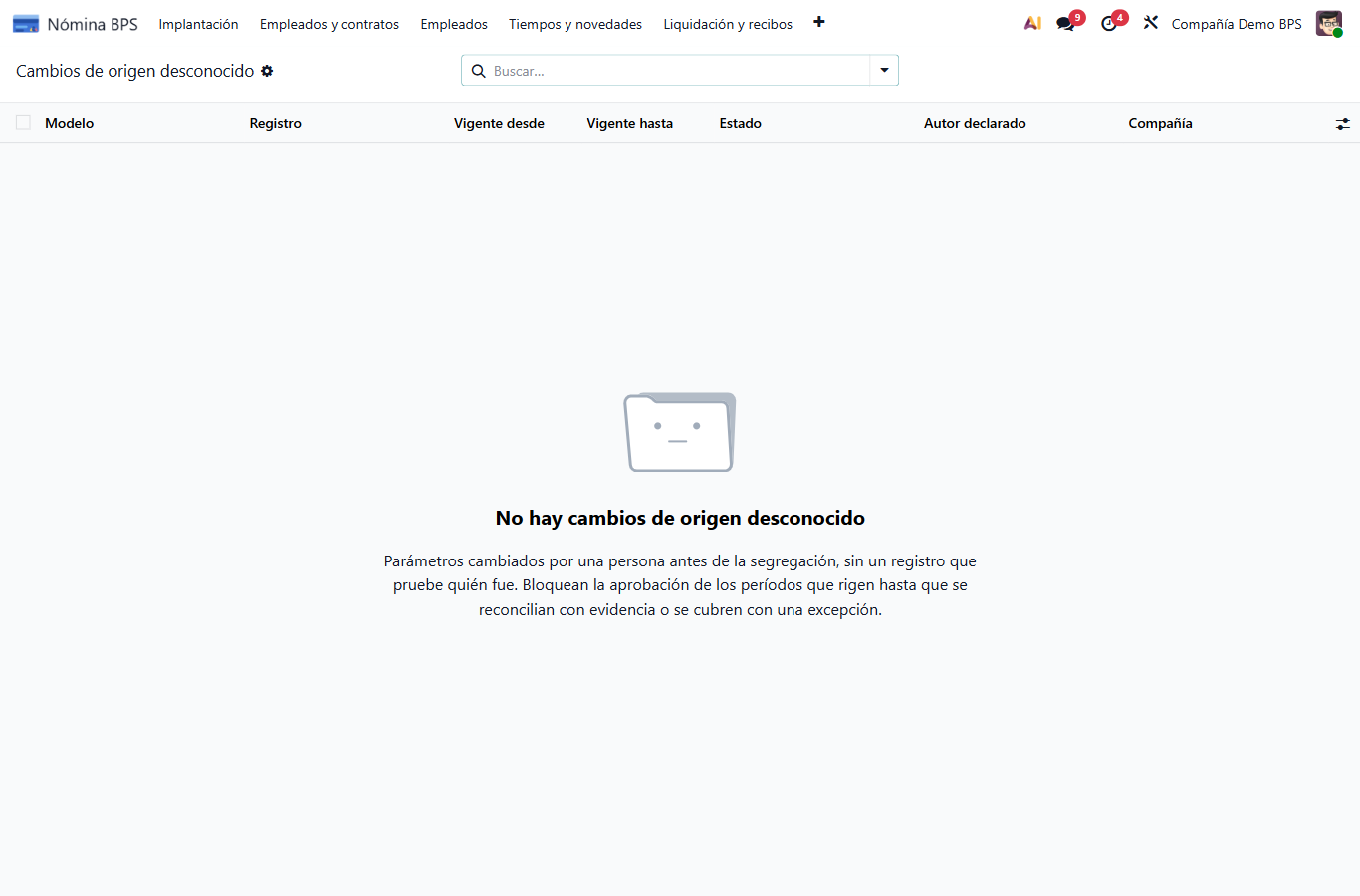
Consulta: revise modelo, registro, vigencia, estado, indicios y compañía. Los indicios de creación o edición no prueban por sí solos quién hizo el cambio. Si aparece una fila pendiente, reúna evidencia independiente sobre el autor y entréguela al Administrador de Nómina. En la ficha, Reconciliar con evidencia abre una ventana distinta, visible para el Administrador mientras el cambio siga pendiente. Elija Autor declarado, escriba Motivo y adjunte Evidencia del autor; Reconciliar guarda la atribución, el responsable, la fecha y el soporte, mientras Cancelar sale sin efecto. Quien reconcilia no puede declararse a sí mismo autor ni tener un cambio pendiente sobre ese mismo registro. Si la evidencia no permite identificarlo, no adivine un usuario: mantenga el pendiente y escale la revisión. La compañía ficticia no muestra filas; eso no prueba que otra compañía esté libre de cambios.
Excepciones
Ruta: Nómina BPS › Auditoría › Segregación › Excepciones.
Quién lo ve: Administrador y autorizador de excepciones. Consulta el alcance, motivo y soporte de decisiones existentes antes de revisar un cierre.
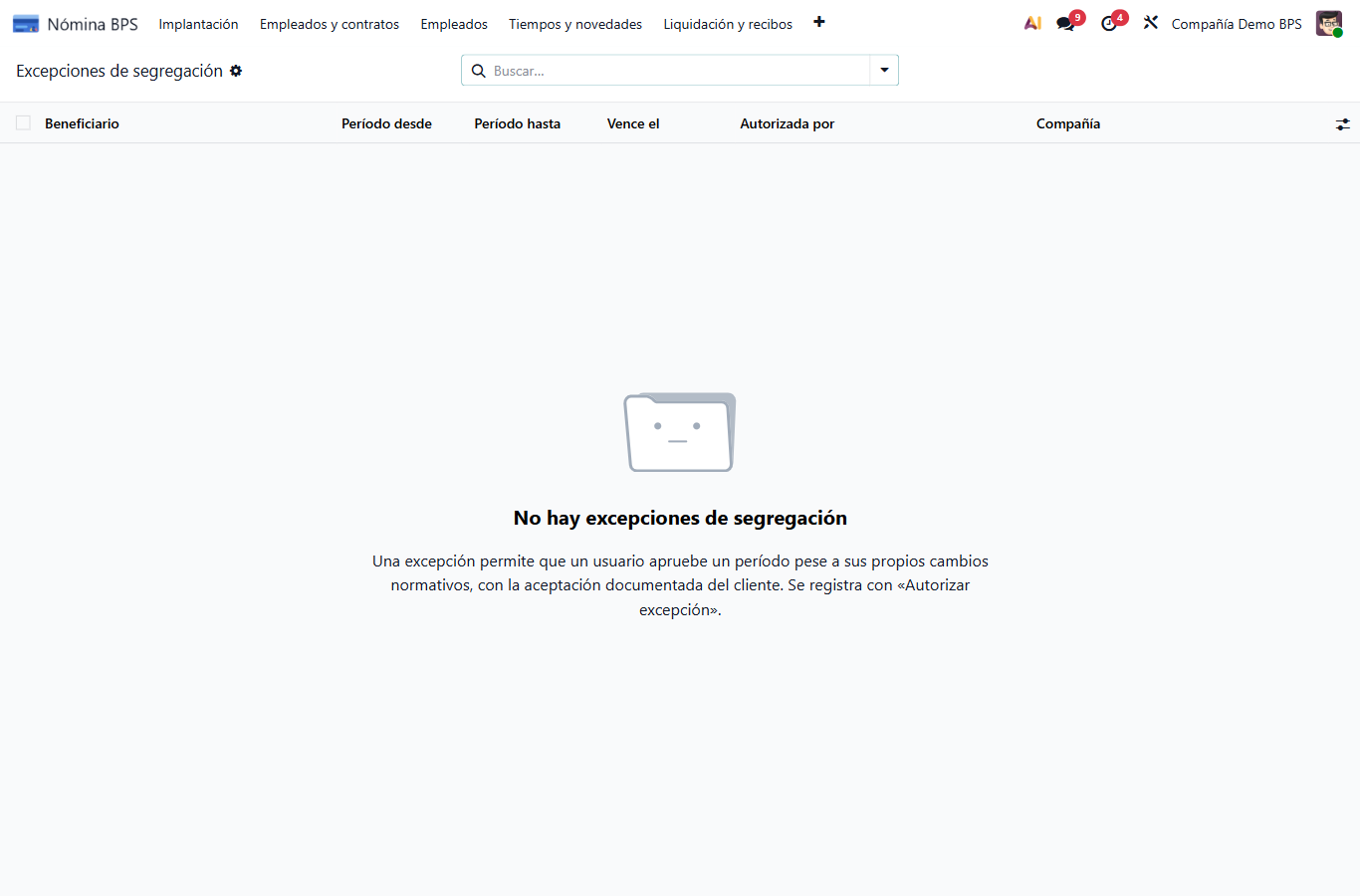
Consulta: compruebe beneficiario, período, vencimiento, autorizador y compañía antes de apoyarse en una excepción. La lista del ejemplo está vacía: no se autorizó ninguna. En móvil desplace horizontalmente para ver las columnas finales.
Abra la ficha para ver si cubre Finalizar recibo, Revisión de preliquidación, Aprobación PILA o Publicación de asiento. Una excepción solo cubre las acciones marcadas, el rango indicado y su vencimiento; no cambia los permisos normales del beneficiario. Consulte Motivo y Aceptación del cliente con acceso restringido. El registro autorizado es inmutable y no se elimina para corregirlo: si el alcance quedó mal, deténgase y solicite una nueva decisión gobernada.
Autorizar excepción
Ruta: Nómina BPS › Auditoría › Segregación › Autorizar excepción.
Quién lo ve y actúa: solo el grupo Segregación: autorizar excepciones. La decisión requiere aceptación documentada de la compañía; nadie la autoriza para sí mismo ni respecto de cambios propios del período. Si el control la rechaza, pide a una persona independiente con el rol correcto que revise la evidencia. No amplíes el permiso del parametrizador.
Antes de solicitarla: reúne el cambio concreto, el rango de períodos afectado, la aceptación documentada, el motivo y las aprobaciones que se propone cubrir. La excepción no reemplaza la revisión del cambio ni una aprobación real de la nómina.
- La persona independiente con el rol específico abre Autorizar excepción y comprueba Compañía y Beneficiario. El asistente propone la compañía activa; el campo Compañía solo se muestra a las cuentas con capacidad multiempresa. La compañía debe estar activa y asignada a quien autoriza; el beneficiario debe pertenecer a ella y no puede ser quien autoriza.
- Completa Período desde, Período hasta y Vence el. El rango debe estar ordenado y el vencimiento no puede estar en el pasado. Marca solo las aprobaciones necesarias entre Finalizar recibo, Revisión de preliquidación, Aprobación PILA y Publicación de asiento; al menos una es obligatoria.
- Escribe Motivo y adjunta el archivo en Aceptación documentada del cliente. El nombre se toma del archivo adjunto; no es un campo que tengas que escribir aparte. Comprueba que el documento respalde la compañía, el beneficiario, el rango y las acciones elegidas.
- Autorizar vuelve a comprobar el rol, la compañía y la separación de personas. Si pasa, abre la excepción creada con autor y fecha; verifícala en Excepciones. Cancelar cierra sin crearla. No repitas Autorizar para intentar corregir un alcance incorrecto.
Si se bloquea: rango invertido, vencimiento pasado, ninguna aprobación marcada, soporte o motivo ausente → corrige la solicitud con su fuente; beneficiario fuera de la compañía → valida su asignación; autorizador igual al beneficiario o con cambios normativos propios vigentes en ese rango → pide revisión a otra persona independiente con el permiso específico. No se cambia la autoría ni se amplía un rol para eludir el control.
Alcance de evidencia: las imágenes de esta sección muestran listas vacías de una compañía ficticia. No se ha reconciliado un cambio ni autorizado una excepción mediante estas capturas; los campos y bloqueos descritos se contrastaron con las pantallas y reglas del producto, no con una ejecución en el build.